※こちらのコンテンツはSPLATS PASS/KEY及びSPLATS EYEご契約者様専用です
ビューアーサイトでは、PASS/KEYデバイスのログ時刻の映像を確認することができます。
※アカウントタイプ「管理者」のメンバーのみ操作できます。
[EYE] (例) KEYデバイスのログ時刻の映像を確認する
※ここでは、KEYデバイスのログ時刻の例で説明します。PASSデバイスの場合も同様にして映像を確認することができます。
メンバーサイトで「カメラ」メニューをクリックすると、登録されているカメラ一覧が表示されます。
初期設定するカメラ右上に表示されている「歯車」ボタンをクリックしてください。
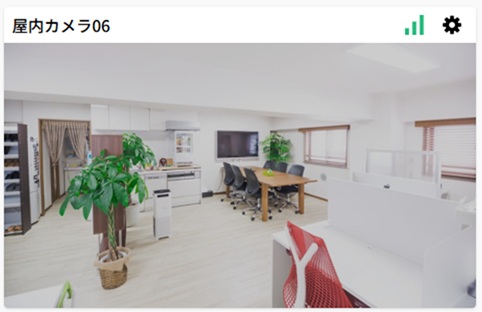
初期設定するカメラの「カメラ設定」と「高度な操作」タブが表示されますので、「カメラ設定」を選択します。
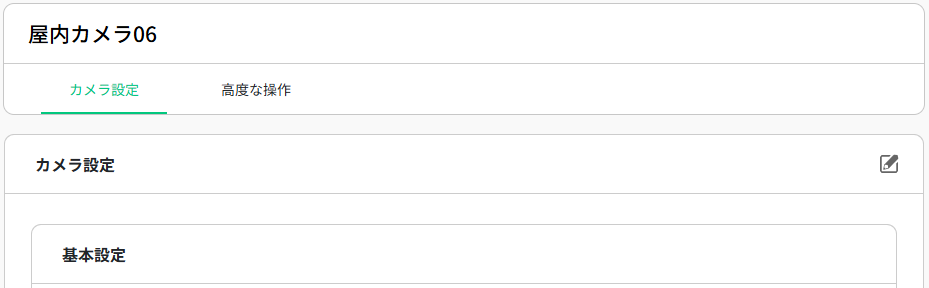
鉛筆アイコン(編集する)をクリックすると設定を変更できます。
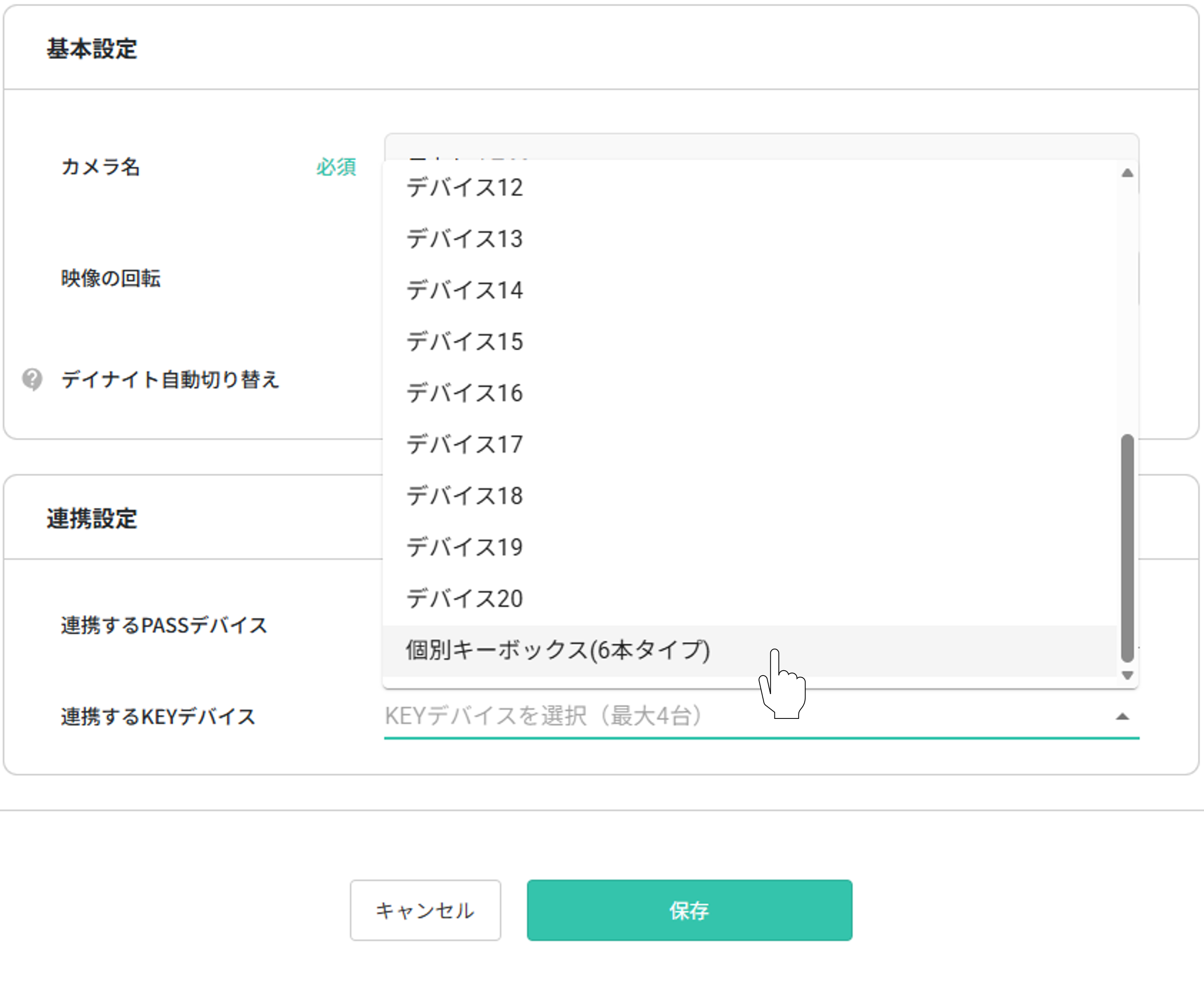
「連携するKEYデバイス」で該当するKEYデバイスを選択し、保存をクリックすると、
選択したKEYデバイスとカメラが連携されます。
ビューアーサイトからログ時刻の映像を確認する方法
※アカウントタイプ「管理者」のメンバーのみ表示できます。
ビューアーサイトで確認したいカメラ画面のタイムラインをドラッグし、ログ時刻の映像を再生したとき、以下のような表示がされます。
青のピンが表示されている箇所が、デバイスのログです。
青のピンをホバーすると、デバイスのログ内容が表示されます。
ピンをクリックすると、ログ時刻の映像を再生することができます。

※画面は契約するサービスにより異なる場合があります。
メンバーサイトからログ時刻の映像を確認する方法
※アカウントタイプ「管理者」のメンバーのみ表示できます。
メンバーサイトのログ画面からログ時刻の映像を確認することもできます。
ログ一覧のうち、一番右の「Viewer」ボタンをクリックすると、ビューアーサイトのログイン画面に遷移します。
その後、ビューアーサイトにログインすると、「ビューアーサイトからログ時刻の映像を確認する方法」と同様に
ログ時刻の映像を確認できます。

※画面は契約するサービスにより異なる場合があります。