※こちらのコンテンツはSPLATS EYEご契約者様専用です
SPLATS EYEで利用するカメラには様々な機能があります。
申込時に頂いた情報をもとに名称や基本的な設定を行っているので、そのままでもお使いいただけますが、運用に合わせて機能を変更できます。
※アカウントタイプ「管理者」のメンバーのみ操作できます。
機能一覧
【基本設定】
カメラ名
メンバーサイトで表示するカメラの名称を変更できます。
設置場所や撮影方向にすると分かりやすくなります。映像の回転
撮影範囲や設置方法に合わせて、録画映像やライブ映像の回転角度を設定できます。
0°、180°の2つから選択できます。ライブ映像を確認して調整してください。デイナイト自動切り替え
有効にすると、昼間はカラー撮影し、夜間はモノクロ撮影に自動で切り替わります。
モノクロ撮影することで、暗い環境でも鮮明に撮影することができます。
夜間の光量によってはカラー/モノクロの切り替えが頻発するため、
常時カラー撮影をする場合は、無効にしてください。
【連携設定】
連携するPASSデバイス
EYEカメラをPASSデバイスと連携する設定にした場合、表示されます。
連携するPASSデバイスが存在しない場合は「なし」と表示されます。連携するKEYデバイス
EYEカメラをKEYデバイスと連携する設定にした場合、表示されます。
連携するKEYデバイスが存在しない場合は「なし」と表示されます。
【デバイス情報】※表示のみ
プラン
契約しているカメラと画質のプランが表示されます。
カメラは屋内カメラ、屋外カメラの2つ、画質は高画質、標準画質の2つのうち、どちらかが表示されます。保存期間
録画した映像を保存可能な期間を表示します。製造番号
カメラ固有の製造番号を表示します。バージョン
カメラのソフトウェアバージョンを表示します。
カメラ設定を変更する
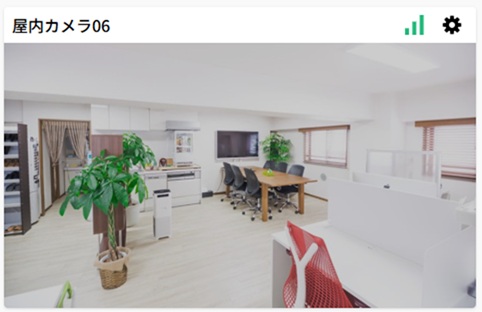
- カメラ一覧画面で、設定変更するカメラカメラを探し、右上に表示されている「歯車」ボタンをクリックします。
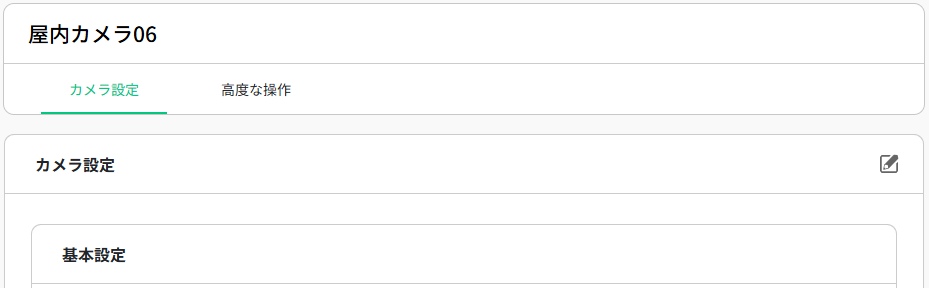
- 「カメラ設定」と「高度な操作」タブが表示されますので、「カメラ設定」を選択します。
- 鉛筆アイコン(編集する)をクリックすると設定を変更できます。 運用に合わせて各項目を変更してください。