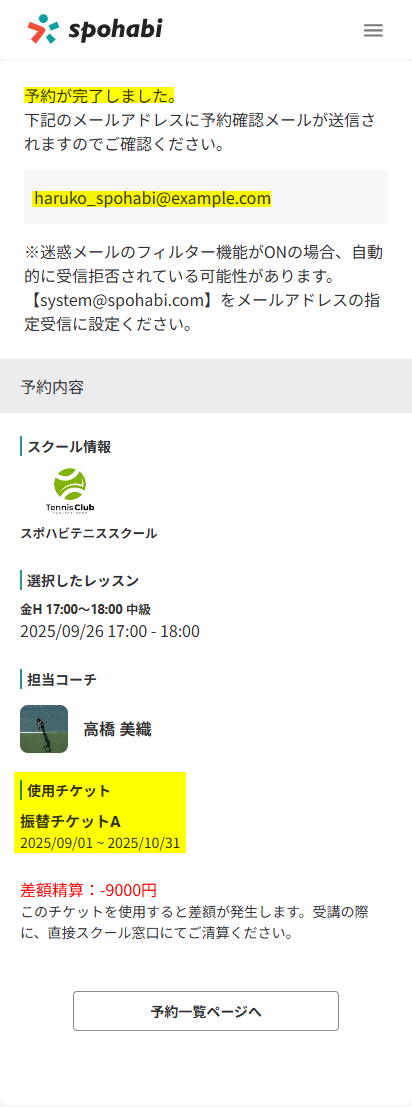
このページでは、予約済みレッスンのキャンセルから振り替え予約までの流れをご案内します。
目次
1. レッスンをキャンセルする
2. 振り替えチケットを使ってレッスンを予約する
1. レッスンをキャンセルする
まず、予約済みレッスンをキャンセルします。
操作手順:
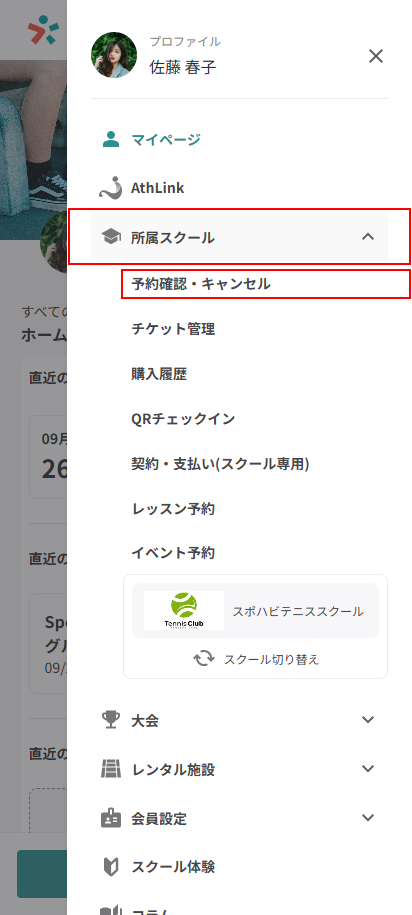
1.画面右上のメニューを開き、[所属スクール>予約確認・キャンセル]をタップ
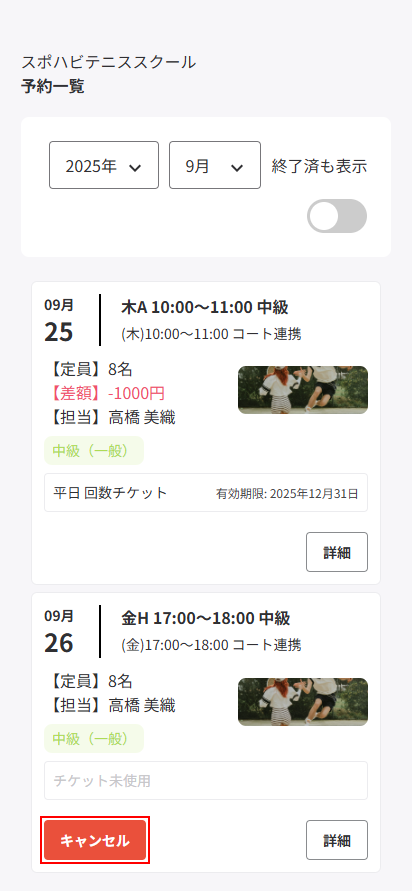
2.予約一覧からキャンセルしたいレッスンを選び、[キャンセル]をタップ
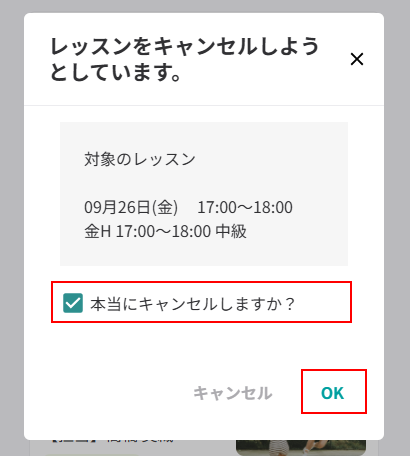
3.「本当にキャンセルしますか?」にチェックを入れ、[OK]をタップ
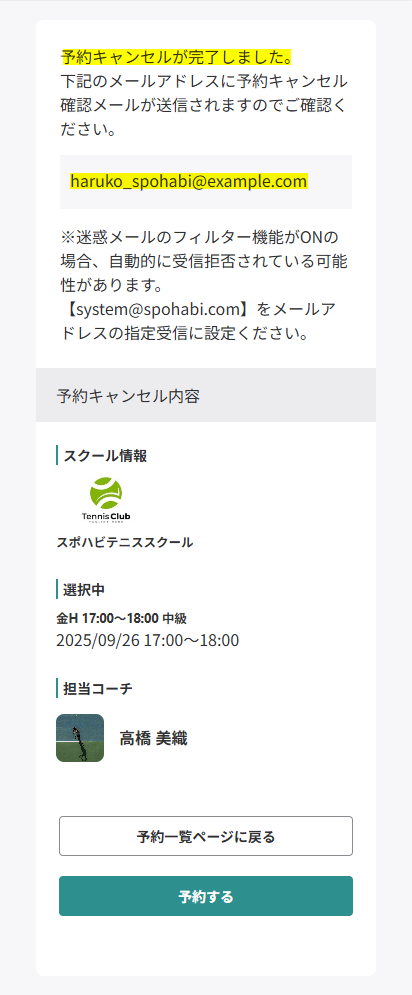
予約が完了しました。
➡ 登録メールアドレス宛に「【スポハビ】ご予約キャンセルのお知らせ」メールが送信されます。メールをご確認ください。
2. 振り替えチケットを使ってレッスンを予約する
次に、振り替えチケットを使用して新しいレッスンを予約します。
➡ 振り替えチケットについては所属スクールへお問い合わせください
操作手順:
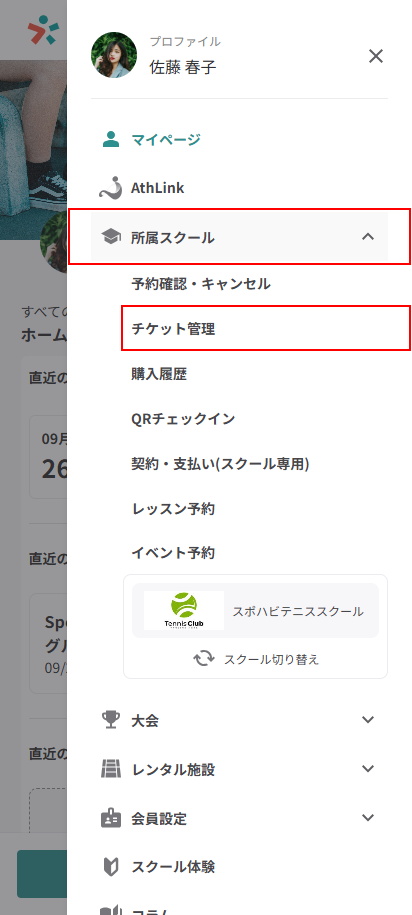
1.画面右上のメニューを開き、[所属スクール>チケット管理]をタップ
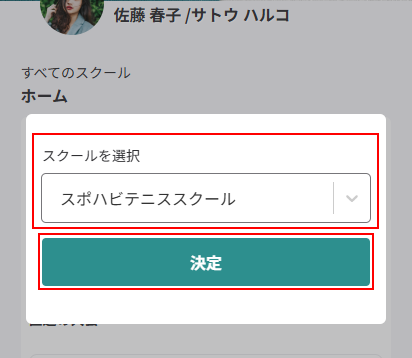
2.所属スクールを選択し、[決定]をタップ
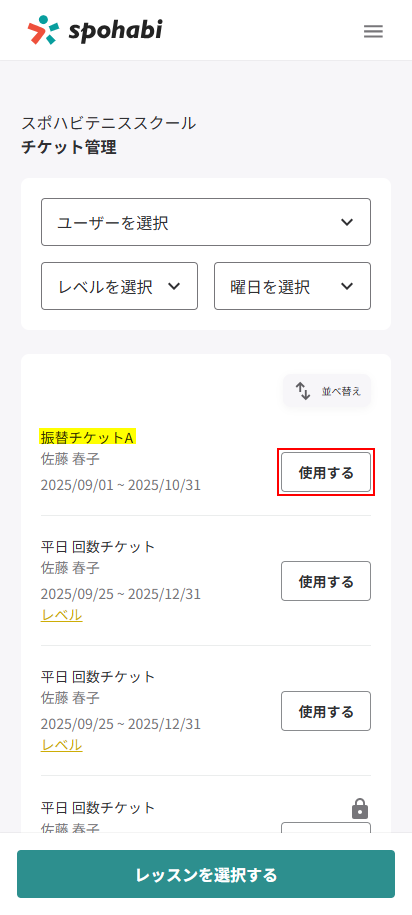
3.予約レッスンのキャンセルで発行された振替チケットの[使用する]をタップ
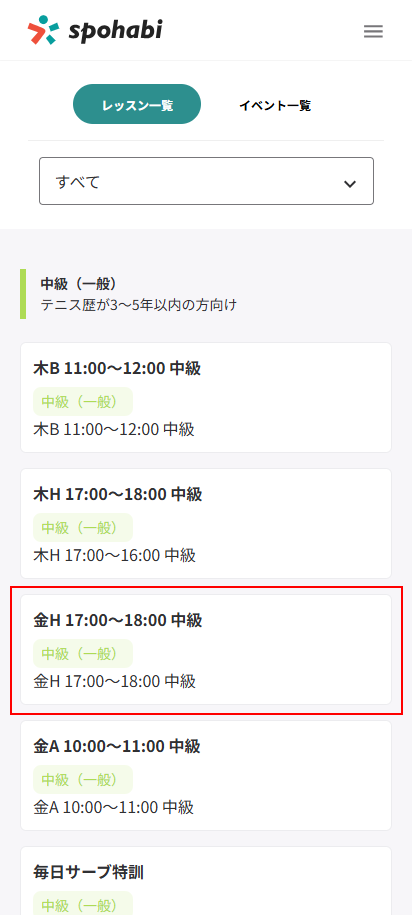
4.レッスン・スクールイベントの一覧から、予約するレッスンをタップ
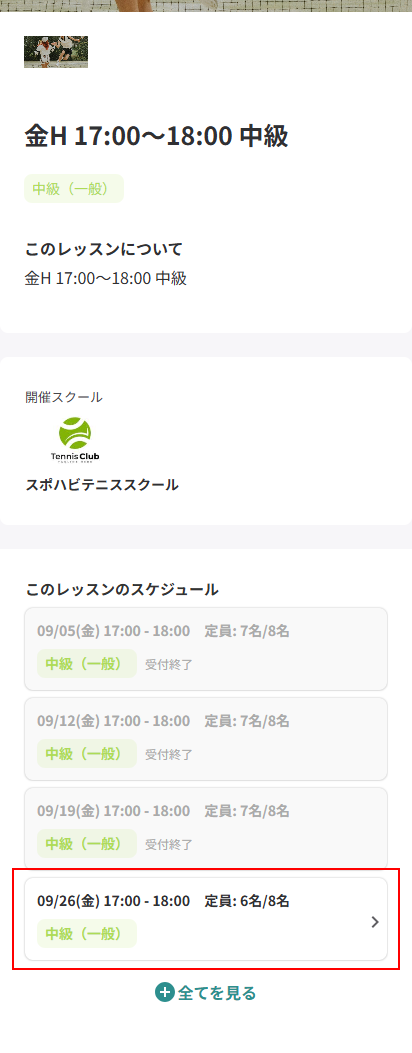
5.レッスンのスケジュールから、予約したい日程のレッスンをタップ
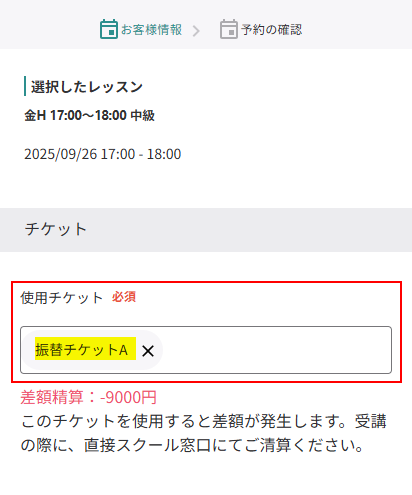
6.「使用チケット」に、キャンセル時に発行された『 振替チケットA 』が選択されているのを確認する
➡ 差額が発生するチケットの場合は「差額精算」に不足分の金額が表示されます。お支払いについての詳細は、所属スクールにお問い合わせください。
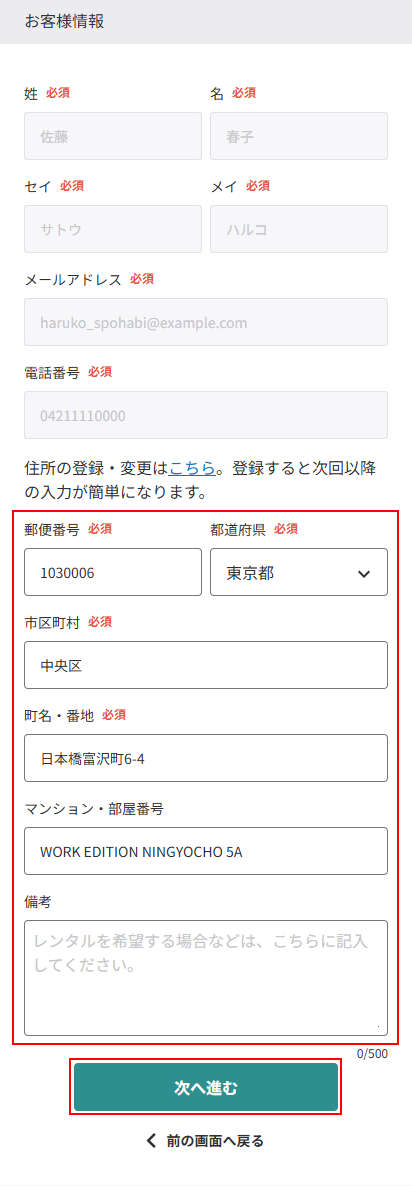
7.お客様情報を確認し、住所(登録してある住所が自動入力されます)・備考を入力
8.[次へ進む]をタップ
9.予約内容を確認して、[予約を完了する]をタップ
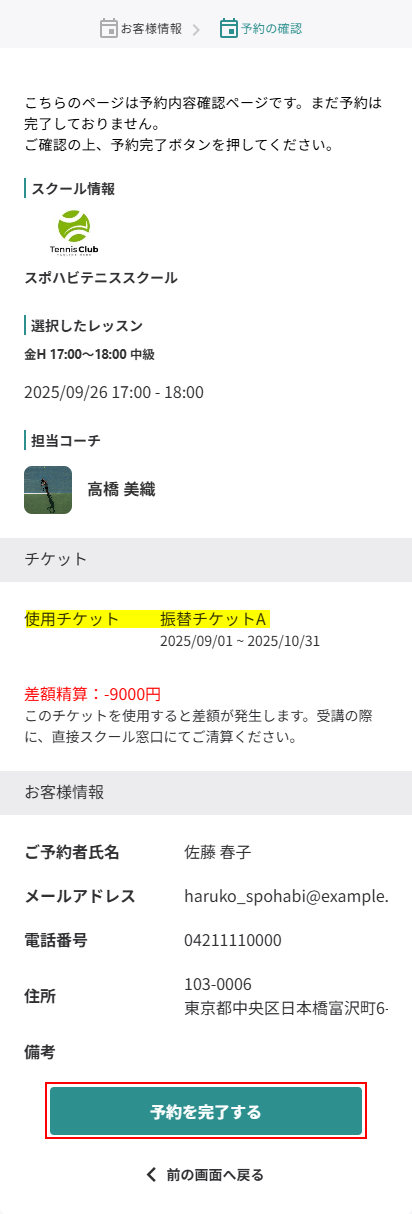
予約が完了しました。
➡ 登録メールアドレス宛に「【スポハビ】ご予約の完了のお知らせ」メールが送信されます。メールをご確認ください。
予約内容の確認:
完了した予約内容は、予約一覧ページ、マイページで確認できます