
会員プランの作成方法についてご説明します
1. プラン作成画面を開く
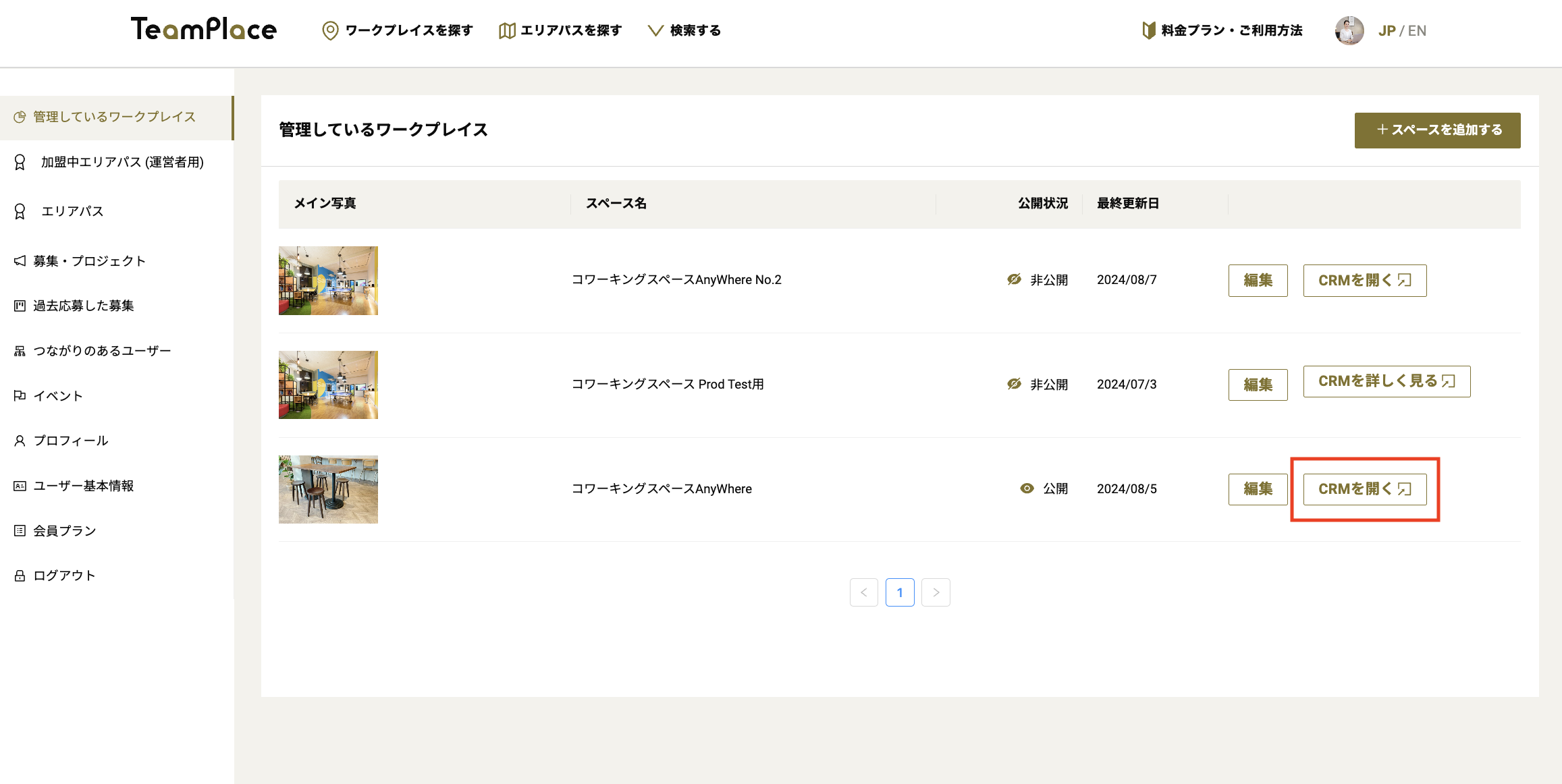
1. 運営者アカウントでTeamPlaceにログインし、【CRMを開く】をクリック
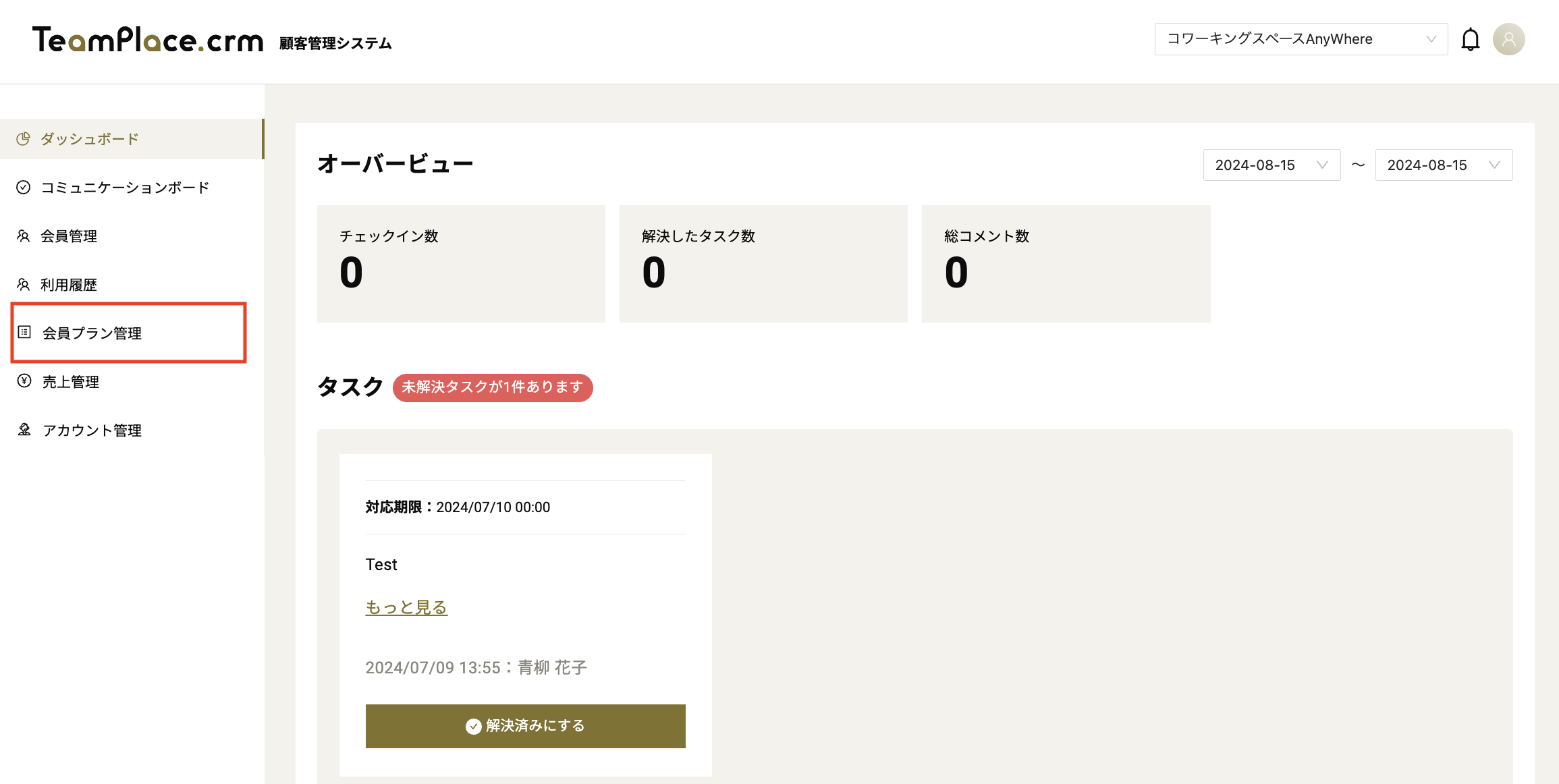
2. CRMメニューで、画面左の【会員プラン管理】をクリック
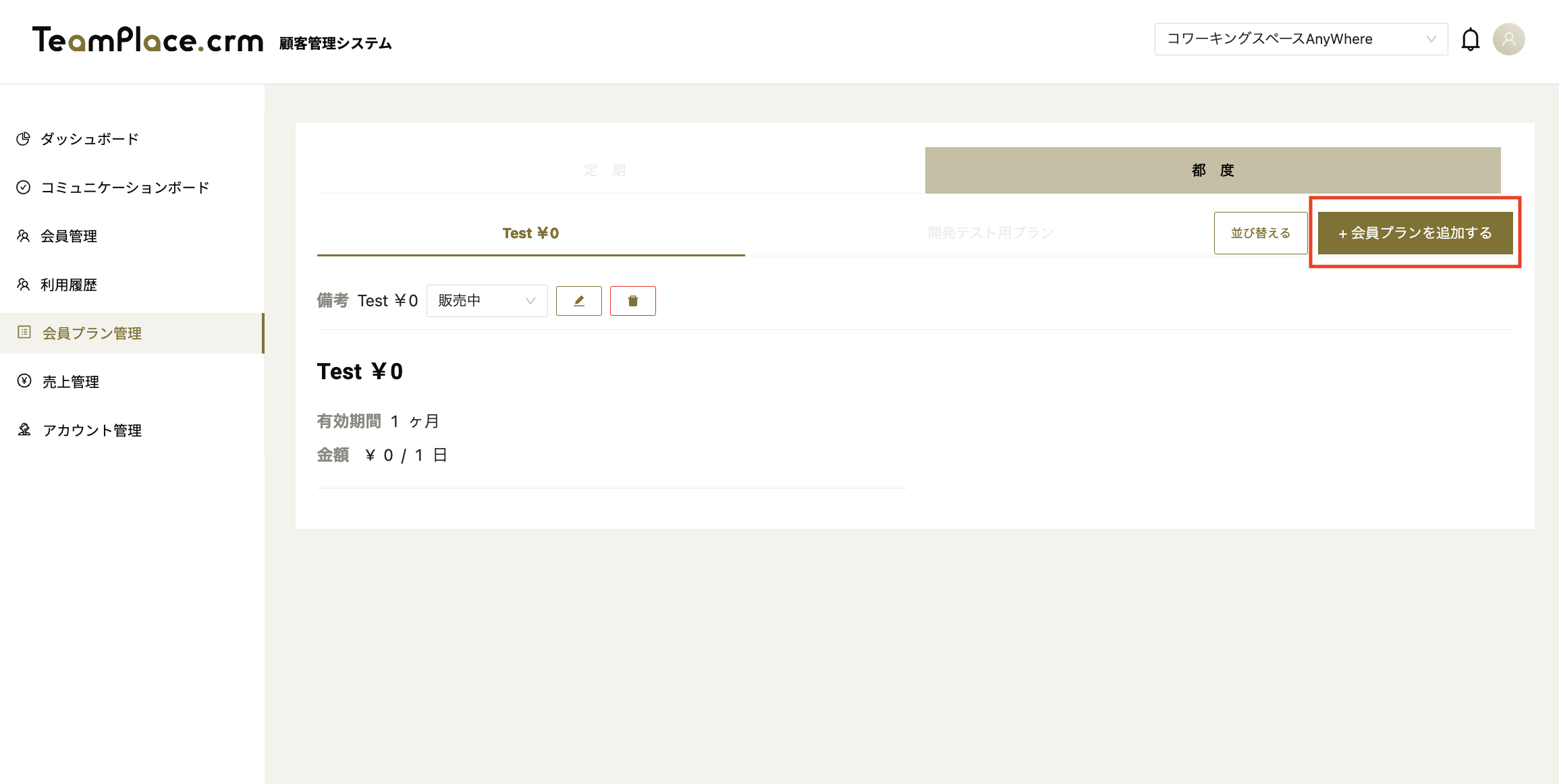
3. 画面右上の【会員プランを追加する】をクリック
2. 会員プランを作成する
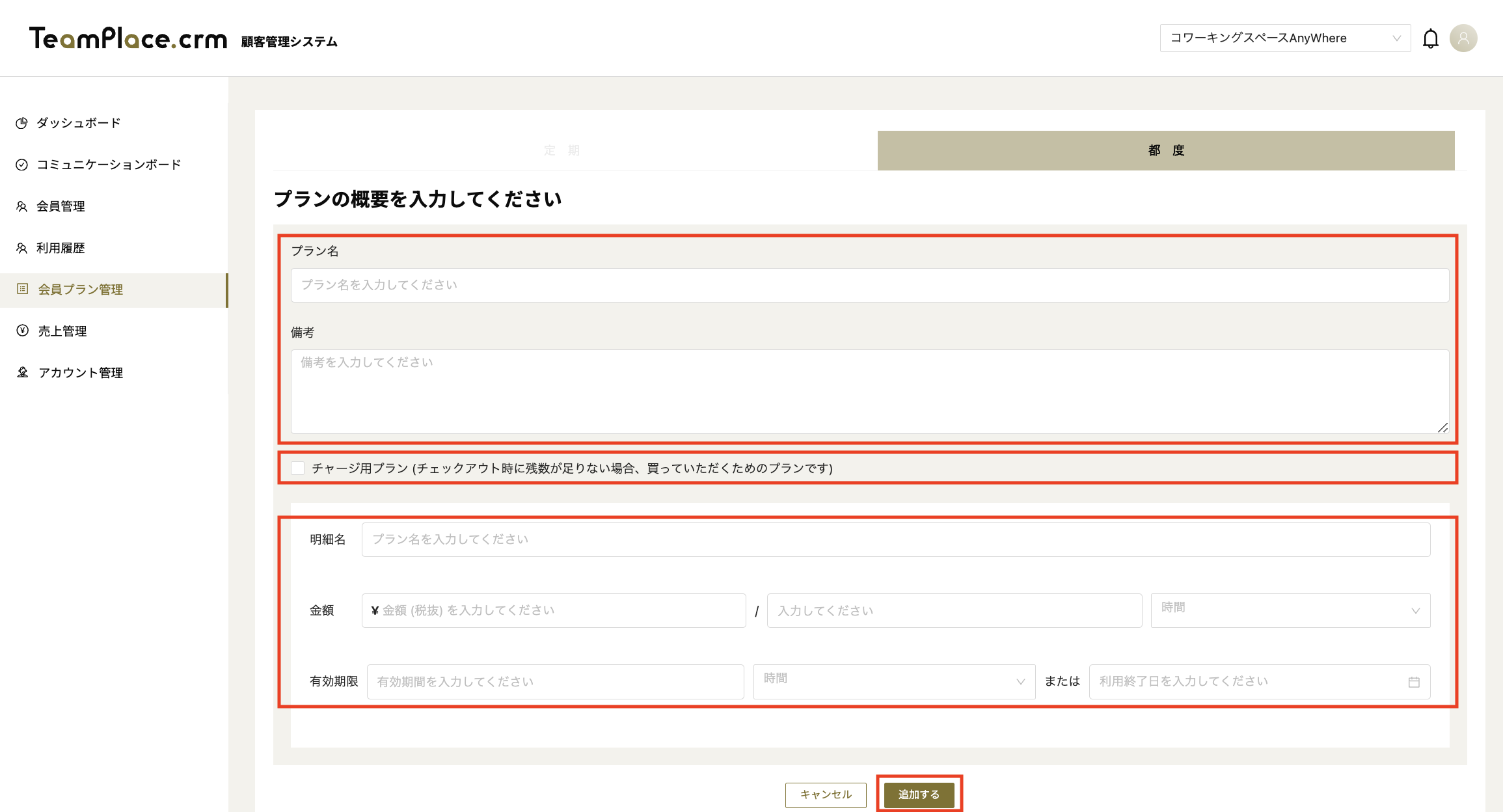
1. 「プラン名」にプランの名前を入力する
2. 「備考」にプランの説明を入力する
3. チャージ用の場合、「チャージ用プラン」にチェックを入れる
4. 「明細名」にプランの明細を入力する
5. 「金額」に販売金額(税抜)と利用可能時間と単位を入力する
※利用可能時間は、プランで利用できる時間の総数です
6. 「有効期限」にプランが有効となる期間もしくは利用終了日を入力する
※有効期限はプラン購入日から起算したプランが有効な期間です
7. 【追加する】をクリック
8. 確認画面が表示されるので【追加する】をクリック
【記入例1】購入日当日、3時間使えるプランを作例したい場合
→「金額」の横に"3時間"と入力し、有効期限に"1日"と入力する
【記入例2】1ヶ月間無制限で使えるプランを作例したい場合
→「金額」の横に"31日"と入力し、有効期限に"1ヶ月"と入力する
【記入例3】2025年3月31日まで無制限で使えるプランを作例したい場合
→「金額」の横に、プラン作成日から起算して2025年3月31日までの期間よりも多い時間数を入力し、利用終了日に"2025年3月31日"を設定する
【記入例4】購入日から1ヶ月のうち、10日間使えるプランを作例したい場合
→「金額」の横に"10日"と入力し、有効期限に"1ヶ月"と入力する