イベントページを作成する方法をご説明します。
1.運営者ページから新規イベント作成へ
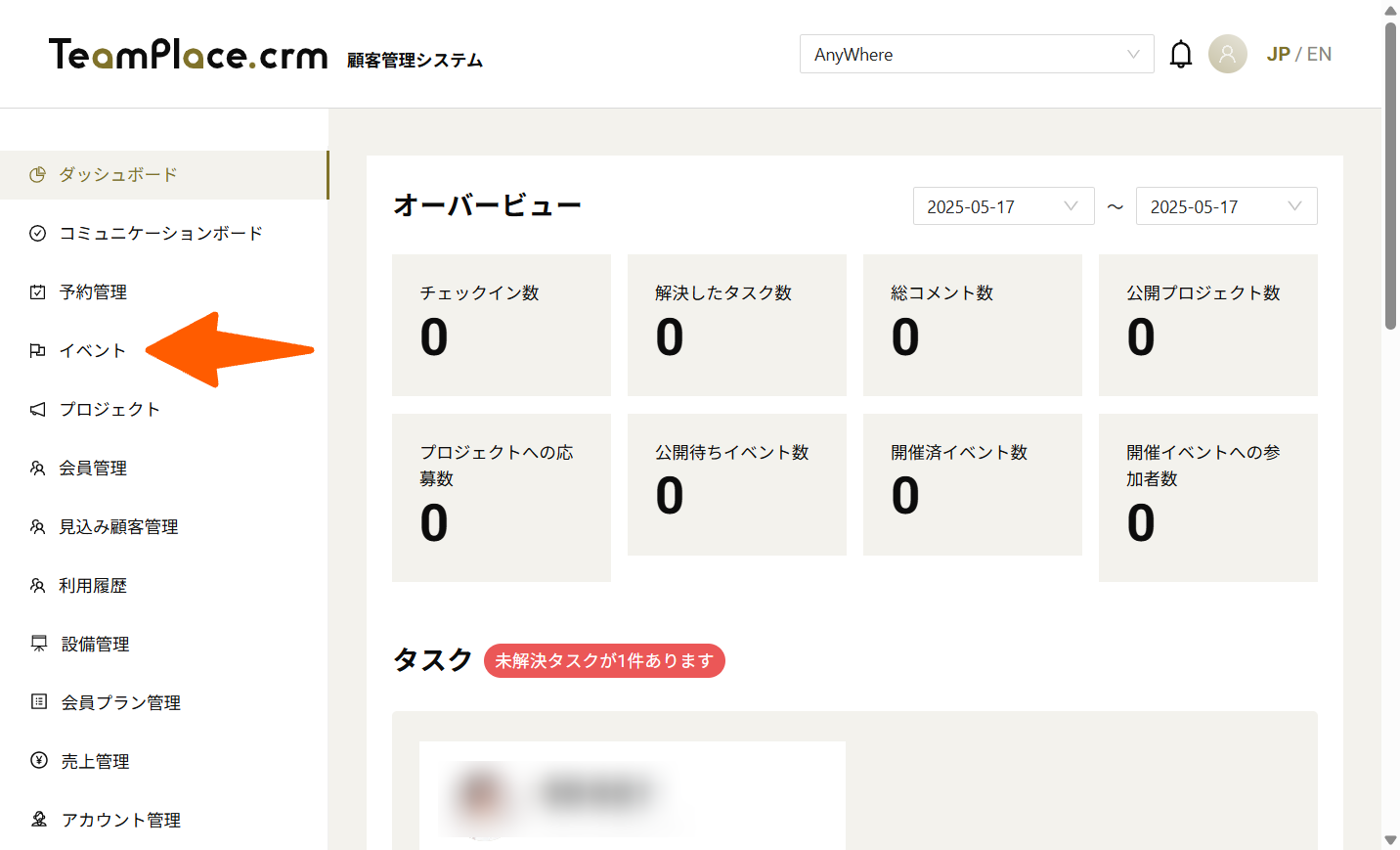
1.TeamPlace CRMにログインし、左のメニューから「イベント」をクリックします。
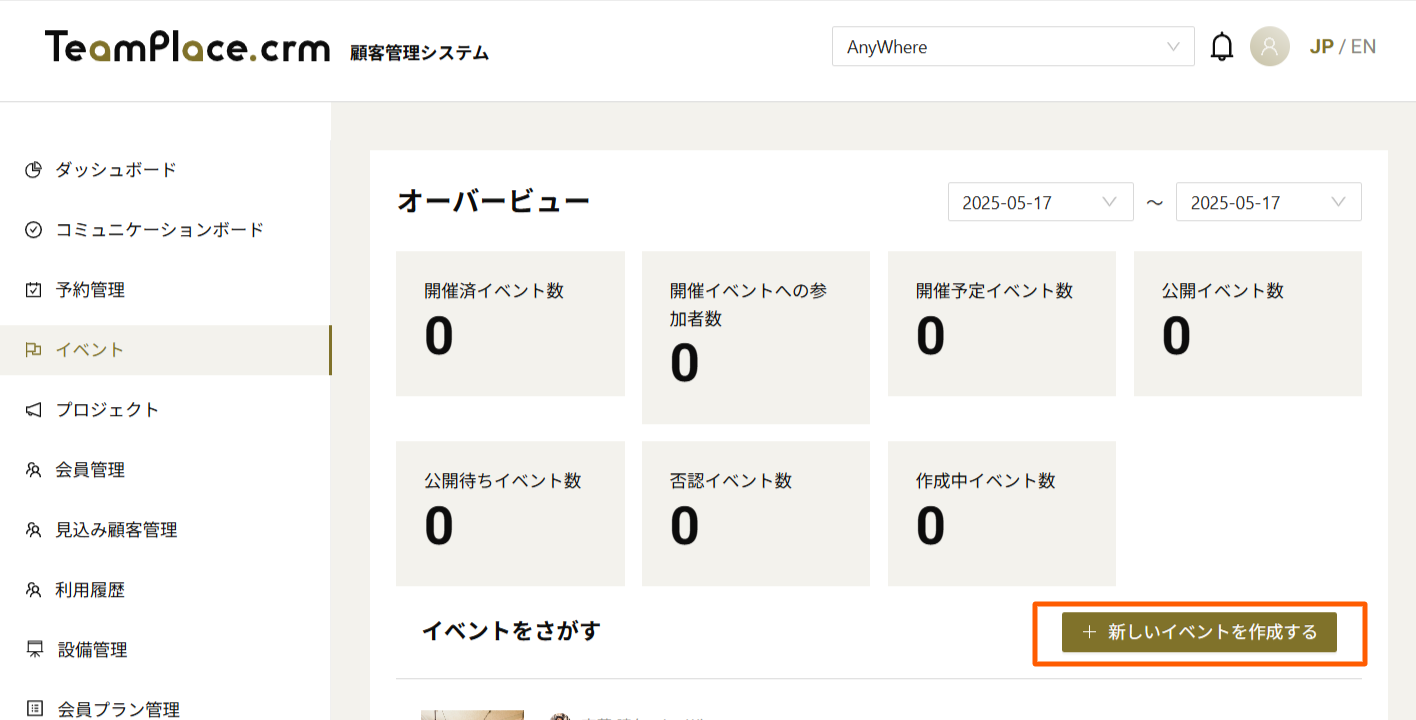
2.右側の「+新しいイベントを作成する」ボタンをクリックします。
2.イベント情報を入力
イベント情報を入力します。
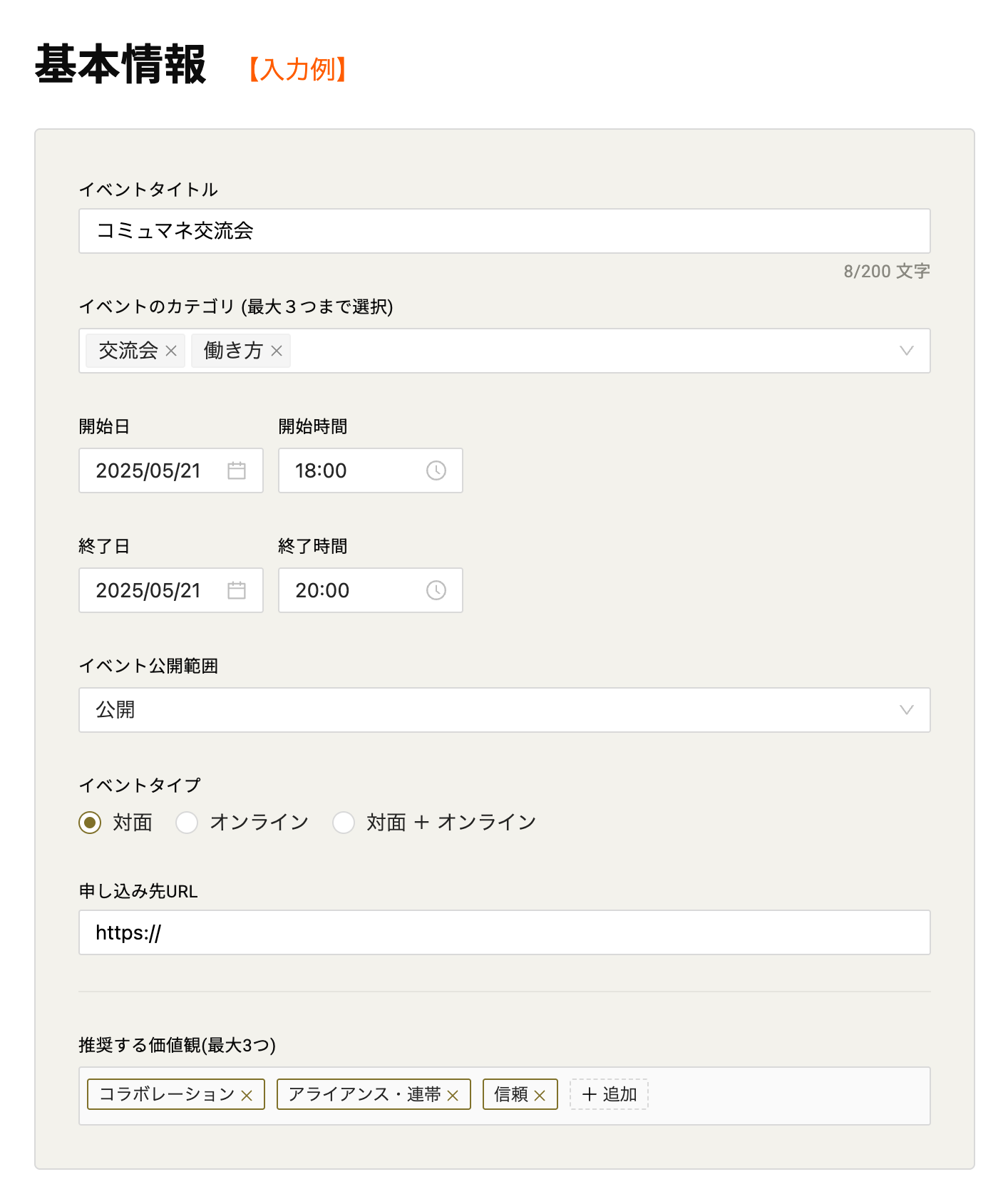
1.基本情報
- イベントタイトル
- イベントのカテゴリ (最大3つまで選択)
- 開始日 / 開始時間
- 終了日 / 終了時間
- イベント公開範囲(公開 , 会員のみ)
- イベントタイプ (対面, オンライン, 対面+オンライン)
- 申し込み先URL
- 推奨する価値観(最大3つ)
2.カバー写真
3.主催者
4.イベント概要
- イベント概要
- 画像
- 主催者からのコメント
- イベント料金
- タイムテーブル
3.イベントの公開申請
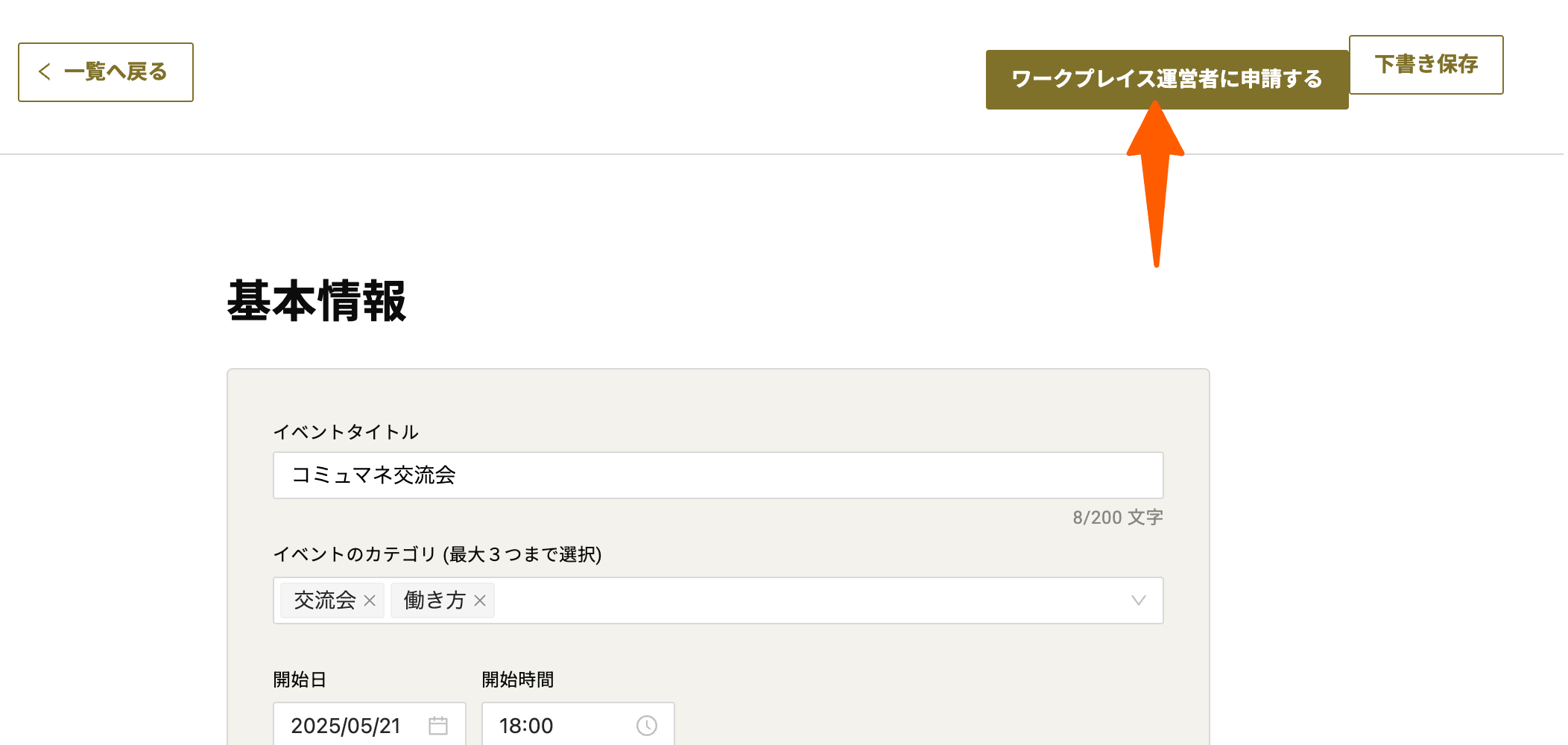
画面右上の「ワークプレイス運営者に申請する」をクリック※
・掲載するワークプレイスの運営者が作成した場合、直ちに公開となります
・掲載するワークプレイスの運営者以外が作成した場合、運営者の承認後の公開となります
※必須入力項目(イベントの基本情報など)に入力漏れがあると「ワークプレイス運営者に申請する」ボタンがクリックできませんのでご注意ください
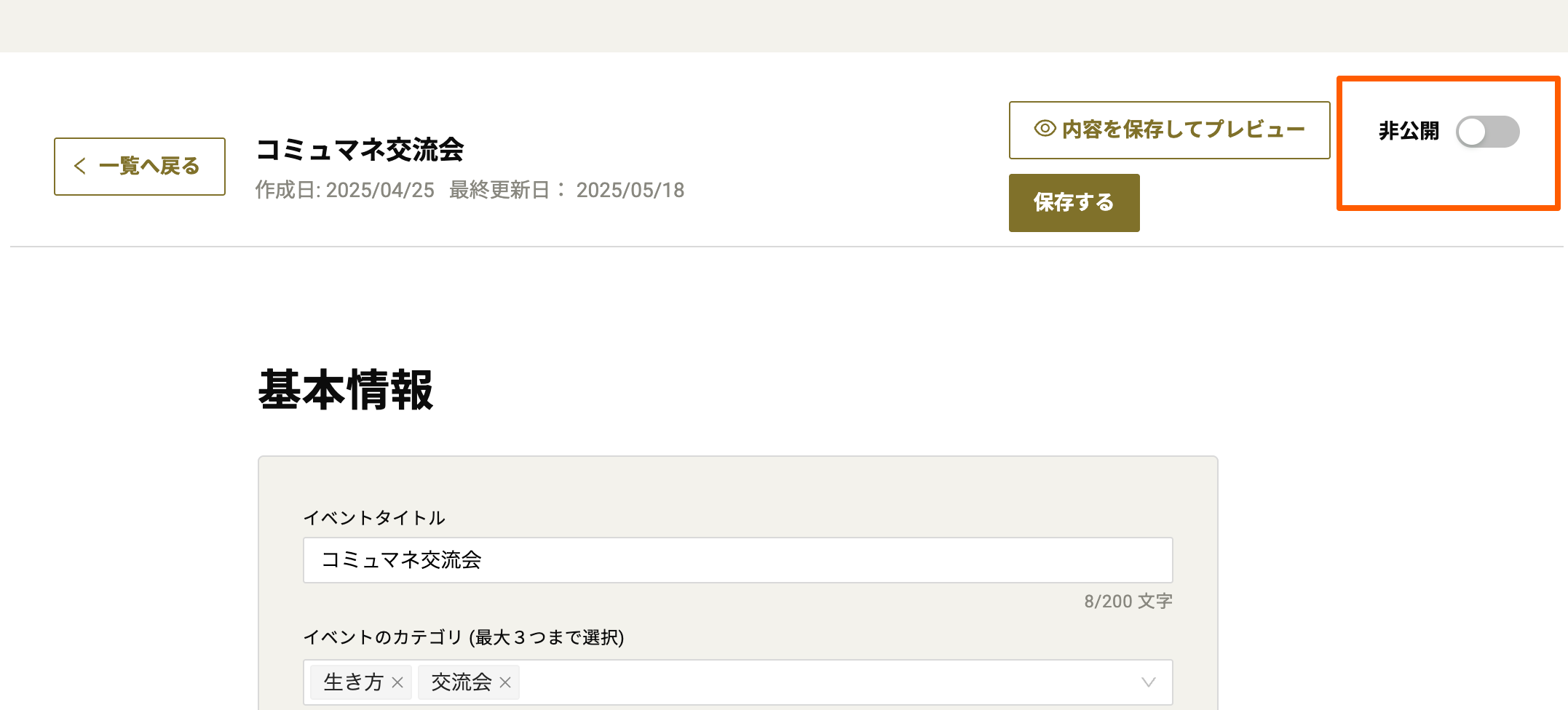
※公開したイベントを非公開にしたい場合
1.画面左側の「イベント」をクリック
2.編集したいイベントをクリック
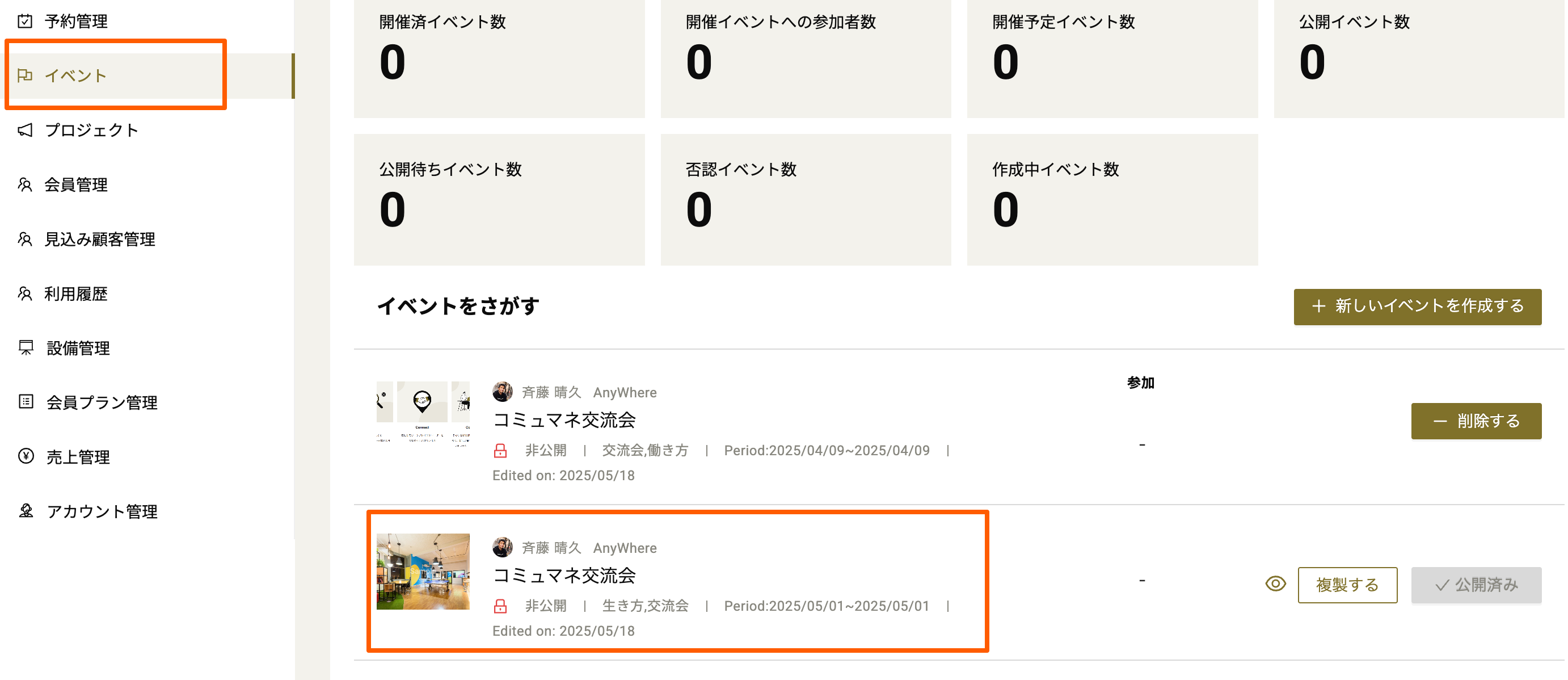
3.右上のボタンで「非公開」「公開」を切り替え「保存する」をクリック