
スペースの予約枠の設定方法についてご説明します。
1.管理者ページを開く
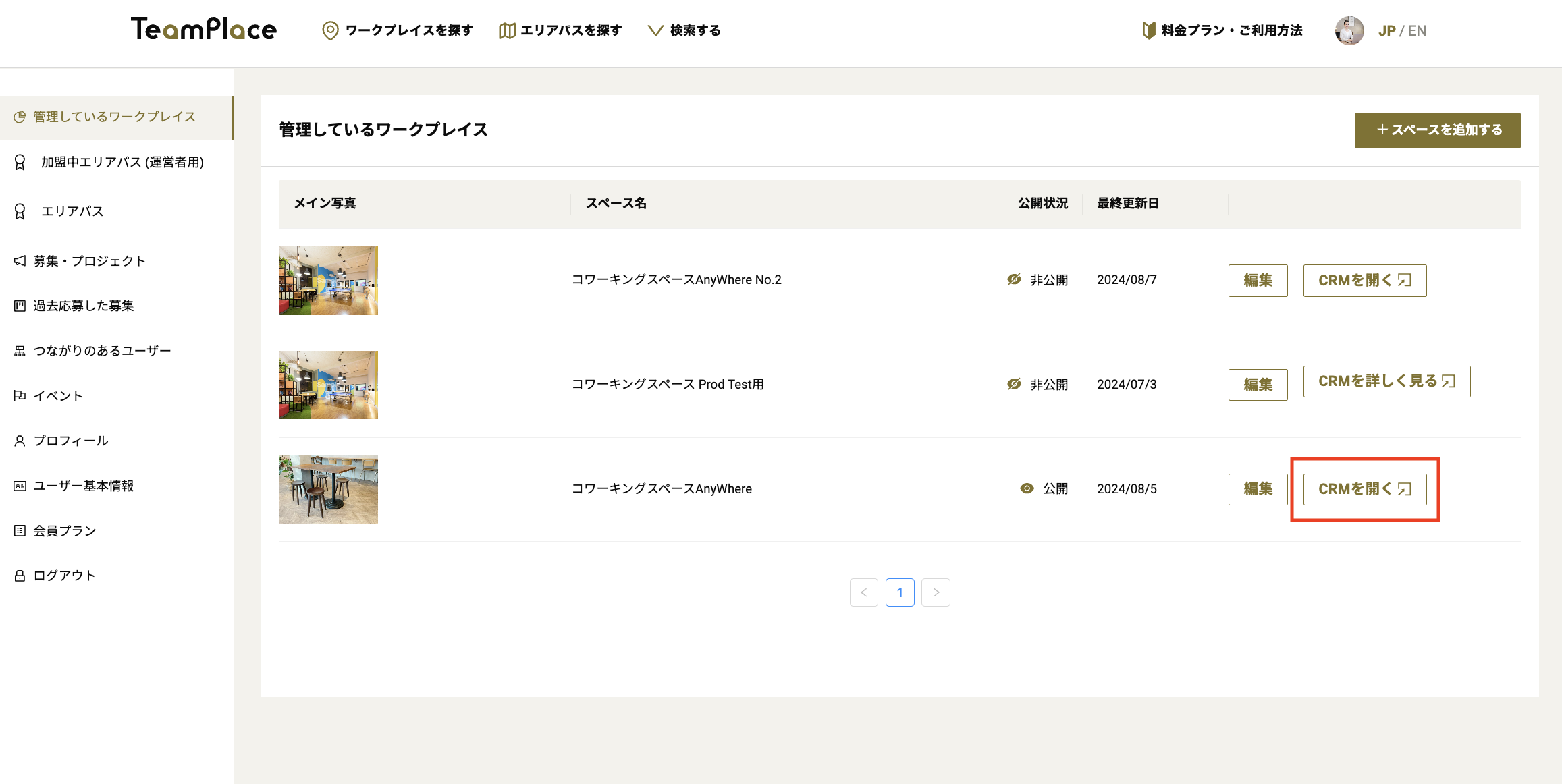
運営者アカウントでTeamPlaceにログイン後、【CRMを開く】をクリックし、CRMの管理者ページを開きます。
2.スペース編集ページを開く
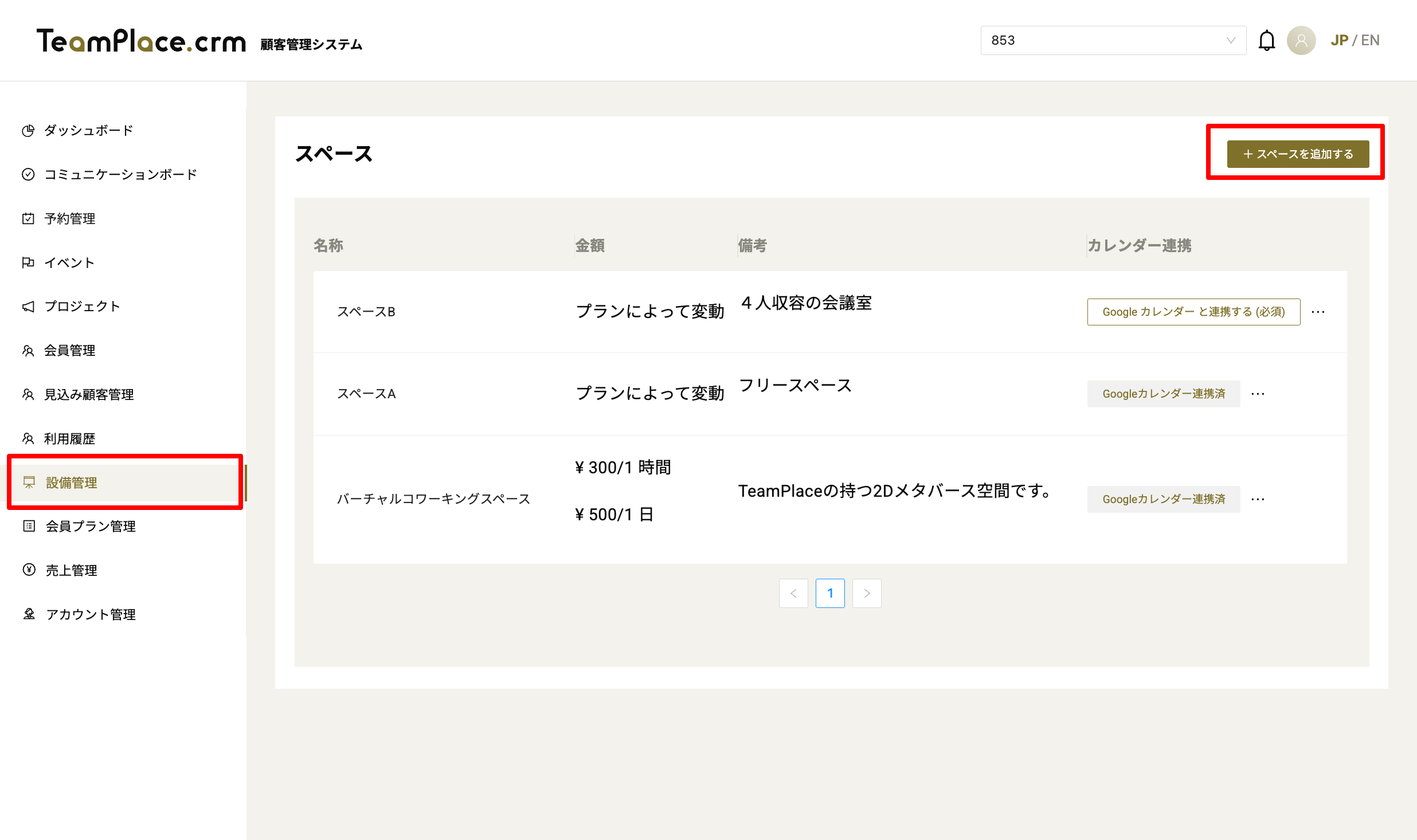
1.画面左の【設備管理】をクリック
2.画面右上の【+スペースを追加する】をクリック
3.スペース情報(予約を設定するスペースや備品の情報)を入力する
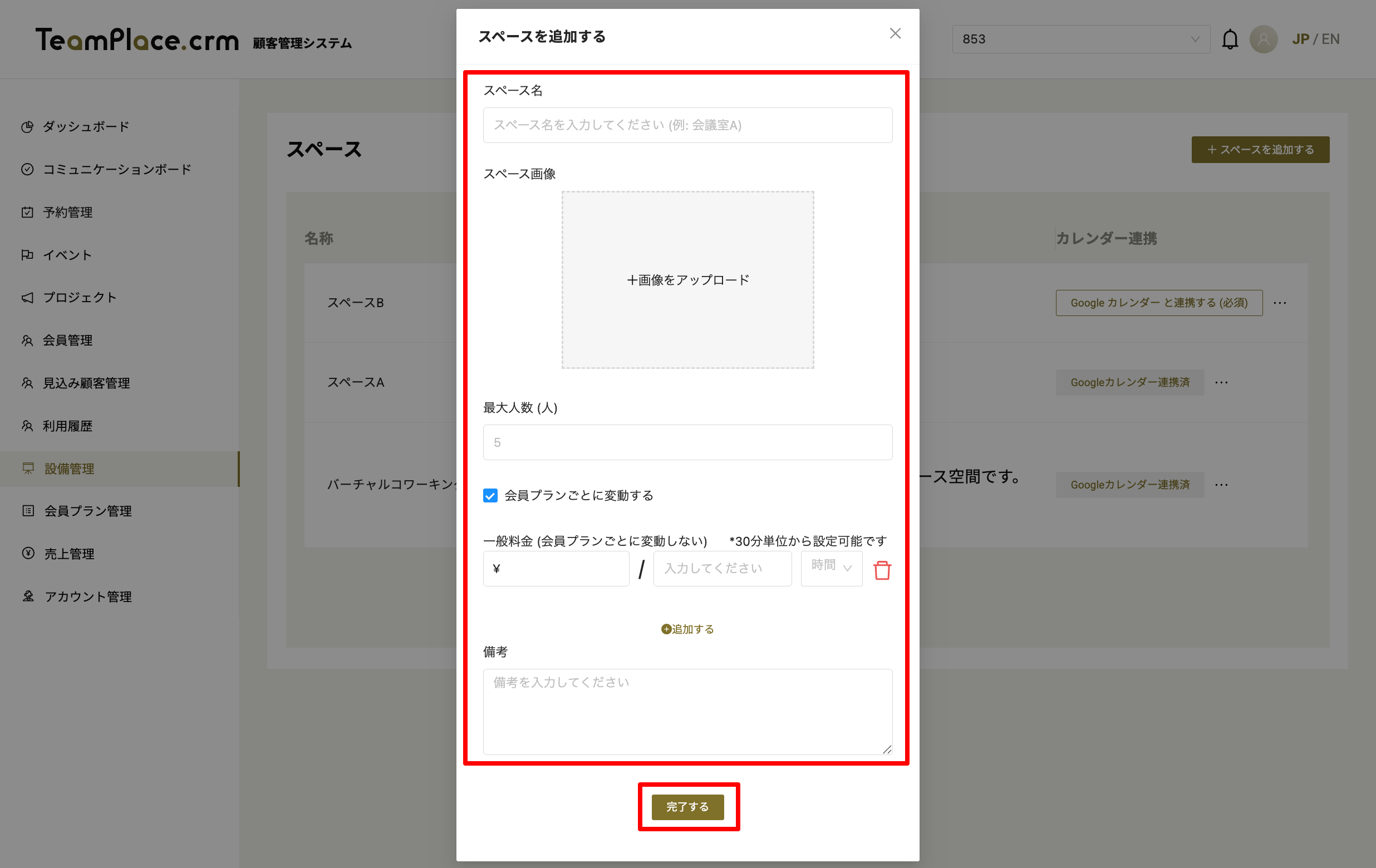
1.スペース名・備品名を入力(例:会議室、プロジェクターなど)
2.スペースや備品の画像をアップロード
3.最大人数を入力(スペースの収容可能人数)
4. 「会員プランごとに変動する」にチェックを入れる/外す
※「会員プランごとに変動する」の詳細は下を参照ください
5.一般料金 (会員プランごとに変動しない)を入力
※税抜価格をご入力ください
※料金の対象となる期間の単位(30分、4時間、1日、2年など)をお選びください
6.備考を入力
7.【完了】をクリック
※「会員プランごとに変動する」について
会員プランを持っている人(会員)と、持っていない人(一般)で料金体系が異なる場合、スペース情報入力時に「会員プランごとに変動する」にチェックを入れてください。
会員プランごとの料金に関しては、【会員プラン管理】のページで設定可能です。
4.カレンダーを連携する
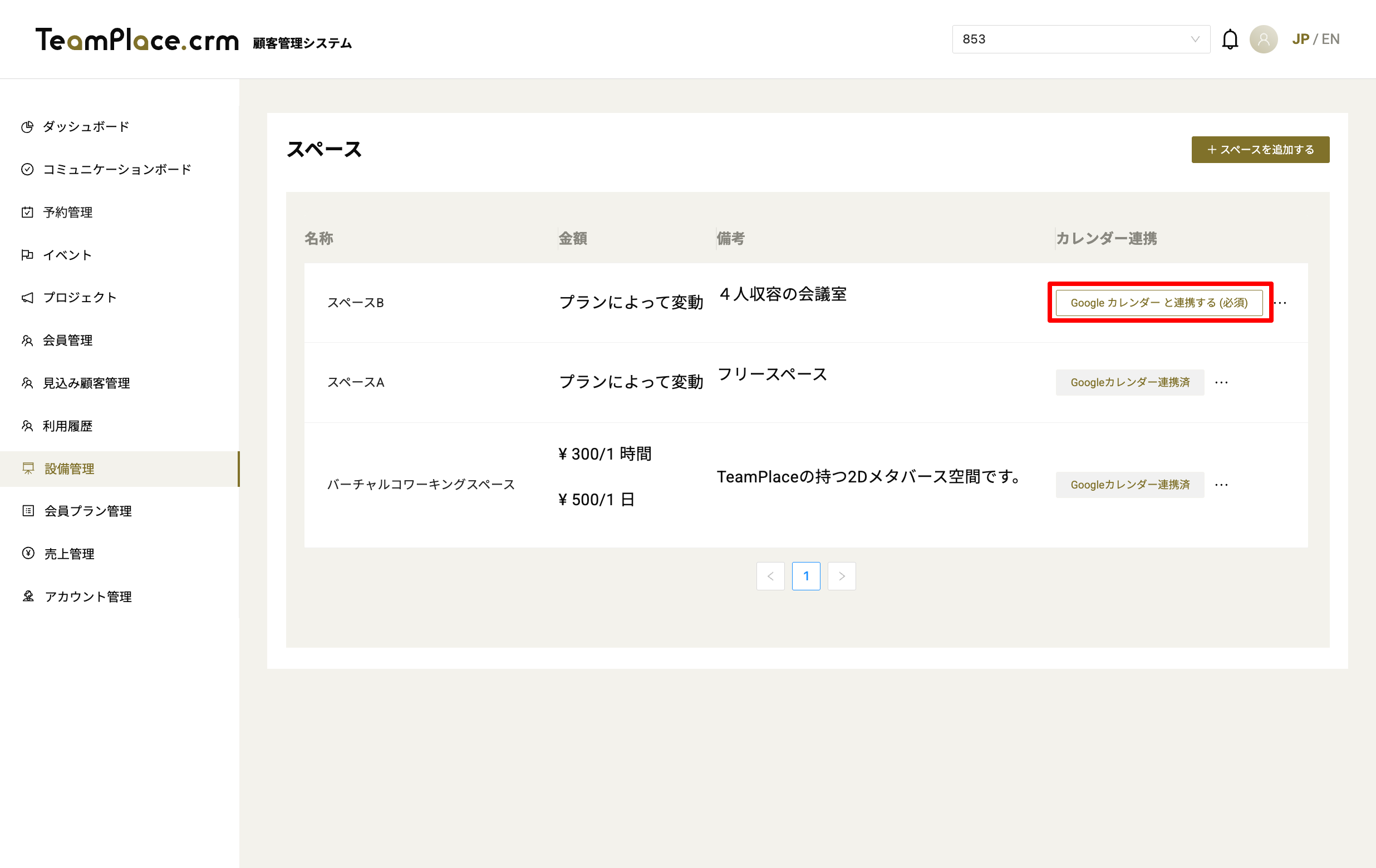
1.設備管理画面で【Google カレンダー と連携する (必須)】をクリック
※カレンダーと連携するには、事前にGoogleアカウントでカレンダーを作成する必要があります。
2.「GoogleカレンダーにTeamPlaceの予約を反映させる」「TeamPlaceにGoogleカレンダーの予定を反映させる」にチェックを入れる
※デフォルトでチェックが入っています
「GoogleカレンダーにTeamPlaceの予約を反映させる」:TeamPlace CRMでの予約をGoogle カレンダーに表示させます
「TeamPlaceにGoogleカレンダーの予定を反映させる」:Googleカレンダーの予定をTeamPlace CRMのカレンダーに表示させます
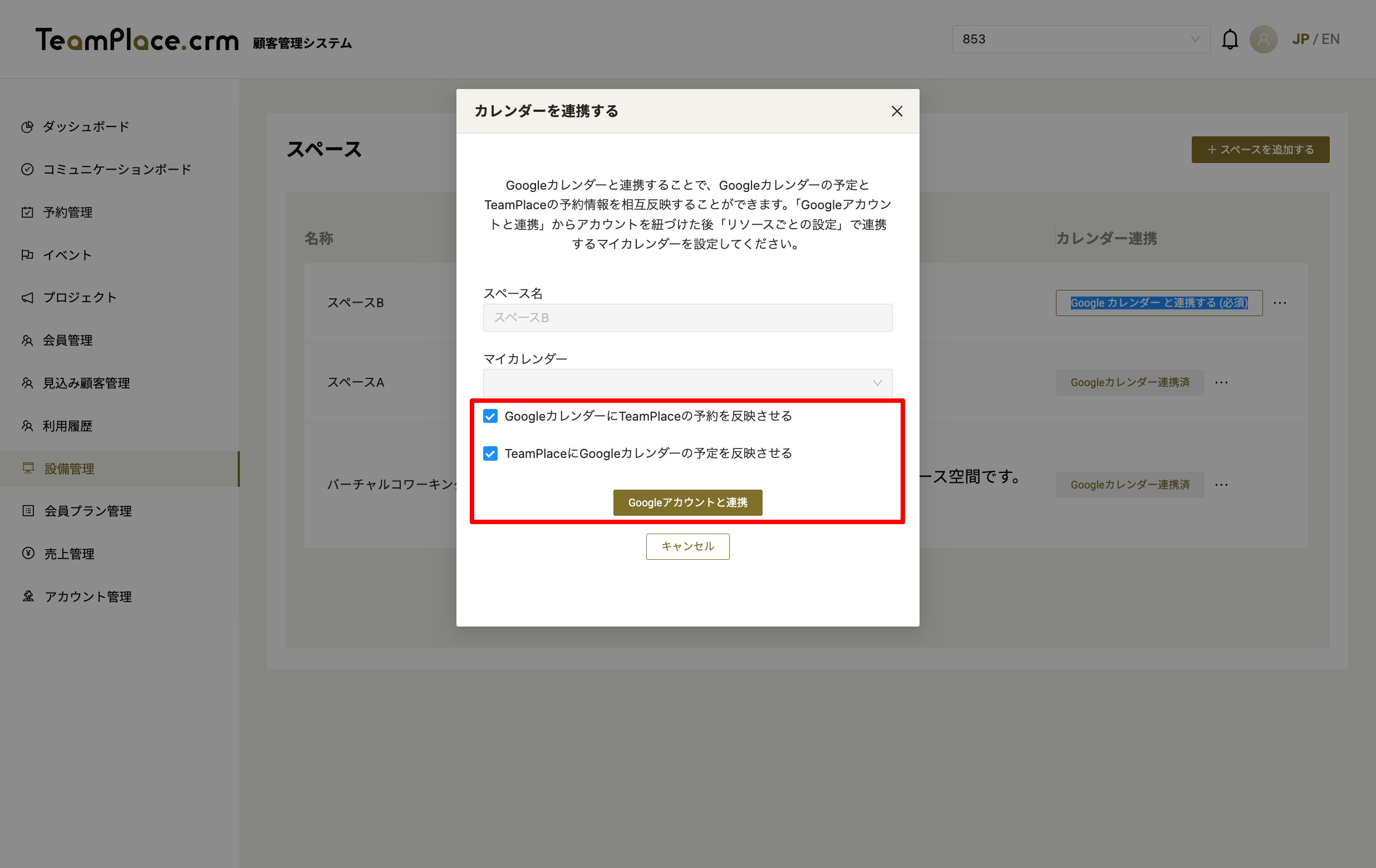
3.Googleのログインサイトに遷移するので、「アカウントの選択」で対象のスペースや備品のカレンダーを設定しているGoogleアカウントを選択し、「許可」をクリック
5.カレンダー連携を完了する
1.マイカレンダーにて、対象スペースのカレンダーを選択
2.【完了する】をクリック
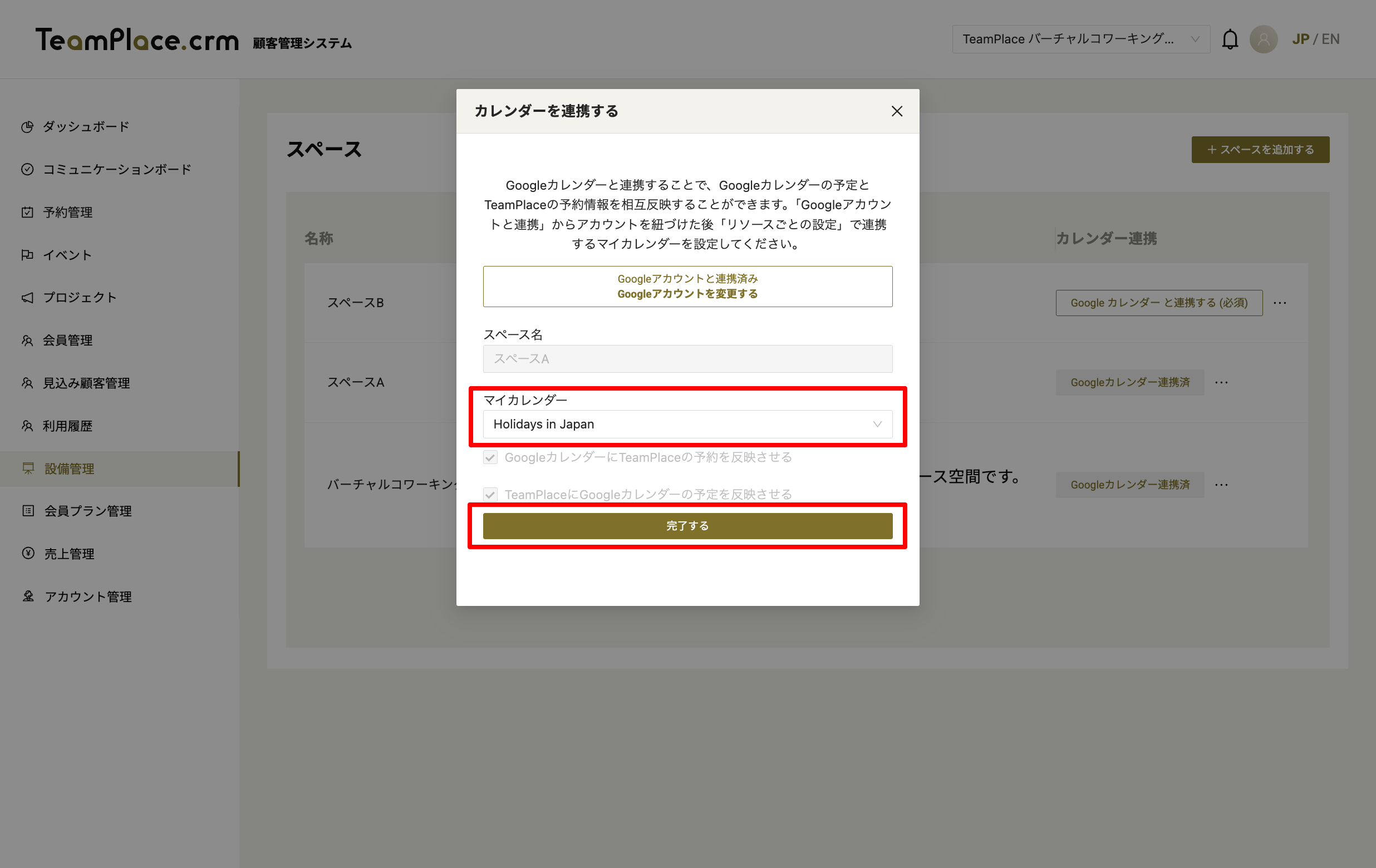
Googleカレンダーとの連携が完了します。