設定や利用端末環境を確認後、正しく接続できるようになったか、接続環境テスト実施をお願いします。
接続環境テストページ
https://tayori.com/q/z-os-n56-envizion/detail/1163040/
■STEP:1 まず最初に以下3点を確認しましょう
【1】各webサイトのアクセス許可の登録確認
Z会専用端末および、オンラインスピーキングをご利用の端末においてWebサイト・コンテンツの閲覧制限を設定されている方は、「アクセスを許可するWebサイト」の設定追加をしていただきますようお願いいたします。以下のドメインを追加してください。
room.z-os-envizion.com
*.app.engoo.com
assets.engoo-static.com
api.eikaiwa.dmm.com
*.s3.us-west-002.backblazeb2.com
※アスタリスク「 * 」も含めてご登録が必要です。
※追加方法が分からない場合、上記を設定したにもかかわらずマイクをONにできない場合、専用端末側のセキュリティ設定の影響が考えられます。以下よりテクニカルサポートにご相談いただけますと幸いです。
>テクニカルサポート
Z会専用タブレット、iPad端末、「Z会学習アプリ」、「Z会MyPage」のログイン
0120-636-322 月~土 午前10:00~午後8:00
(年末年始を除く、祝日も受付
【2】ご利用端末のOSは推奨環境か
OSがLinuxの場合
ご利用端末のOSが「Linux」である場合は、レッスンツールの推奨環境外となります。
そのため、「レッスンルームに入る」ボタン押下した際、「お使いのブラウザはサポートされていません」というエラーが出たり、
その他エラーメッセージが表示されてしまい、レッスンルームに入室することができない状態になる可能性があります。
推奨OS端末は、Windows/Mac/iOS/AndroidのOS端末となります。
※OSがLinuxである場合は、推奨環境外となります。
お手数をおかけいたしますが、OSがLinuxではない「Windows/Mac/iOS/Android」のOS端末にてご受講ください。
ご利用端末がZ会提供の第1世代端末である場合
第1世代でのレッスン受講において、レッスンルームにアクセスできないケースが発生しております。
大変恐れ入りますが、以下テクニカルサポートへご相談いただけますようお願い申し上げます。
Z会専用端末をお使いの場合、設定がうまくいかない、専用端末側のセキュリティ設定の影響が考えられます。
テクニカルサポート
Z会専用タブレット、iPad端末、「Z会学習アプリ」、「Z会MyPage」のログイン
0120-636-322 月~土 午前10:00~午後8:00
(年末年始を除く、祝日も受付
学校提供の端末利用の場合
学校から貸与されている端末を使用している場合、セキュリティ対策のためフィルタリング設定がされており、アクセス制限がかかっている可能性があります。そのため、サイトにログインできない、レッスンルームに入室できない、レッスンルームの映像・音声が不通となる可能性があります。他の端末にてお試しください。
学校提供のネットワークやアカウント利用の場合(GoogleやMicrosoftなど含む)
学校から提供されたアカウント、ネットワークにログインした状態でご利用いただいている場合、サイトにログインできない、レッスンルームに入室できない、などのトラブルが発生する場合がございます。
理由としては、学校から配布されたアカウント、ネットワーク設定では、セキュリティ対策のためフィルタリング設定がされており、アクセス制限がかかっている可能性があります。
そのため、下記対処を行ったうえ、再度ログインできるかご確認ください。
- 学校提供のアカウント利用(GoogleやMicrosoftなど含む):ログアウトしてから試す
- 学校提供のネットワーク利用:学校提供以外のネットワークに接続し直して試す
【3】ブラウザは最新のバージョンか
ご利用ブラウザのバージョンについてご確認ください。ブラウザの推奨バージョンは以下となります。
* Google Chrome:バージョン119以上
* Microsoft Edge:バージョン119以上
* Firefox:バージョン128以上
* Safari:バージョン17以上
※Safari バージョン17以上にアップデートできない場合はご利用端末のOSを17以上にバージョンを上げる必要がございます
もしも、推奨バージョンに満たないブラウザで「レッスンルームに入る」ボタンを押下した際も「お使いのブラウザはサポートされていません」というエラーが出たり、その他エラーメッセージが表示されてしまい、レッスンルームに入室することができない状態になる可能性があります。
レッスン開始前までにブラウザを最新版バージョンにアップデートし、推奨バージョン以上のものに更新されたかご確認ください。
■STEP2:ヘッドセットやイヤホンにマイク機能が搭載されているか
ご利用のヘッドセットやイヤホンには、マイク機能が搭載されているか確認しましょう
■STEP3:次にブラウザのカメラ・マイク設定の許可を確認しましょう
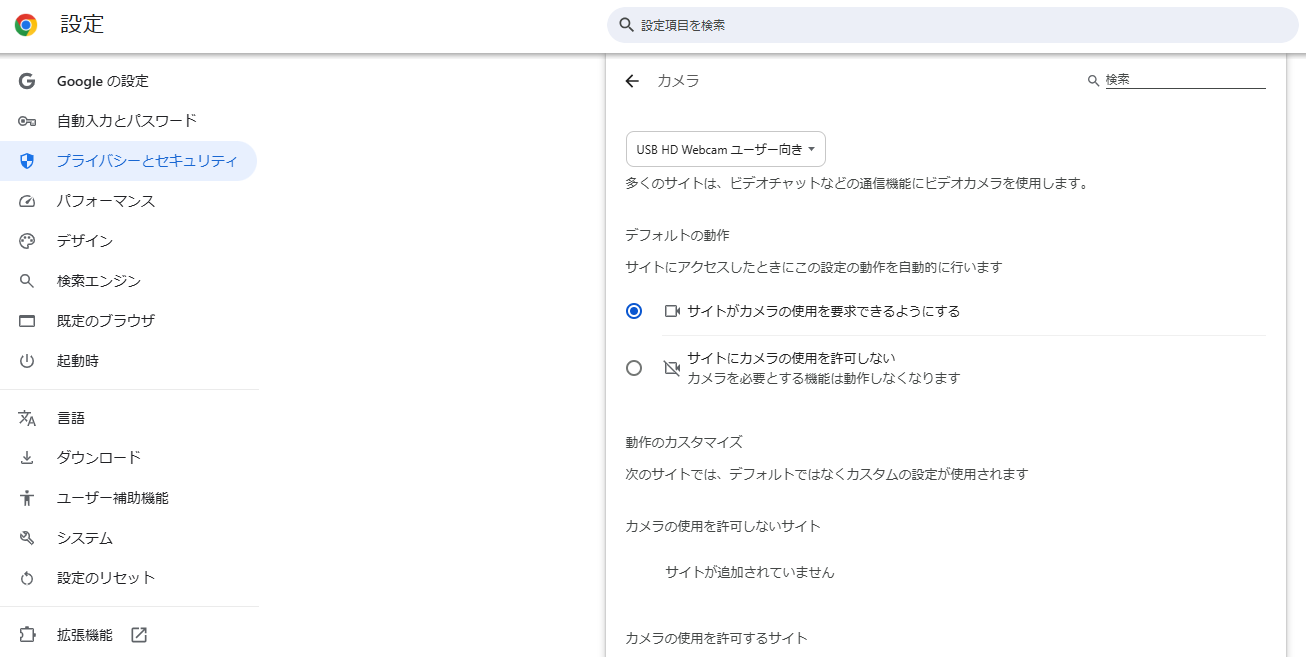
ここまではレッスン開始前までに確認しましょう
以下については、レッスンルームに入室して確認しましょう
■STEP4:レッスンルームのマイクとカメラがONになっているか確認しましょう
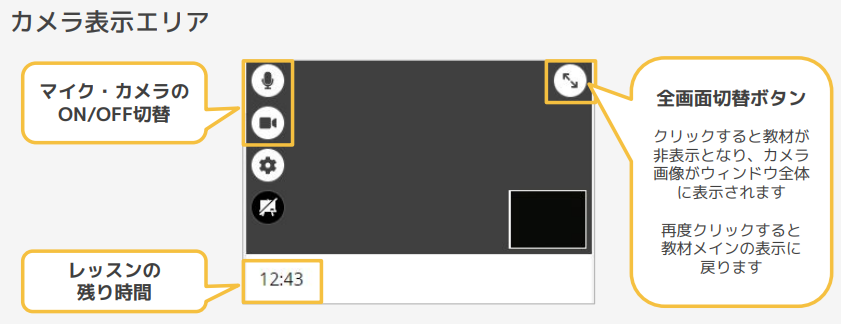
Check1:カメラ表示エリア
カメラ表示エリアを見て、
マイク・カメラのON/OFF状態を確認しましょう
Check2:端末本体の音声設定
端末本体の音声がミュートになっていないか、音量が小になっていないか確認しましょう
Check3:ヘッドセットやイヤホンプラグ端子の端末ジャックの接続確認
プラグ端子が端末のジャックにしっかり接続されているか
ヘッドセット・マイク付きイヤフォンをご利用の場合、プラグ端子がしっかり接続できていない場合がございますので、ご確認ください
Check4:ヘッドセットやイヤホンに搭載されているマイクON/OFFボタンや音量調節機能の確認
ヘッドセットやイヤホンに搭載されているマイクON/OFFボタンがONに設定されているか、また、音量調節機能がミュートになっていないか、音声小になっていないか確認しましょう
■STEP5:一度退室して、再度マイクとカメラがONになっているか確認しましょう
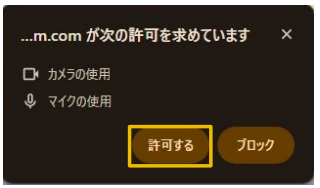
マイクとカメラを許可する
「マイク」と「カメラ」の設定画面が表示されます。「マイク」の room.z-os-envizion.comからの使用許可を「許可する」をクリックしましょう
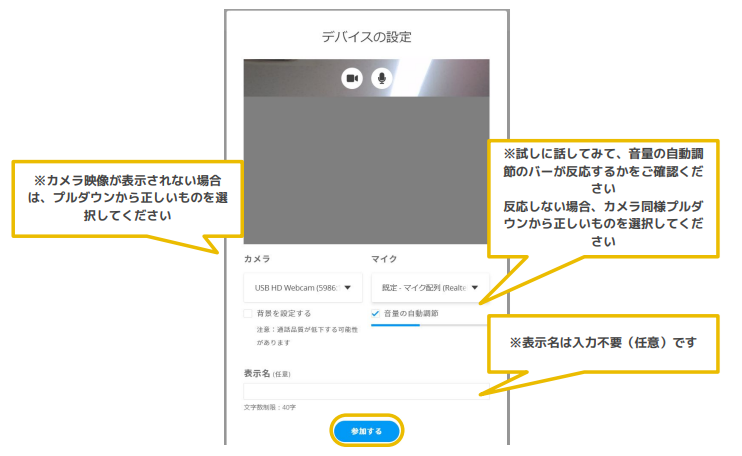
デバイスの設定画面
カメラが問題なく映っているか、マイクか正しく反応するかを再度確認しましょう。設定完了後、「参加する」ボタンをクリックしましょう
Check5:上記で解決しない場合
別のヘッドセット・イヤホンへの変更や他の端末(PC等)を試しましょう。ヘッドセット・マイク付きイヤホン自体に問題がある可能性もございます。
※Z会専用端末をご利用の場合
設定変更しても音声やカメラのトラブルが解消されない場合、専用端末側のセキュリティ設定の影響が考えられます。
この場合は、下記【テクニカルサポート】にお問い合わせいただきますようお願い申し上げます。
テクニカルサポート
Z会専用タブレット、iPad端末、「Z会学習アプリ」、「Z会MyPage」のログイン
0120-636-322 月~土 午前10:00~午後8:00
(年末年始を除く、祝日も受付