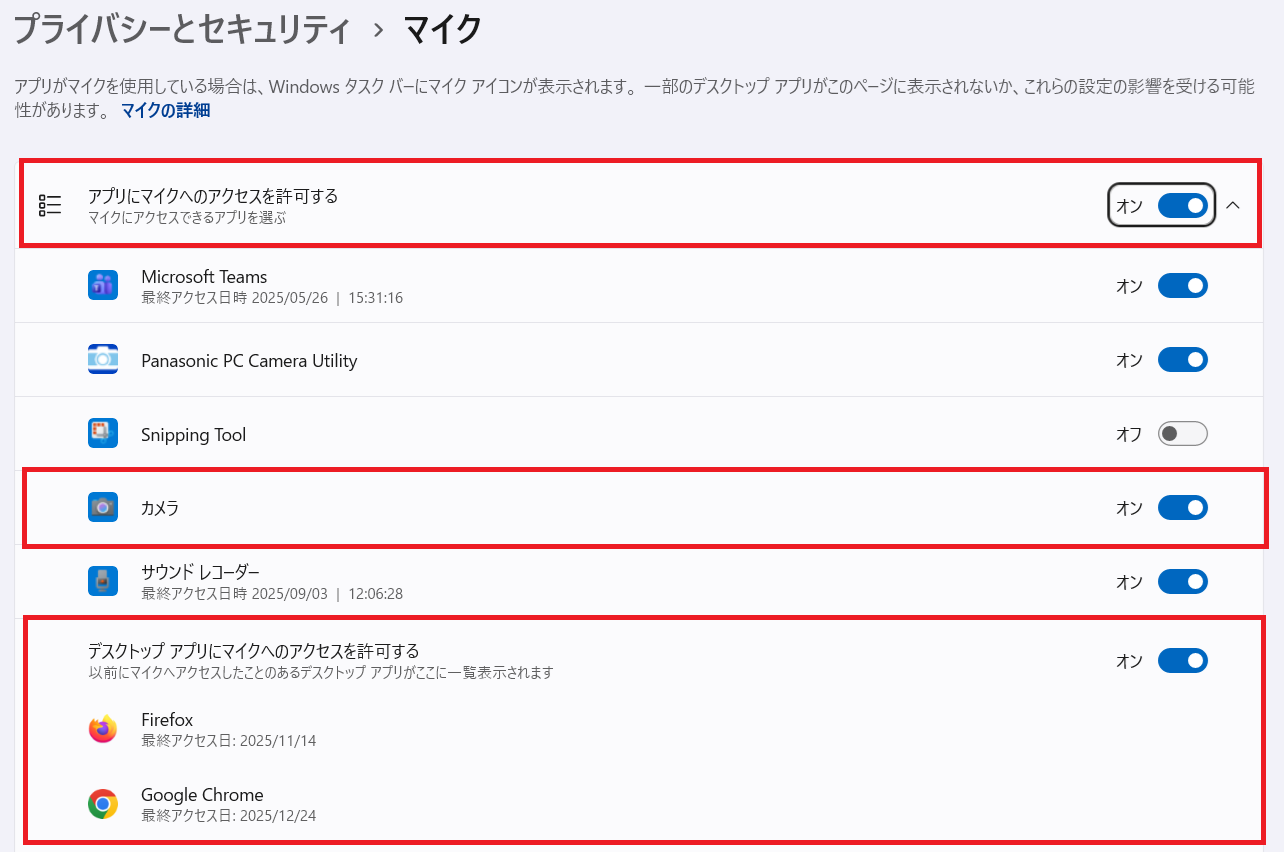
レッスンルームツールのマイクやカメラをONにできない場合、セキュリティ設定の影響でブラウザや端末設定自体がOFFになっている可能性があります。
設定や利用端末環境を確認後、正しく接続できるようになったか、接続環境テスト実施をお願いします。
接続環境テストページ
https://tayori.com/q/z-os-n56-envizion/detail/1163040/
STEP1:レッスンルームツールのマイクやカメラをONにする
以下を参考に、マイク・カメラをONにできるか確認しましょう。
▼レッスンルームの入室の流れやマイク・カメラ設定について教えてください
https://tayori.com/q/z-os-n56-envizion/detail/1062238/
STEP2:ブラウザのカメラ・マイク設定をONにする
ご利用ブラウザの設定画面を開き、プライバシーとセキュリティから設定内容を確認しましょう。
カメラ、マイクともに設定をそれぞれ確認しましょう
例)Google Chrome
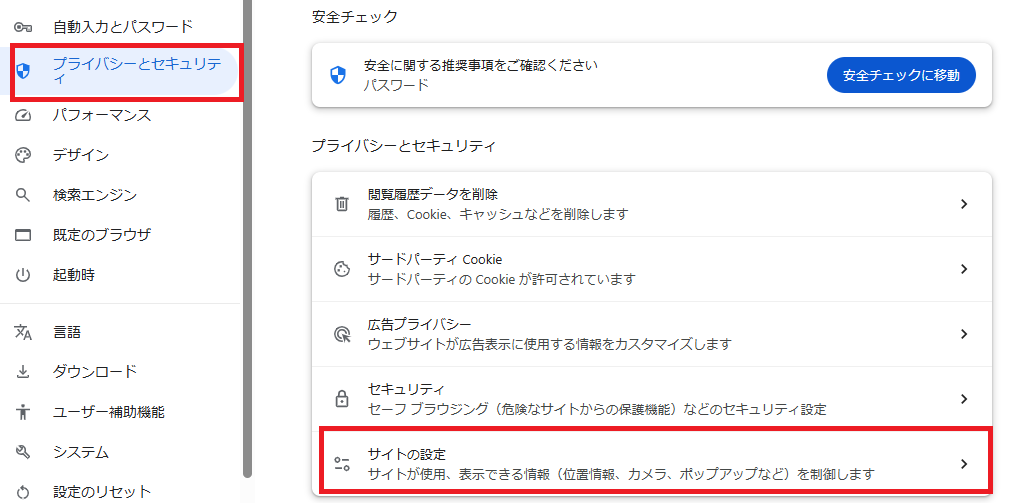
手順①ブラウザの設定を開き「プライバシーとセキュリティ」を選択し、「サイトの設定」を押下しましょう
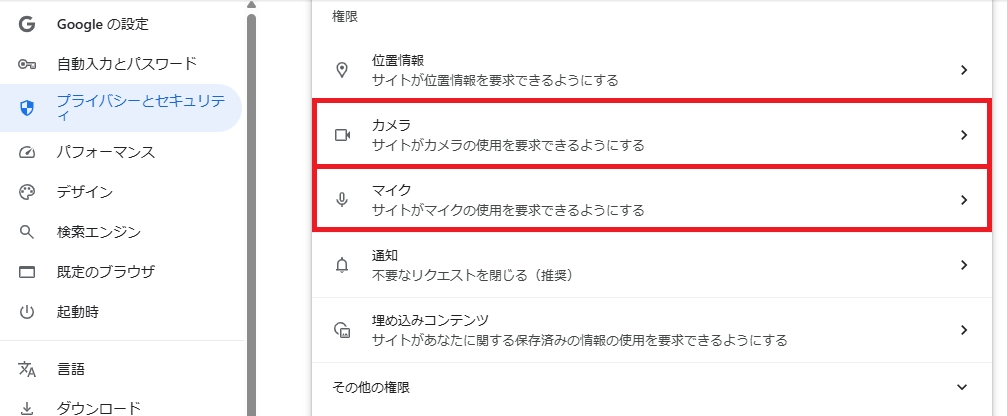
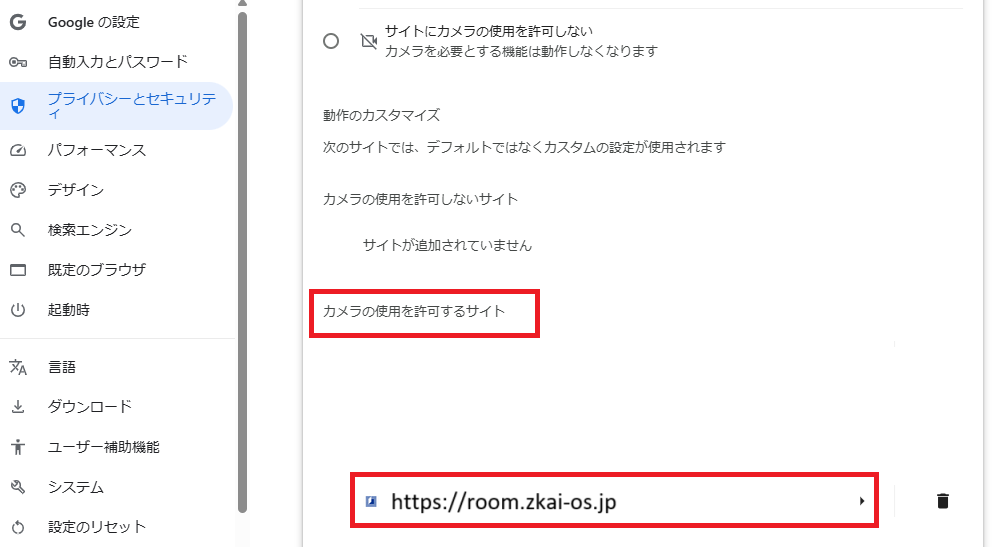
手順②カメラの設定内容から確認しましょう
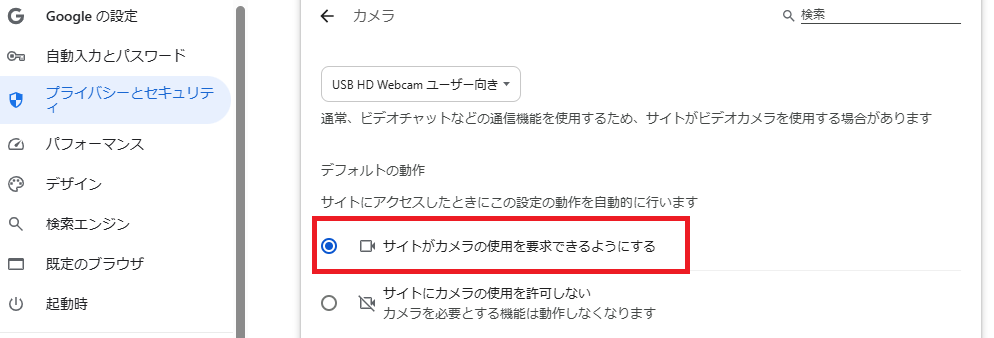
手順③サイトがカメラの使用を要求できるようにする を選択しましょう
手順④room.z-os-envizion.com を選択しましょう
手順⑤権限のカメラ、マイクを両方「許可する」に変更しましょう
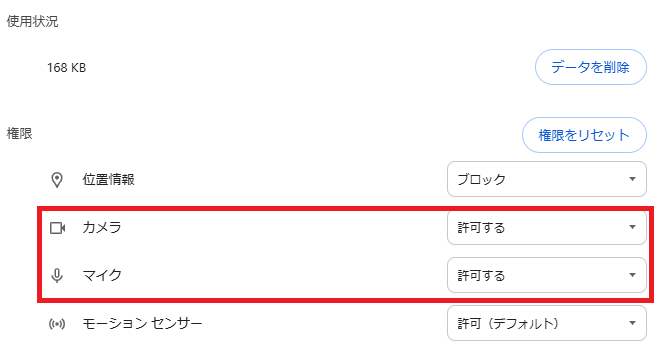
手順⑥カメラの設定が終わったら、手順②に戻り、マイクの設定を確認、変更しましょう
STEP3:端末設定のカメラ・マイク設定をONにする
端末の設定画面を開き、マイクやカメラの設定が許可されているか確認しましょう
例:Windows
手順①プライバシーとセキュリティにある「マイク」の設定がONになっているか確認しましょう
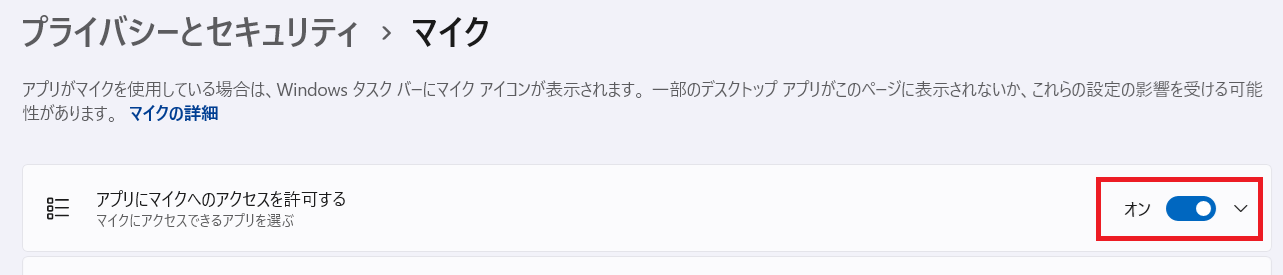
手順②以下、オンになっているか確認しましょう