
初回に限り1クリップを1か月間無料でご利用いただくことが可能でございます。
有料のクリップと設定方法やレポート機能などは、相違ありません。
※即時開始、1か月間のみのご利用となります。
無料トライアル手順
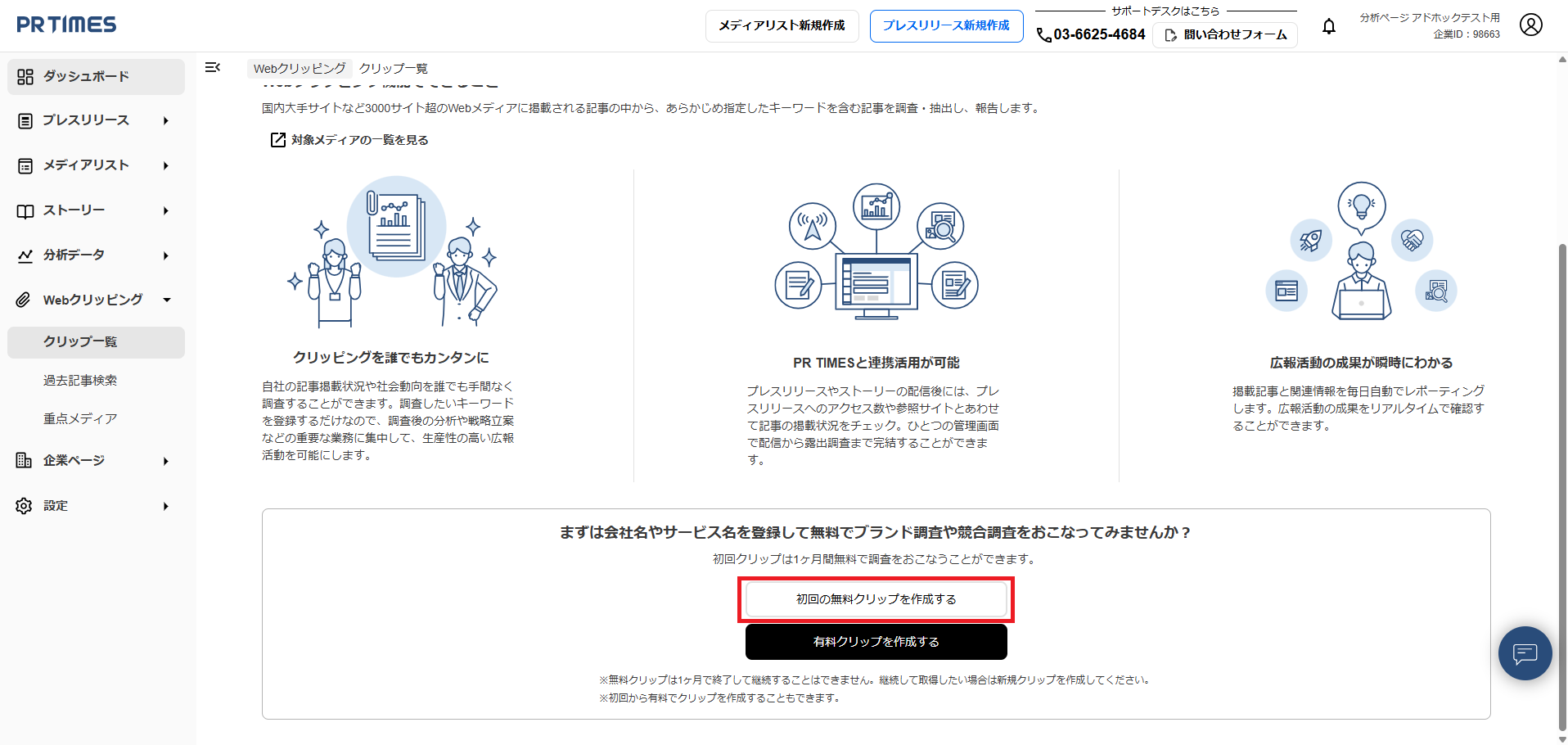
1.「Webクリッピング」≫「クリップ作成」をクリック
管理画面の左にある「Webクリッピング」タブをクリック後、
「初回の無料クリップを作成する」をクリックしてください。
2.「クリップ名」と「自動収集キーワード」を設定≫「作成」をクリック
「クリップ作成」をクリックすると、クリップの設定を行う画面が表示されます。
「クリップ名」「自動収集キーワード」を設定してください。
「除外キーワード」は任意の項目です。
クリップの設定が完了したら、「作成」をクリックします。

・クリップ名
調査に影響しない項目です。
何について調査しているのかを判別するために、クリップに名前をつけましょう。
(例)配信したプレスリリースのタイトル、商品名・ブランド名など
・自動収集キーワード
「自動収集キーワード」に設定したキーワードを含む記事が自動で収集されます。
AND検索、OR検索については以下をご確認ください、
https://tayori.com/q/prtimes-faq/detail/453092/
・除外キーワード
「除外キーワード」に設定したキーワードを含む記事は収集されません。
なお、記事内に「自動収集キーワード」と「除外キーワード」がどちらも含まれている場合は、「除外キーワード」が優先され、
記事が収集されません。ご注意ください。
キーワードは1クリップにつき5件まで登録可能、設定したその日からクリッピングが始まります。
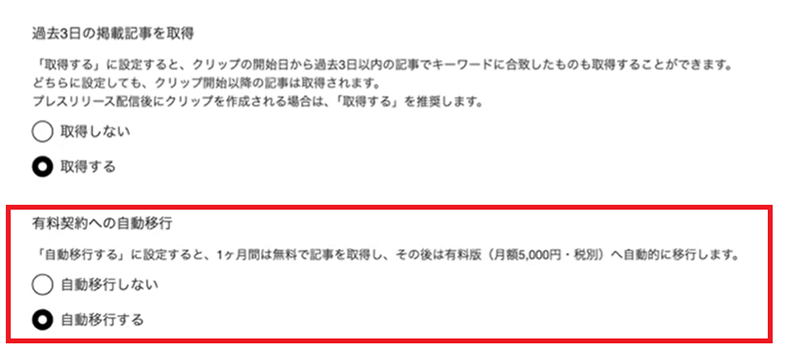
有料契約への自動移行設定について
画面下部で、無料期間終了後の「有料契約への自動移行」の有無を選択します。
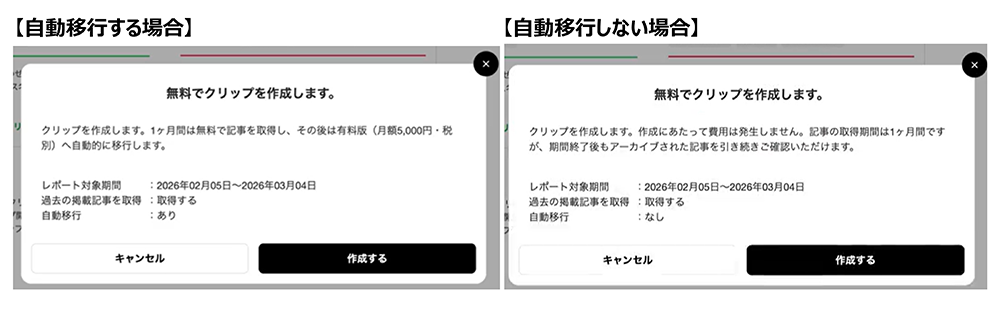
・自動移行する:無料期間終了後、自動的に有料クリップ(月額5,000円/税抜)に切り替わり、継続して記事を取得します。
・自動移行しない:無料期間終了後、クリップは停止します。
いずれかを選択し、「無料で作成」をクリックしてください。 その後表示される案内を確認し、「作成する」をクリックします。
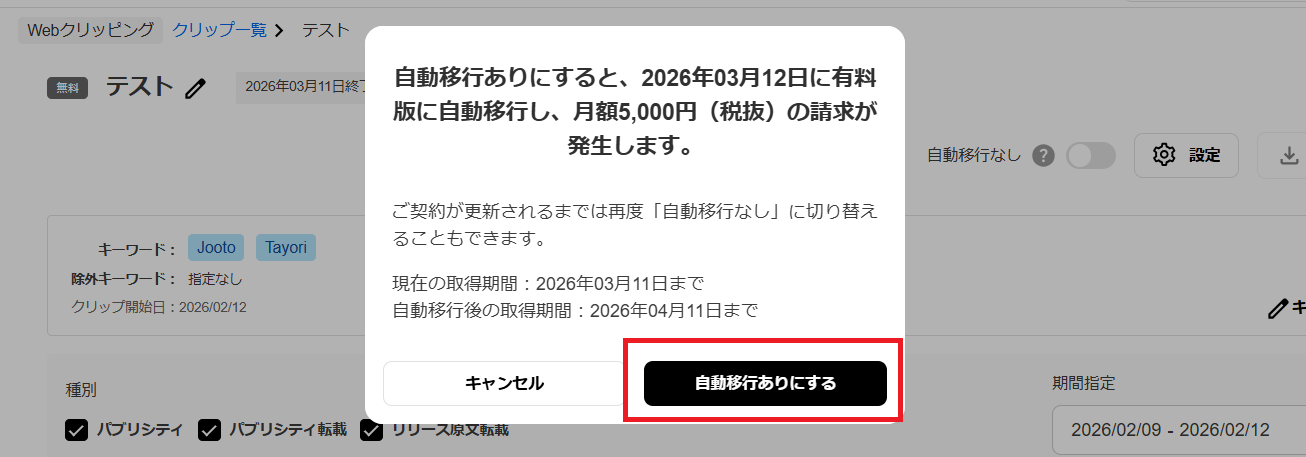
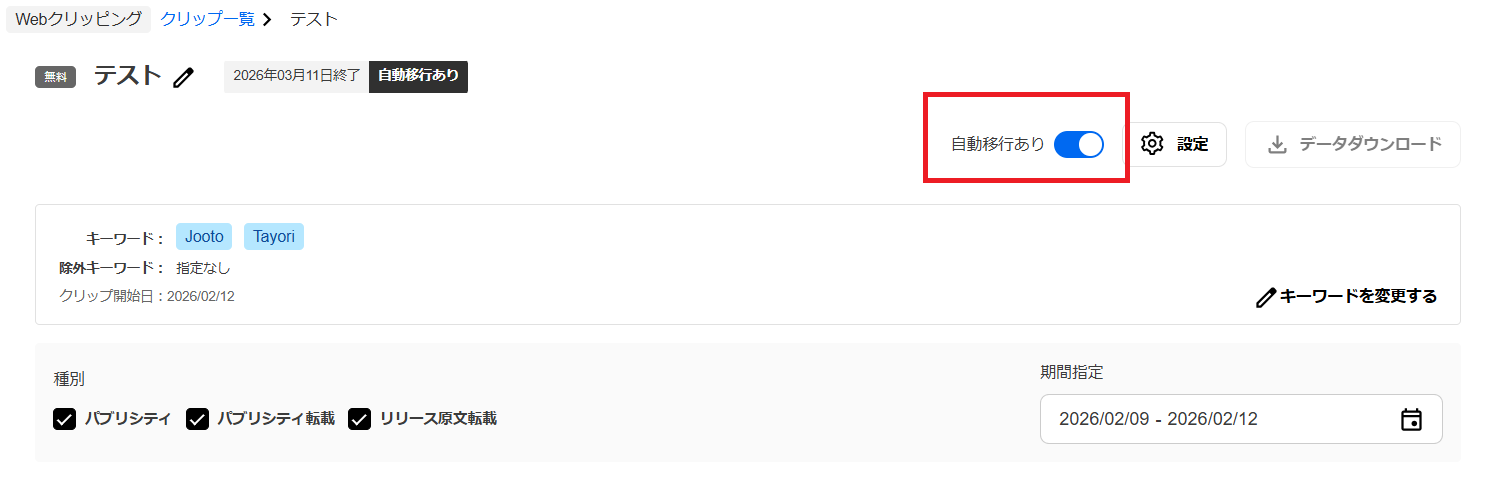
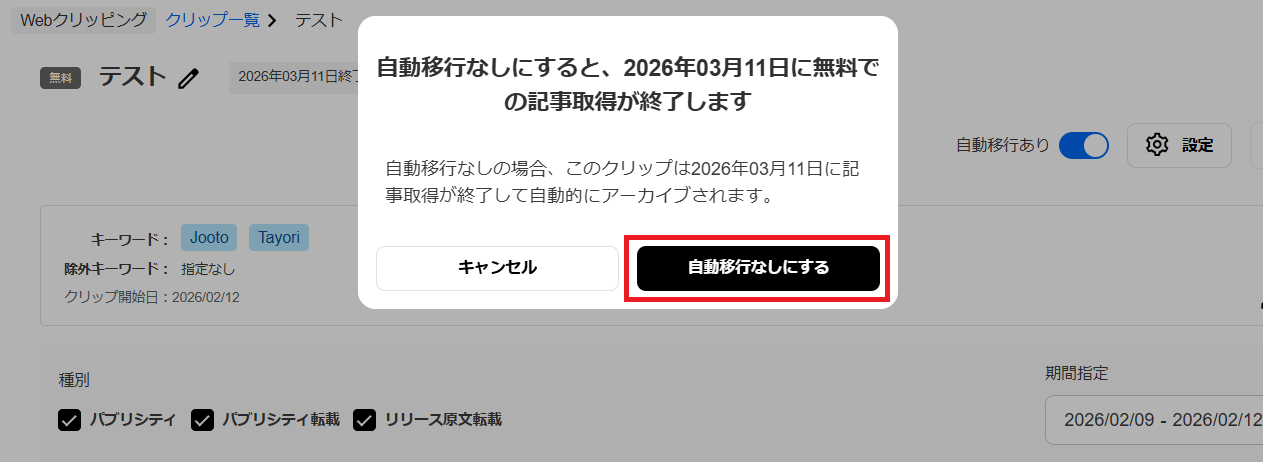
調査が開始しているクリップの自動移行設定の変更について
自動移行設定の変更について 無料トライアル期間中(有料契約へ移行する前)であれば、後から「する/しない」を変更可能です。 ※この操作は「リリース配信権限」を持つアカウントのみ可能です。
リリース配信権限とは?
https://tayori.com/q/prtimes-faq/detail/250542/
自動移行なし→あり
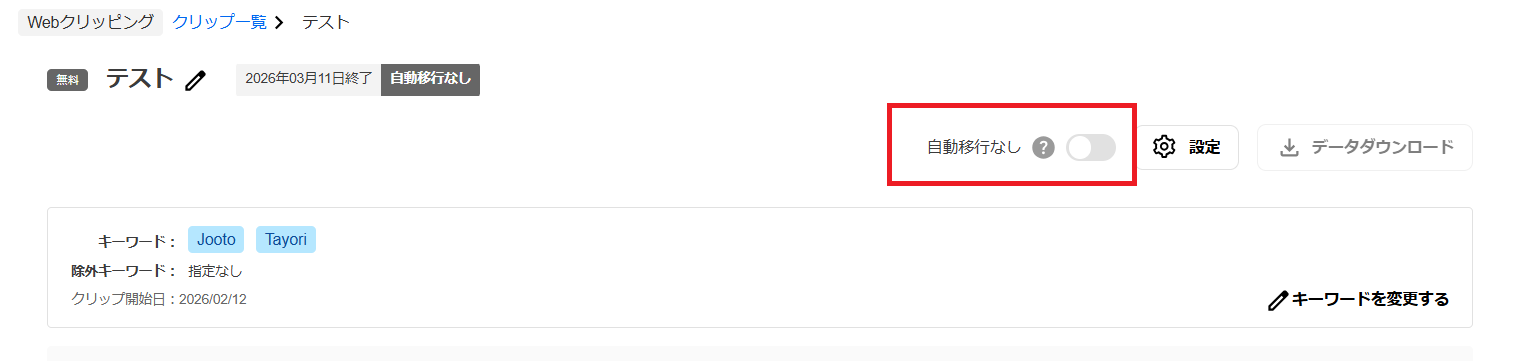
自動移行あり→なし
3.調査開始
「作成」をクリックすると、クリップ作成が完了し、設定した
自動収集キーワードで調査が開始されます。
調査結果はダウンロードすることが可能です。
ダウンロードの方法は以下をご参照ください。
調査結果はダウンロードできますか?
https://tayori.com/q/prtimes-faq/detail/401474/
管理画面の操作説明動画もご用意しております。
【PR TIMES カスタマーサクセス YouTubeチャンネル】
https://www.youtube.com/channel/UCW6RiXOiyzWud-odZzAsqrw
【Webクリッピング】クリップ作成方法