
メイン画像の変更方法
メイン画像は、プレスリリースの入稿画面にある「報道素材」タブから変更できます。
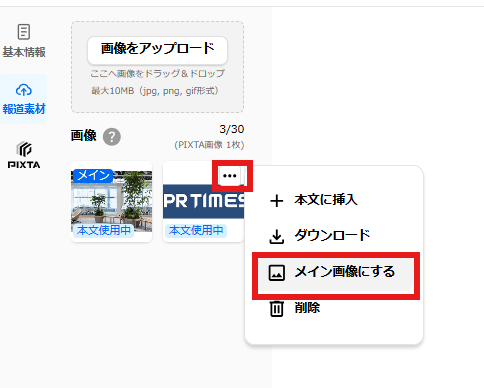
①入稿画面の左側にある「報道素材」タブを開く
②アップロード済みの画像から、メイン画像に設定したい画像を選択する
(※使用したい画像が未登録の場合は、先にアップロードする)
③選んだ画像の右上「・・・」より「メイン画像にする」を選択し、変更が反映されていることをご確認する
※画像の管理場所が変更されています。以前の「①追加情報設定」にあった画像の管理スペースはなくなりましたので、入稿画面の「報道素材」タブをご利用ください。
※GIF画像はメイン画像に設定することができません。
GIFアニメーション画像は「メイン画像に設定」ボタンがグレーアウトになり押すことができなくなります。
編集画面以外での確認方法
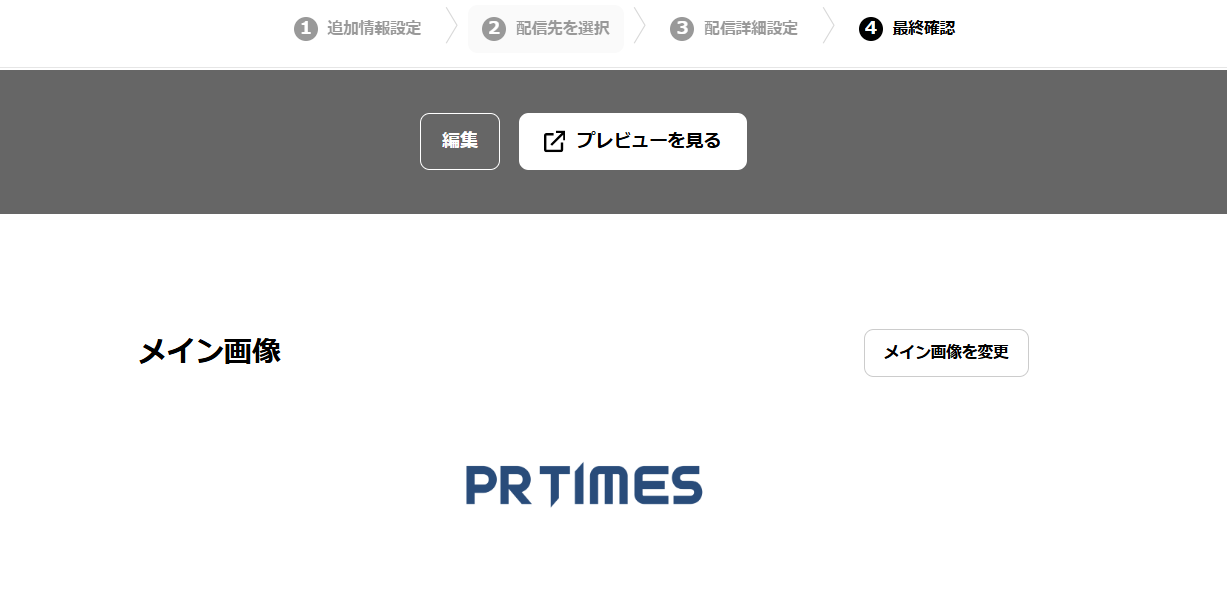
編集画面から右上の「次へ」で進むと、「④最終確認」 の画面にて、現在設定されているメイン画像の確認ができます。
メイン画像として設定したものが相違ないかをご確認の上、配信へお進みください。
最終確認の画面からメイン画像を変更することはできかねるため、変更を行う場合は右上の「メイン画像を変更」をクリックしてください。編集画面の報道素材タブが表示されるため、上記の手順に沿って、再設定を行ってください。
【メイン画像とは】
PR TIMESのTOPページ「新着プレスリリース」に表示されるサムネイル画像になります。またパートナーメディアに優先的に転載される画像にもなります。
画像については、以下もご参照ください。
- - - - - - - - - - - -
【参考記事】
メイン画像を選ぶ3つのポイント
https://prtimes.com/magazine/ogp/
メイン画像が反映される場所(変更方法)
https://prtimes.com/magazine/ogp/
プレスリリースに適した画像サイズ・解像度
https://prtimes.com/magazine/release-imagesize/
- - - - - - - - - - - -