
Bring Out App (iOS向けアプリ)の利用方法
Bring Out App (iOS向けアプリ)を利用したデータの投稿方法についてご案内します。
◆録音、アップロードの手順
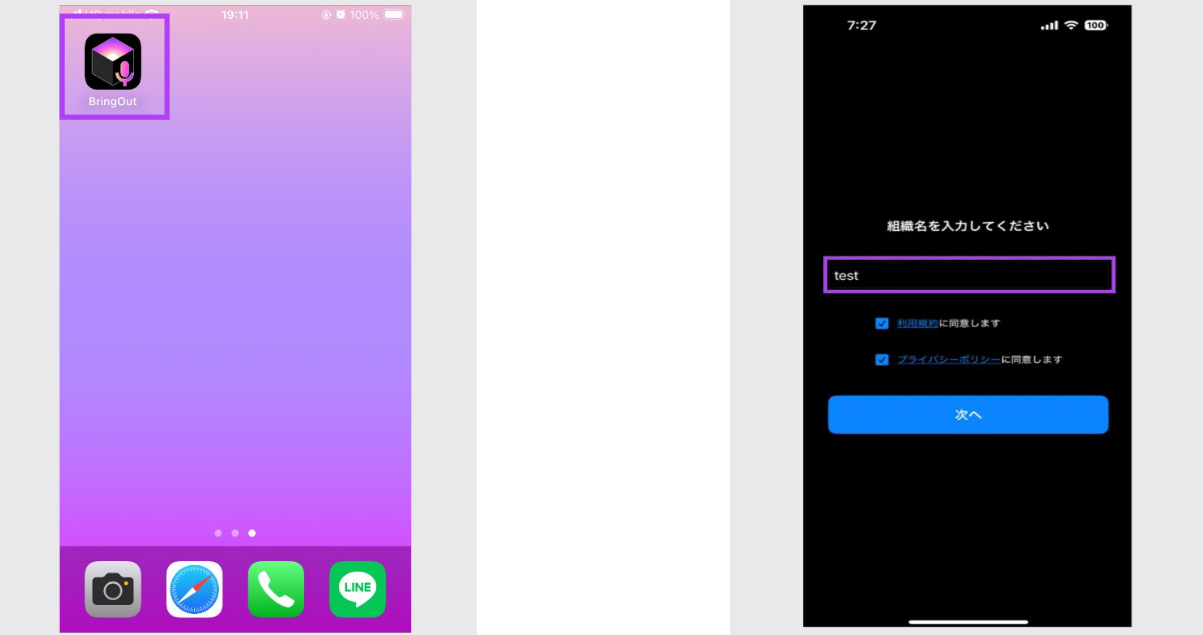
1.アプリを開き、組織名の入力後、利用規約およびプライバシーポリシーに同意し「次へ」をタップします。
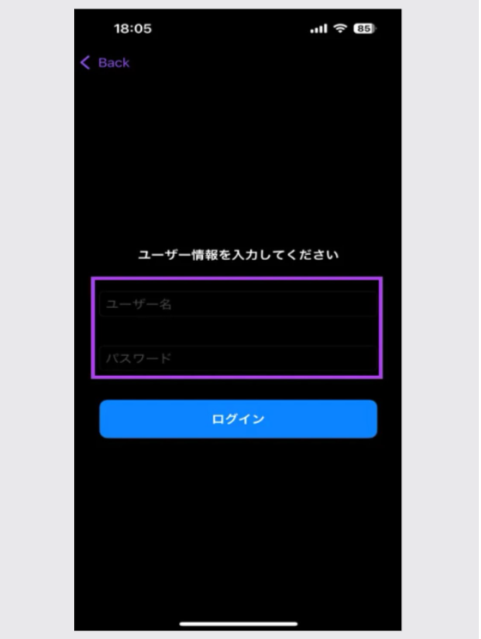
2.ユーザー名とパスワードを入力し「ログイン」ボタンをタップします。
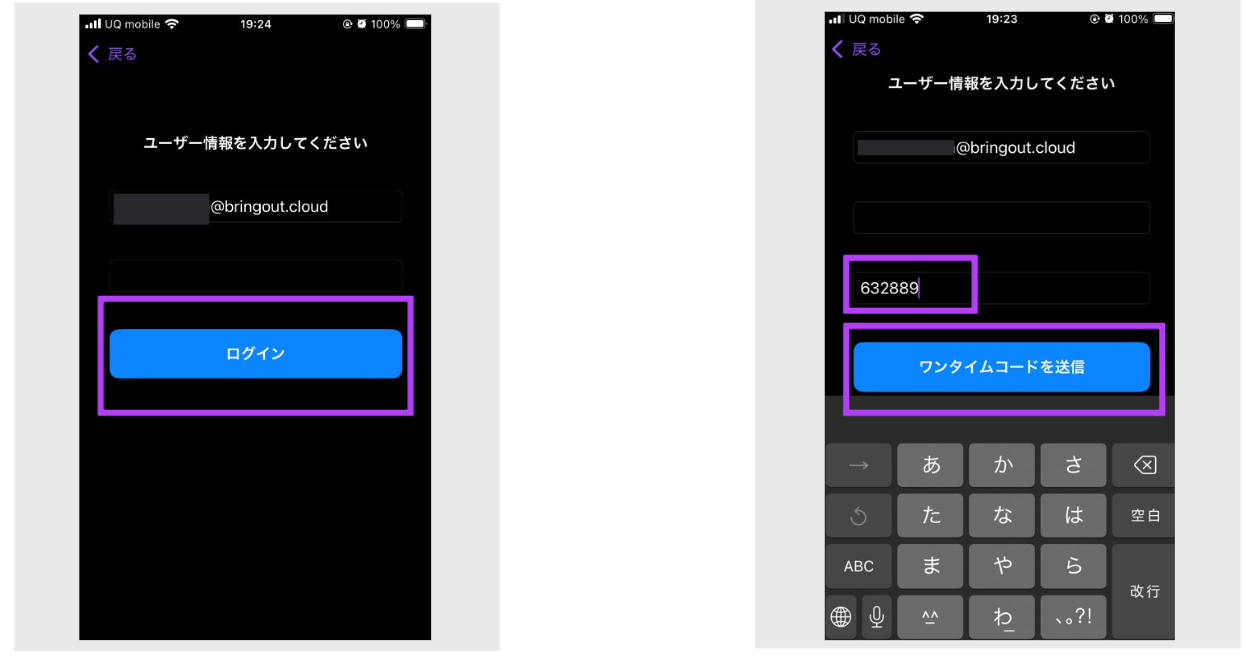
3.MFA(多要素認証)を設定している場合、ログインボタンをタップするとワンタイムコードの入力画面へ移動します。
SMSで届いたワンタイムコードを入力し、送信してください。
(※SMSの受信までに数秒〜数十秒かかる場合があります。)
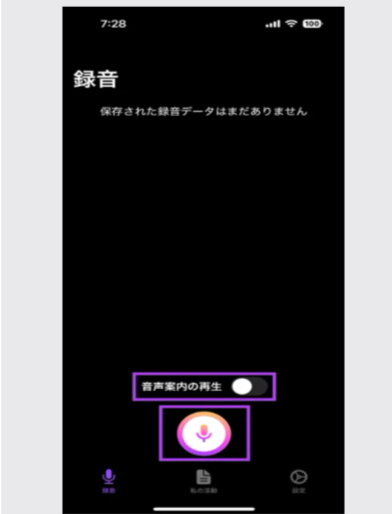
4.録音許諾の自動音声の必要有無を選択し、マイクアイコンをタップして録音を開始します。
(※録音許諾の自動音声が不要な場合は、トグルを無効(グレー)に切り替えてください。)
5.一時停止アイコンをタップすると、録音が一時停止します。録音再開アイコンをタップすると、録音を再開できます。
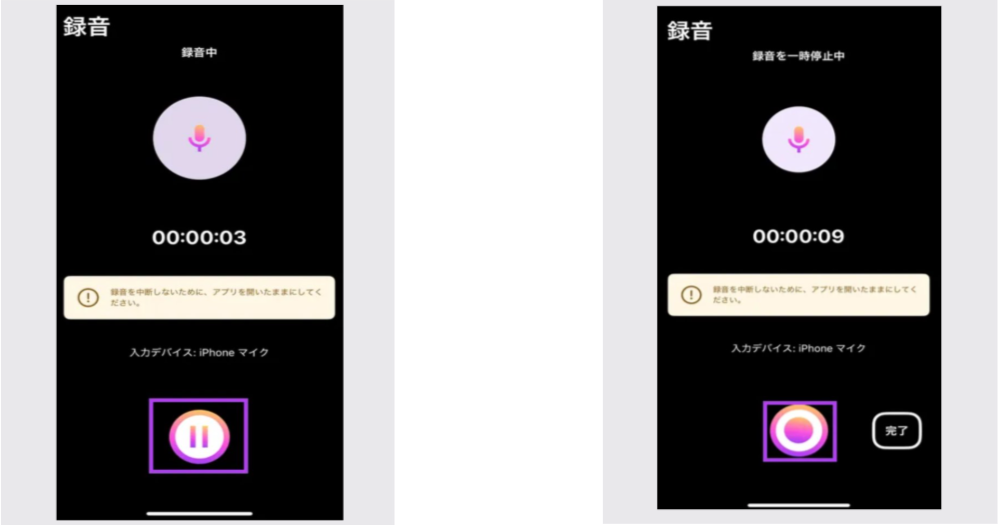
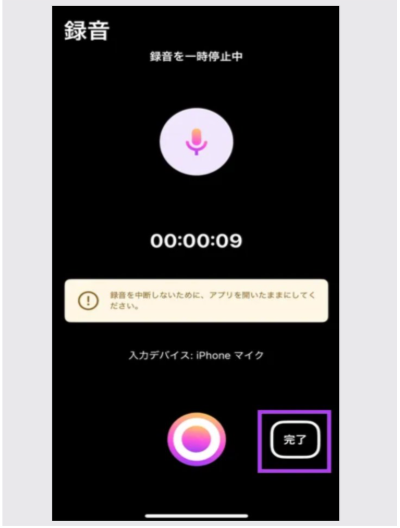
6.一時停止中に「完了」ボタンをタップすると、録音を終了します。
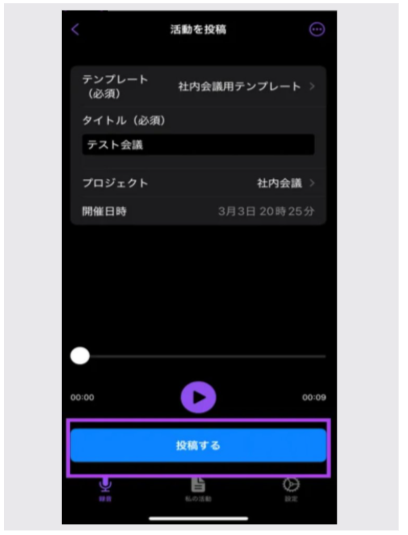
7.投稿条件を指定し、「投稿する」ボタンをタップします。テンプレートやプロジェクトの指定がある場合は、ここで選択してください。
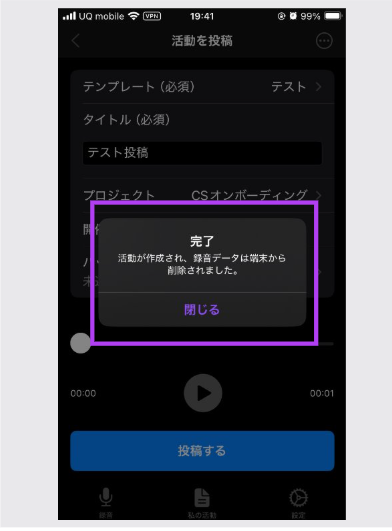
8.「完了」のポップアップが表示されたことを確認したら、アップロードは完了です。
◆録音後、投稿のみを後から行う手順
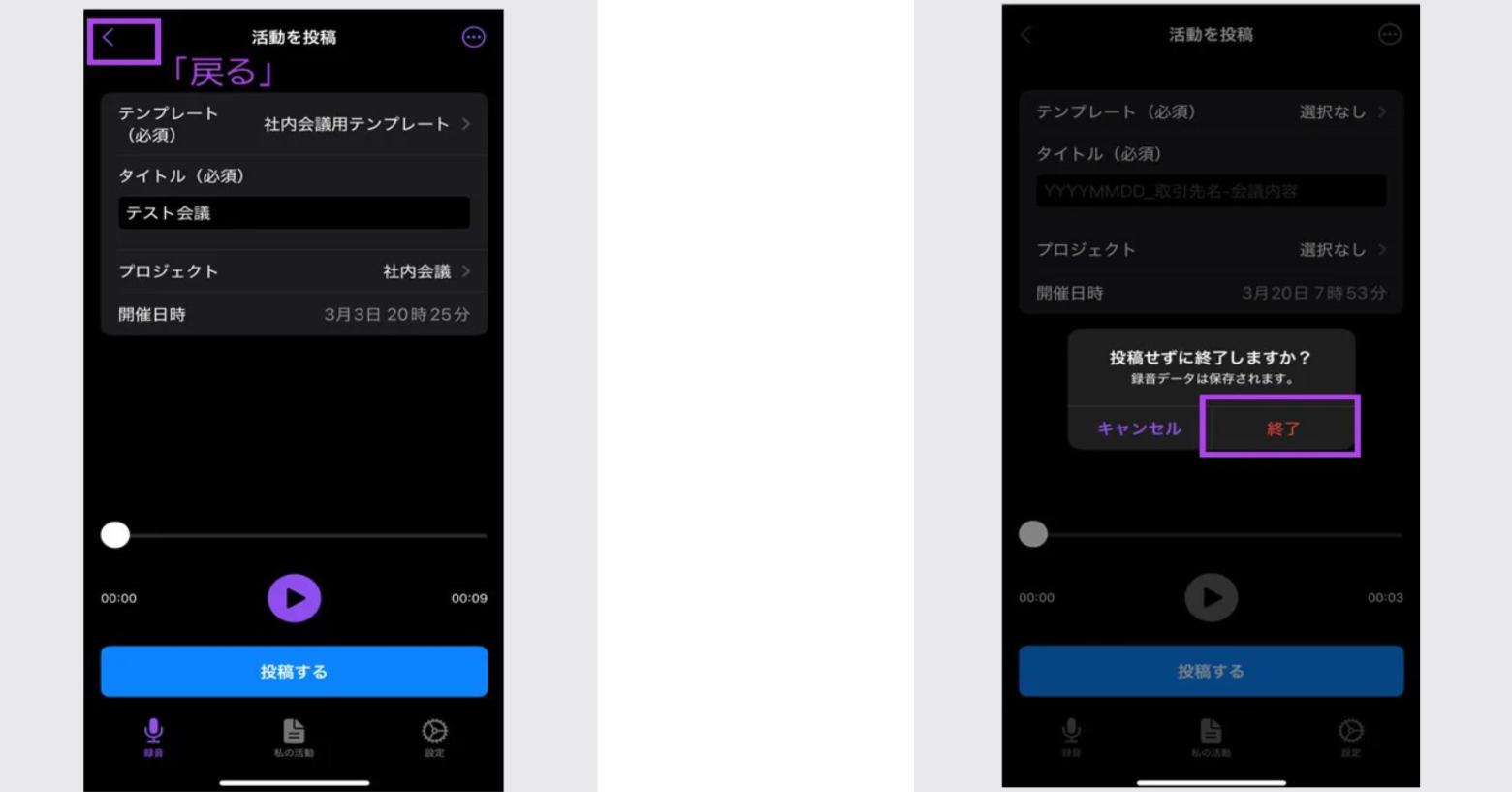
1.録音完了後に、「投稿する」のボタンはタップせずに「<」のアイコンをタップします。ポップアップが表示されるので、「終了」をタップします。
2.「録音」のタブに保存されたファイルが表示されます。
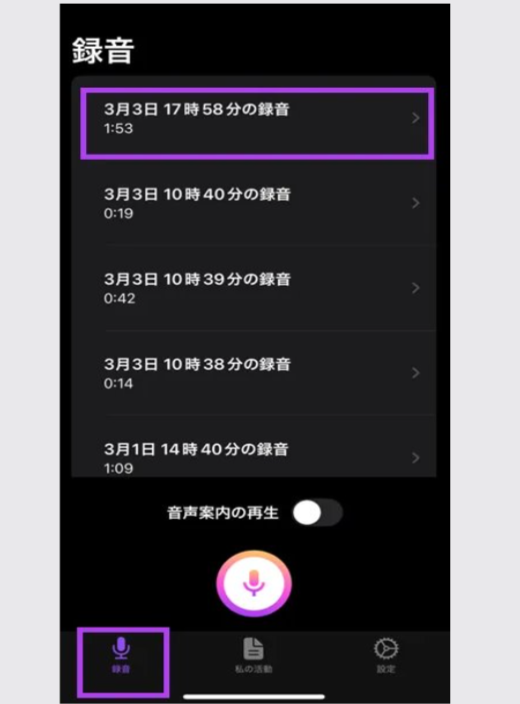
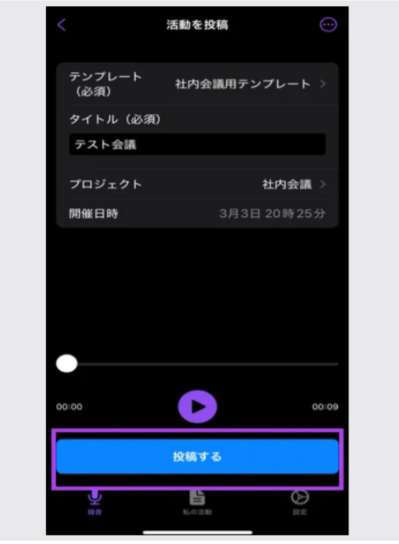
3.ファイル名をタップすると、投稿画面へ遷移するので、投稿条件を指定し、「投稿する」ボタンをタップします。テンプレートやプロジェクトの指定がある場合は、ここで選択してください。
※組織によってはVPN接続が必要な場合があります。設定が必要かどうかはBring Out管理者にお問い合わせください。