
トップ画面についてご案内します。
◆トップ画面について
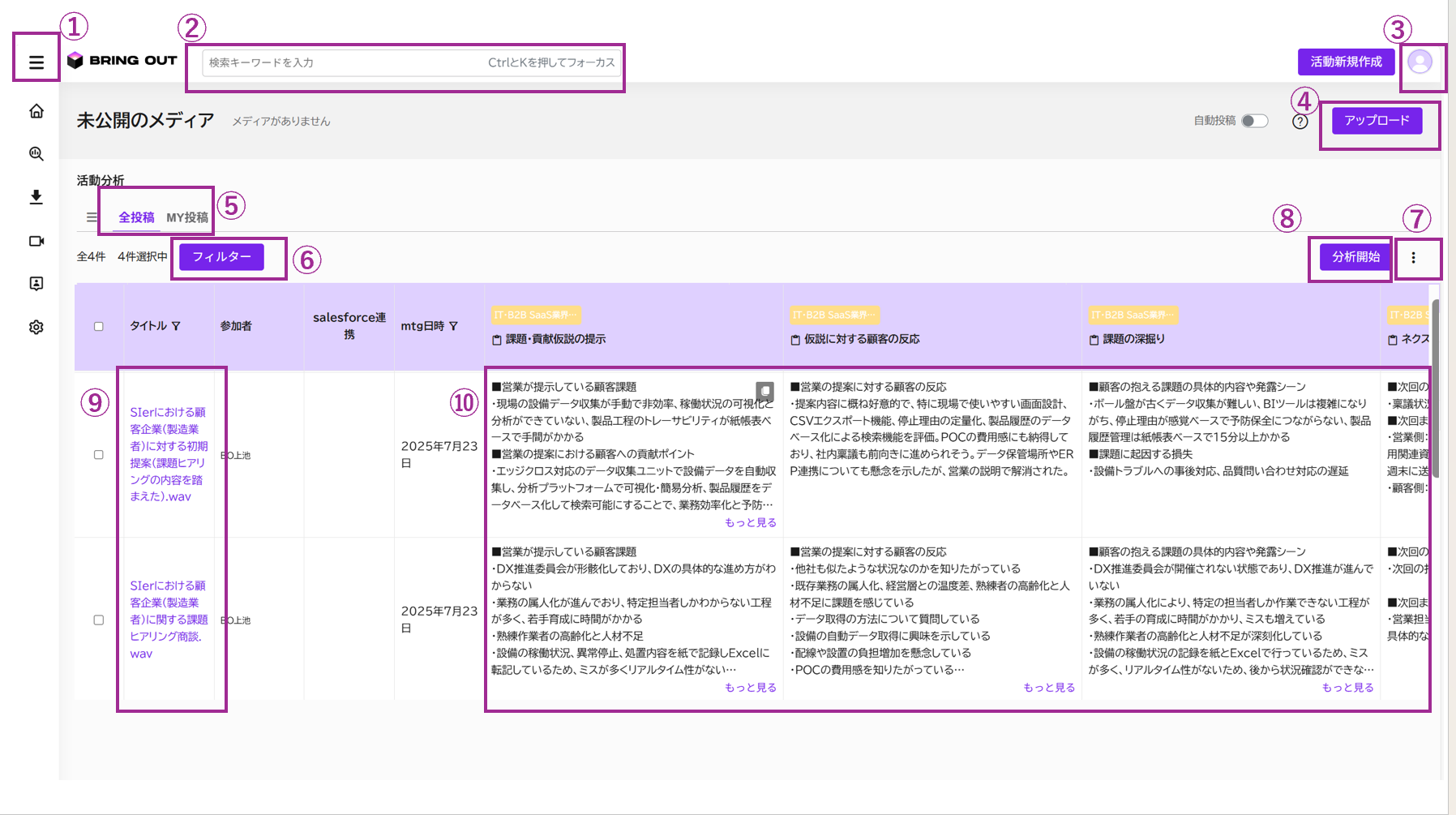
①メニュー:各種メニュー画面を開きます。
②検索バー:動画のタイトル・担当者名などで検索ができます。
③プロフィールアイコン:ユーザー名の変更やログアウト、当サポートサイトへのリンクなどがあります。
④アップロード:PCに保存したデータをアップロードするボタンです。
⑤ビュー:指定された条件によって表示される投稿が切り替わっています。
(例:特定のテンプレートを指定されている投稿のみを表示する等)
⑥フィルター:お好きな条件で表示を絞り込んだり切り替えることが可能です。
(例:MTG日時や投稿者、テンプレート等で絞り込む等)
⑦ビューの編集:表示するカラムの内容、表示順を変更することができます。
⑧分析開始:指定された投稿を対象に、Bring Out Insightの機能を起動するボタンです。
⑨タイトル名:投稿されている動画や音声ファイルのタイトルが表示されています。
⑩解析結果:AIによる解析結果が表示されます。
◆未公開のメディアとは
Bring Out上にアップロードされたファイルが、一時的に保存される場所です。
ファイルが削除されることなく保持され、投稿するかどうかを後から判断できます。
未公開のメディアに残っているファイルを投稿する場合は、テンプレートを選択した上で投稿してください。
◆ビューとは
投稿の表示条件に応じて作成する、フォルダのような機能です。
目的に応じて投稿や解析結果を確認しやすくするためにご利用いただけます。
トップ画面に表示される「全件」や「MY投稿」などがビューの一例です。
各ビュー内では、表示するカラム(項目)を変更することで、必要な情報だけをTop画面に表示できます。
◆フィルターとは
各ビューに表示する投稿や商談データを絞り込むための検索機能です。
参加者名や商談開催日など、複数の検索条件を指定して表示する投稿を絞り込むことができます。
ただし、管理者権限以外の方は指定した条件の保存はできません。
・検索条件の指定方法
1.フィルターボタンをクリック
2.「追加」を選択
3.追加する条件を指定し入力(入力式またはプルダウン選択)
4.複数条件を設定したい場合は、「追加」ボタンで条件を増やすことができます。
◆メニュー内の各機能について
トップ画面の「≡」ボタンをクリックするとメニューが開きます。
メニュー内の各項目で出来ることは以下をご確認ください。
権限によっては利用できない項目、表示されていない項目があります。
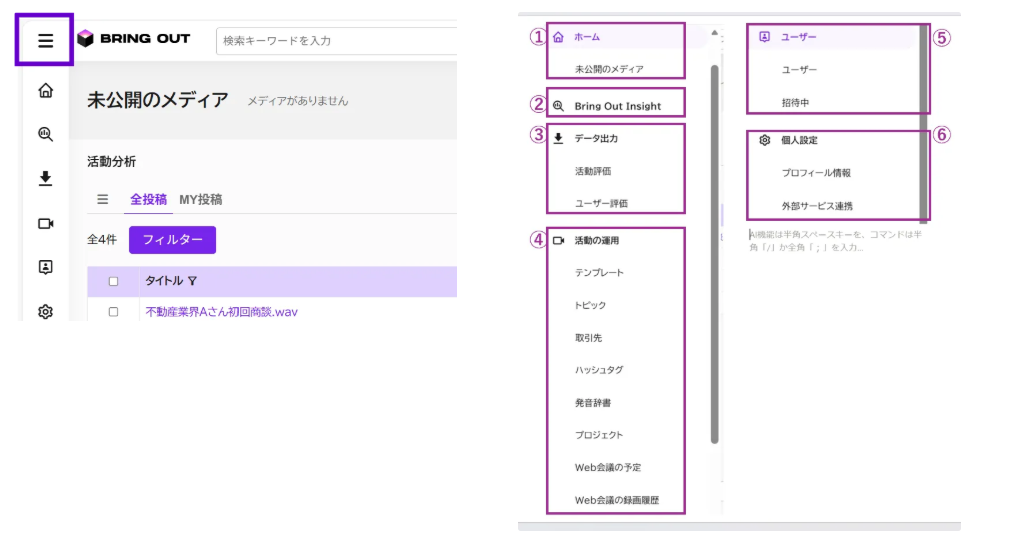
①ホーム
・ホーム
トップ画面に戻ります
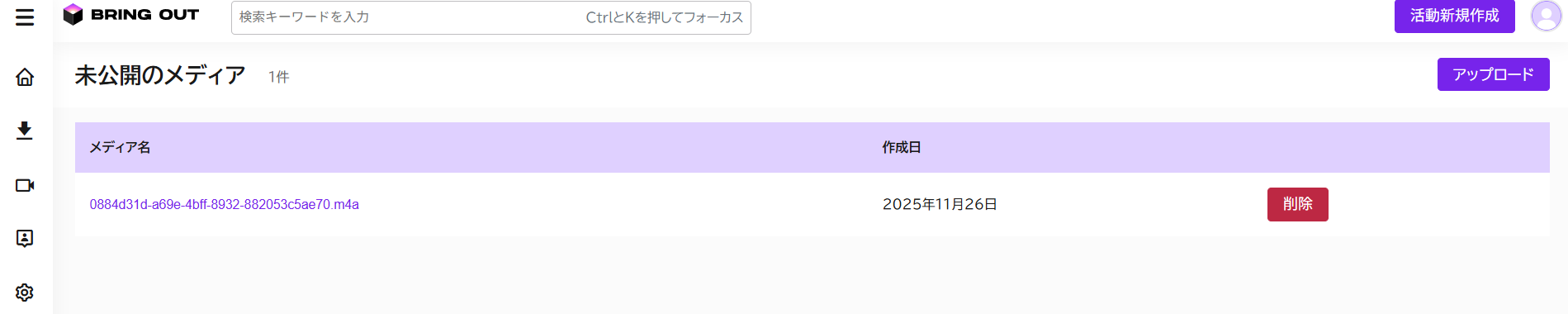
・未公開のメディア
まだ公開(活動投稿)されていない録音・録画ファイルを確認できます。
誤ってアップロードしたファイルや、投稿が不要なファイルは、投稿前に削除することができます。
※一度削除したデータは復元できませんのでご注意ください。
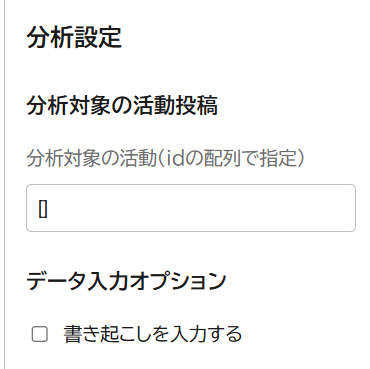
②Bring Out Insight
Bring Out Insightを起動できます。
ただし、直接起動する場合は、分析対象となる活動IDを手動で入力する必要があります。
そのため、より確実で簡単に操作できるよう、活動一覧画面で対象の活動にチェックを入れて起動する方法を推奨しています。
③データ出力
投稿されているデータに関する情報をCSV出力する項目です。
使用している「テンプレート」「参加者」「対象期間」などを指定して出力します。
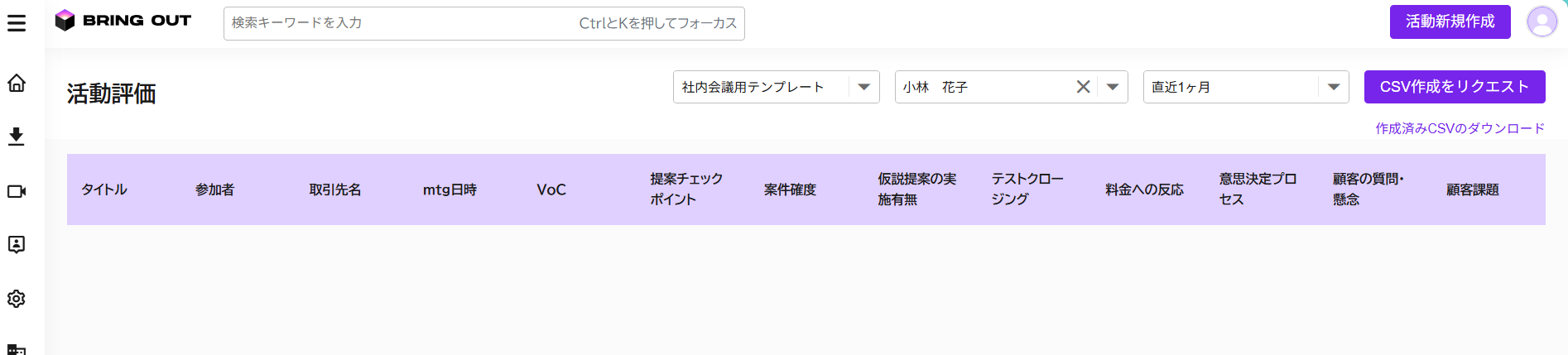
データ出力が可能な項目は以下の3種類です
・活動評価
指定された条件で活動を絞り込み、解析結果等を含む投稿内容の詳細データを出力します。
・ユーザー評価
各ユーザーの投稿数をテンプレートごとに集計したデータを出力します。
④活動の運用
・テンプレート
利用可能なテンプレートの一覧が表示されます。
・トピック
利用可能なトピックの一覧が表示されます。
・取引先
登録してある取引先を確認できます。
また、新規作成や削除などもここから操作可能です。
・ハッシュタグ
利用可能なハッシュタグの一覧が表示されます。
・発音辞書
登録されている発音辞書を確認できます。
・プロジェクト
登録してあるプロジェクトを確認できます。
また、新規作成や編集、削除などもここから操作可能です。
・Web会議の予定
Teamsで行われる会議予定の確認と自動録画設定の変更ができます。
・Web会議の録画履歴
過去に実施したTeams会議の録画履歴を確認できます。
⑤ユーザー
・ユーザー
現在登録されているユーザーの一覧が確認できます。
・招待中
現在招待を受けているユーザーの一覧が確認できます。
⑥個人設定
・プロフィール情報
自分自身のプロフィール情報(画像や名前)を変更することができます。
・外部サービス連携
ZoomやTeamsとの連携設定をすることができます。