
フィルター条件の指定方法
◆「フィルター」とは
ビューに表示される投稿に対して、より詳細な条件を設定するための機能です。
例えば、”商談に参加した参加者” や ”ある解析項目に絞った投稿だけ” などを表示したい場合などに使用します。
◆操作可能権限
一時的な変更はどの権限でも可能です。
変更後の条件を保存するためには「管理者」または「運用管理者」の権限が必要です。
◆設定方法(※PCから行ってください。)
①フィルターの追加
「フィルター」をクリックし、「追加」を選択します。
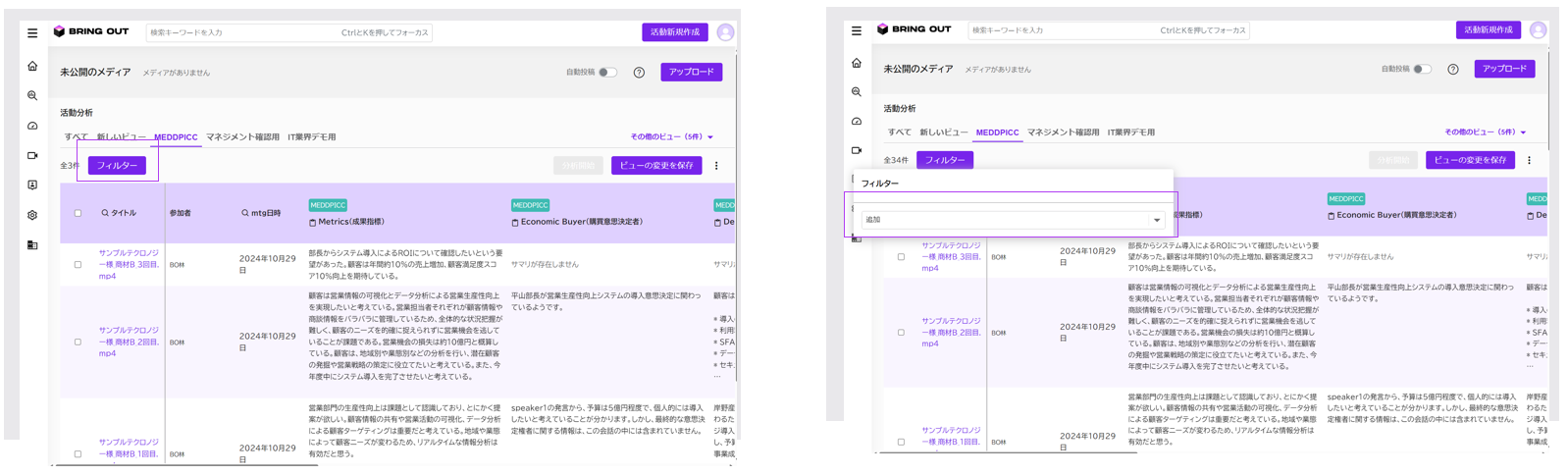
条件の指定方法は項目によって異なり、「プルダウンの選択」か、「キーワードの直接入力」の2パターンです。条件を入力したら、表示内容が即時反映されます。
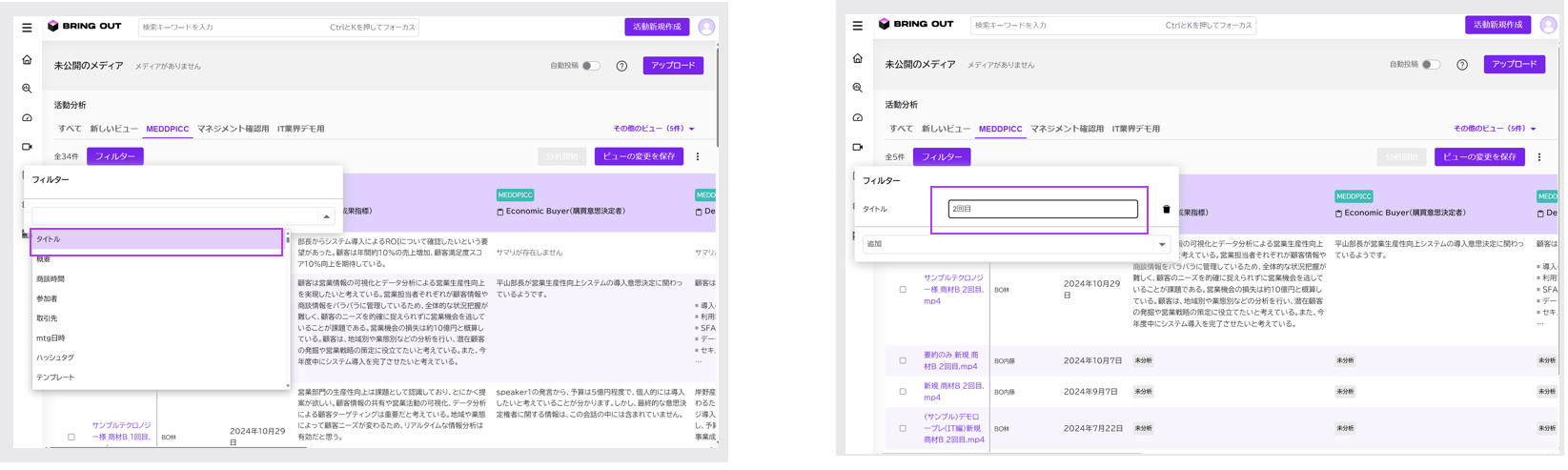
複数条件を指定したい場合は、「追加」のボタンをクリックし条件を追加します。追加するたびに、指定条件に合致する投稿のみが表示されます。
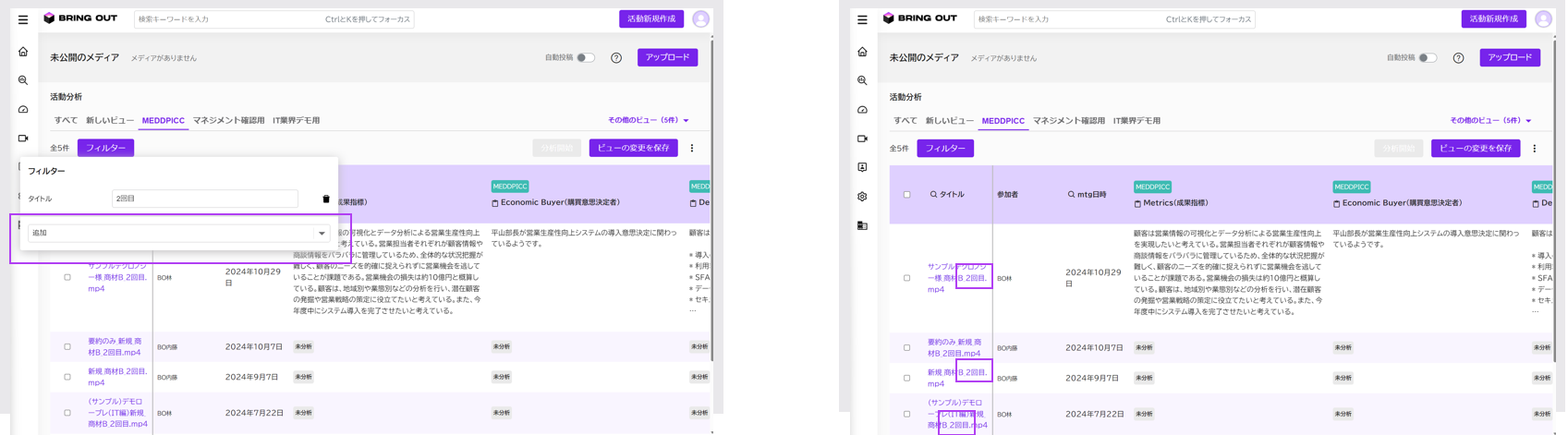
ここまでの操作は、どの権限の方でも行うことが可能で、「一時的に表示内容を変更している状態」です。
フィルター条件を指定された状態のまま「保存」したい場合は、条件指定の完了後、「ビューの変更を保存」をクリックしてください。
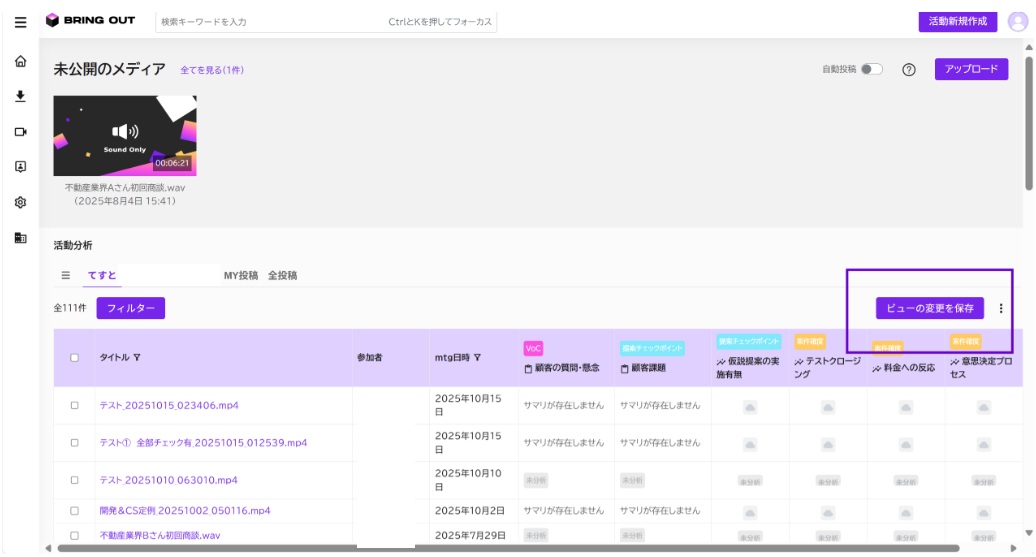
保存した場合、変更された内容は同一環境内の全ユーザーに影響します。
②フィルターの条件を削除
「フィルター」をクリックし、削除をしたい条件の右側に表示されている「削除」マークをクリックします。
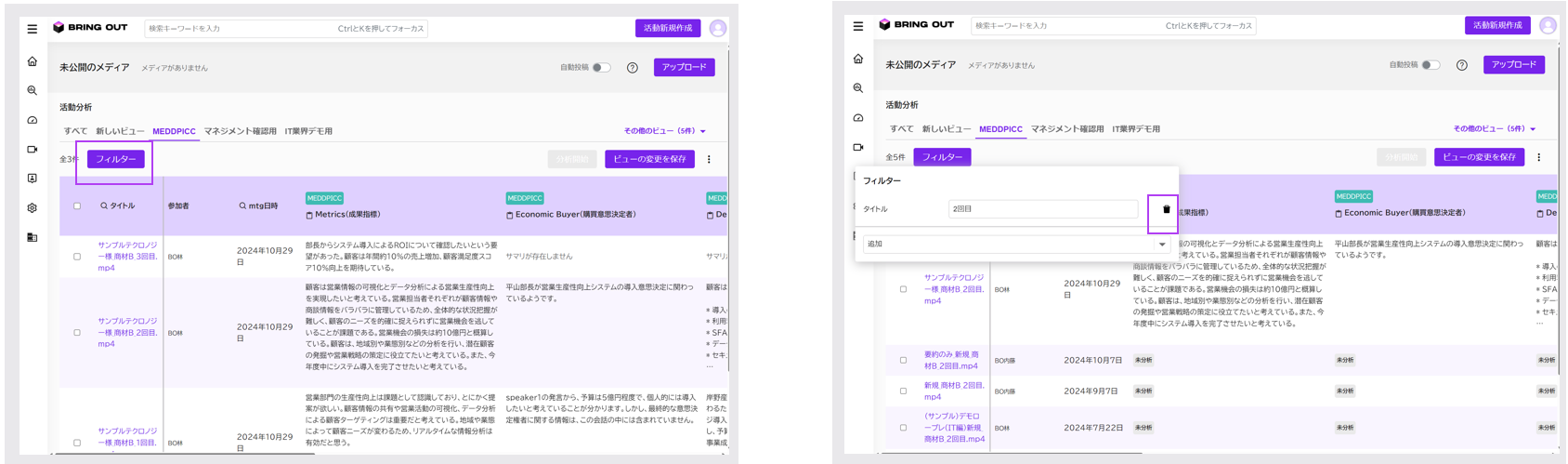
条件が削除されます。
こちらも同様に、「ビューの変更を保存」をクリックすることで、現在指定している条件のまま保存することが可能です。
指定する条件やビューによっては、必要な投稿が非表示になってしまう場合もあるため、確認の上操作を行ってください。
※アプリの場合は新規作成はできませんが、自身の活動一覧をフィルターで絞り込むことは可能です。