
各ビューで表示されるカラムを変更する
表示させるカラムの変更方法についてのご案内です。
◆「カラム」とは
各ビューに表示される項目名のことです。重要な情報を一覧で把握したい場合などに、表示項目を調整することで見やすくすることが可能です。
◆操作可能権限
「管理者」「運用管理者」のみです
変更された内容は同一環境内の全ユーザーに影響します。
◆カラムの表示・非表示設定
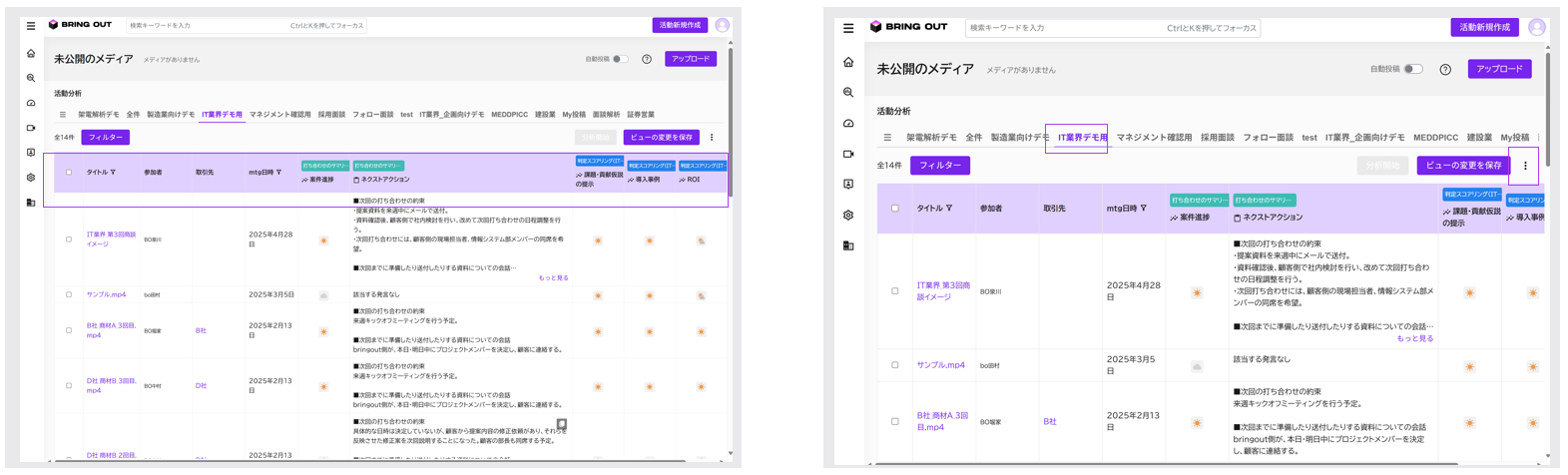
ビューを選択したときに紫色で表示されている箇所がカラムです。
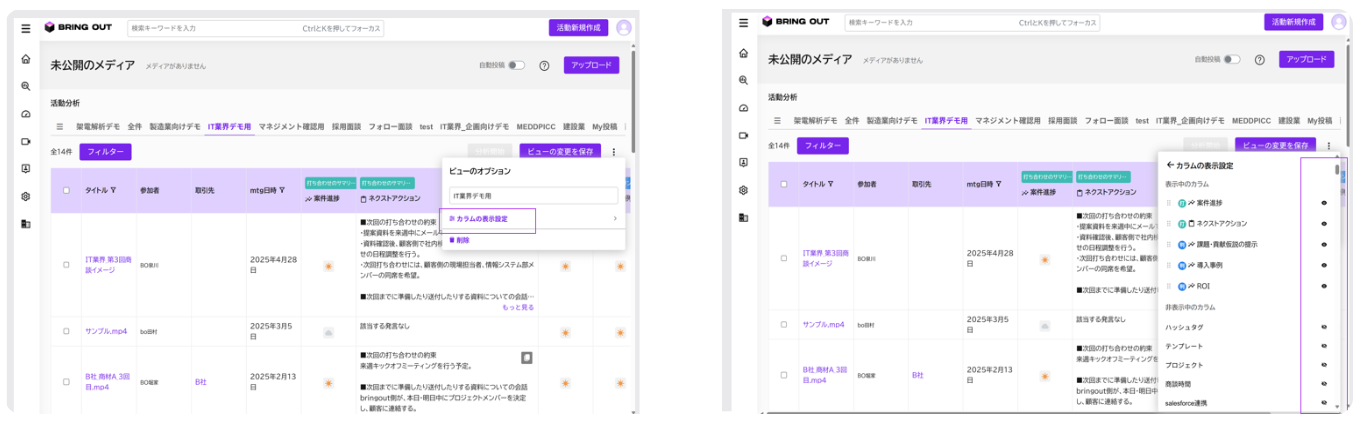
変更する該当のビューを選択し、右上の「︙マーク」から「カラムの表示設定」を開きます。
カラムの右側に表示されている👁のアイコンをクリックすることで表示・非表示の切り替えが可能です。必要な情報のみを表示させることで、投稿の確認がスムーズになります。
表示内容が指定通りに切り替わったことを確認し、「ビューの変更を保存」をクリックします。
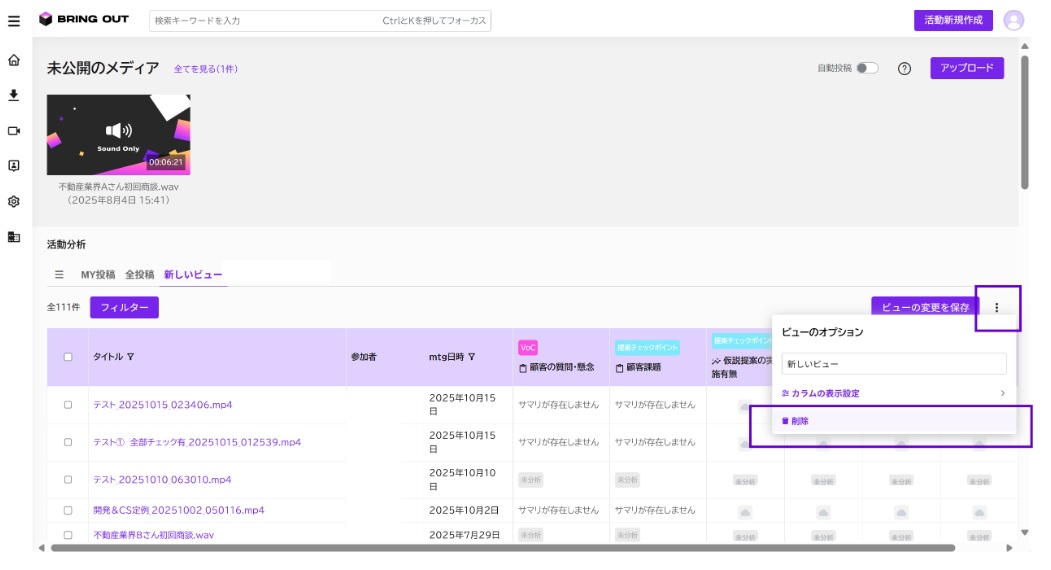
◆並び順の変更方法
変更する該当のビューを選択し、右上の「︙マーク」から「カラムの表示設定」を開きます。
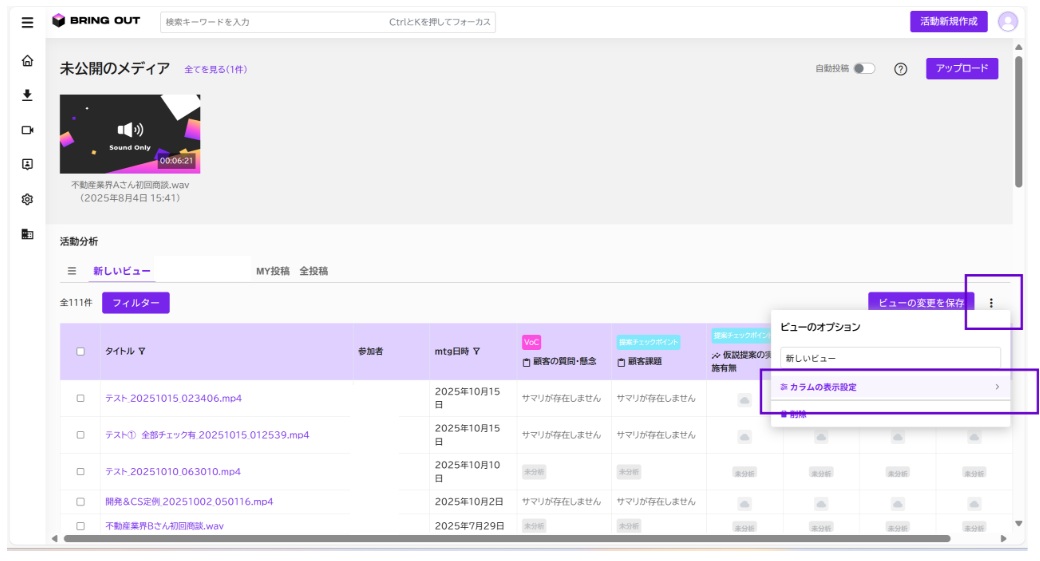
並び順を変更したいカラムの「⠿マーク」にカーソルを合わせ、ドラッグアンドドロップで変更したい場所へ移動します。
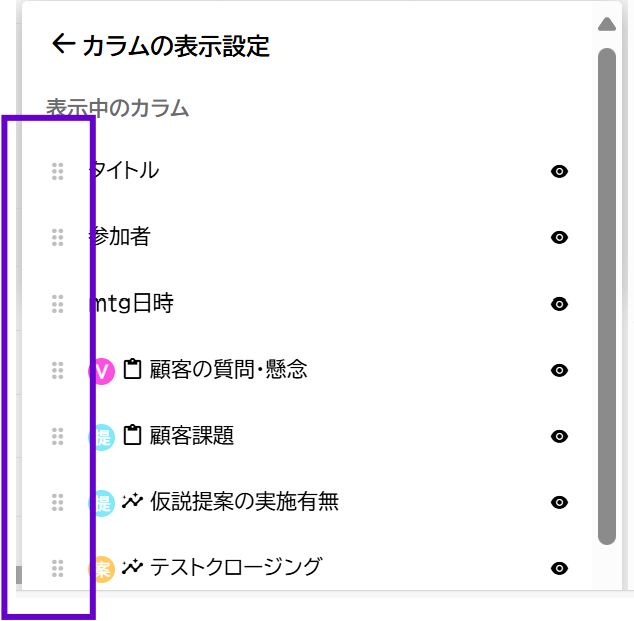
上に表示される項目ほど、トップ画面の左側に表示されますので、優先順位を決めて調整してください。
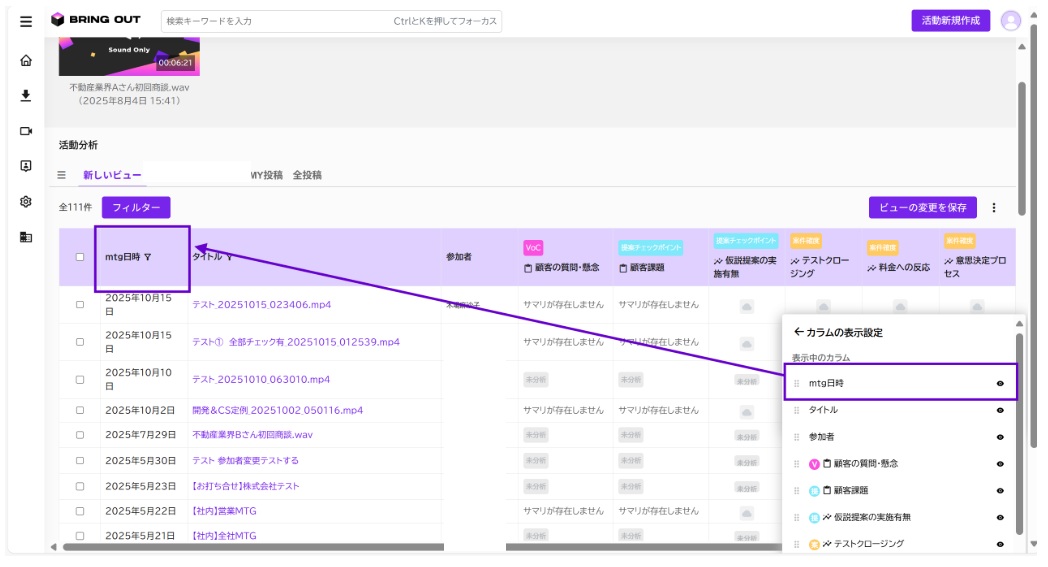
並び順が変更されたのを確認し、「ビューの変更を保存」をクリックします。
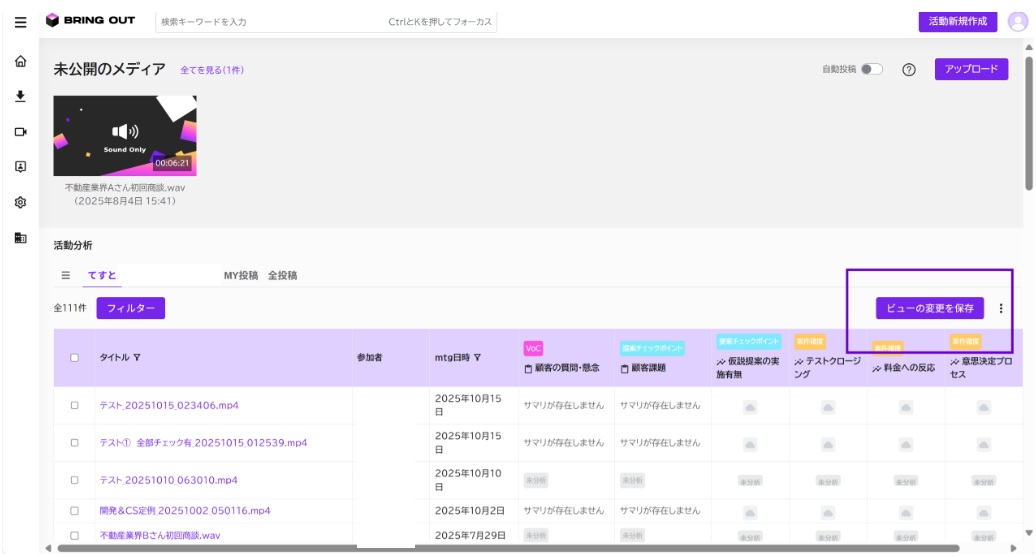
ビューの設定を操作したときは、一時的に操作した場合を除き、必ず保存をしてください。