
ユーザーの属性情報を変更する
登録されているユーザーの属性情報を変更する方法についてのご案内です。
◆属性情報の「個別変更」の方法(※PCから行ってください。)
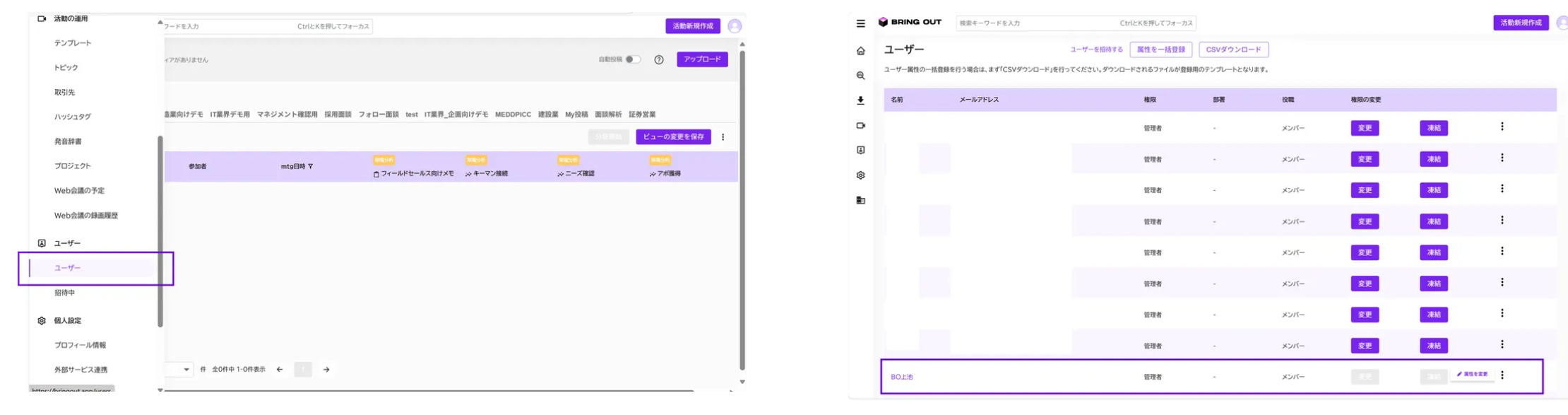
1.「≡メニュー」から「ユーザー」を選択し、該当ユーザーの「︙マーク」をクリックし、「属性を変更」をクリックします。
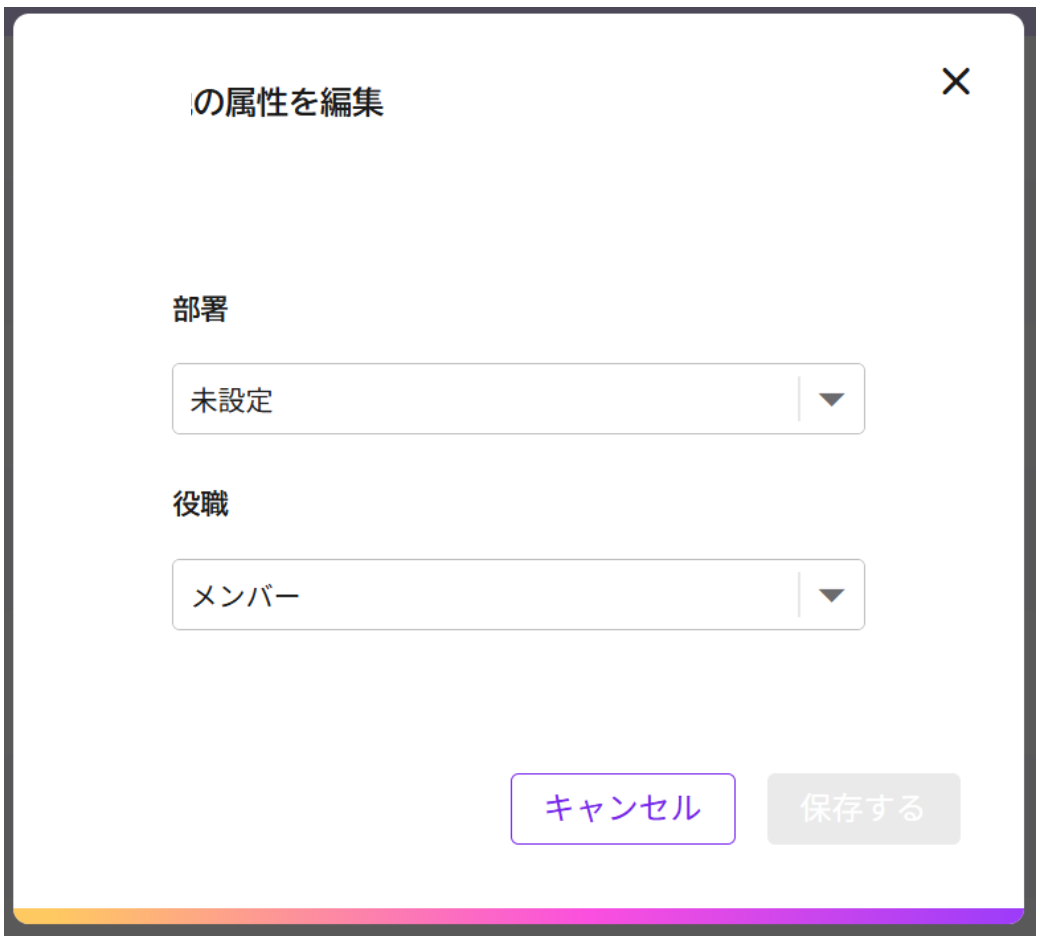
2.登録してある属性情報(例:部署や役職)の中から、該当するものを選択し、「保存する」をクリックします。
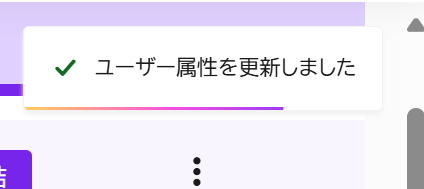
3.画面右上に、「ユーザー属性を更新しました」と表示されたら完了です。
◆属性情報の「一括変更」の方法
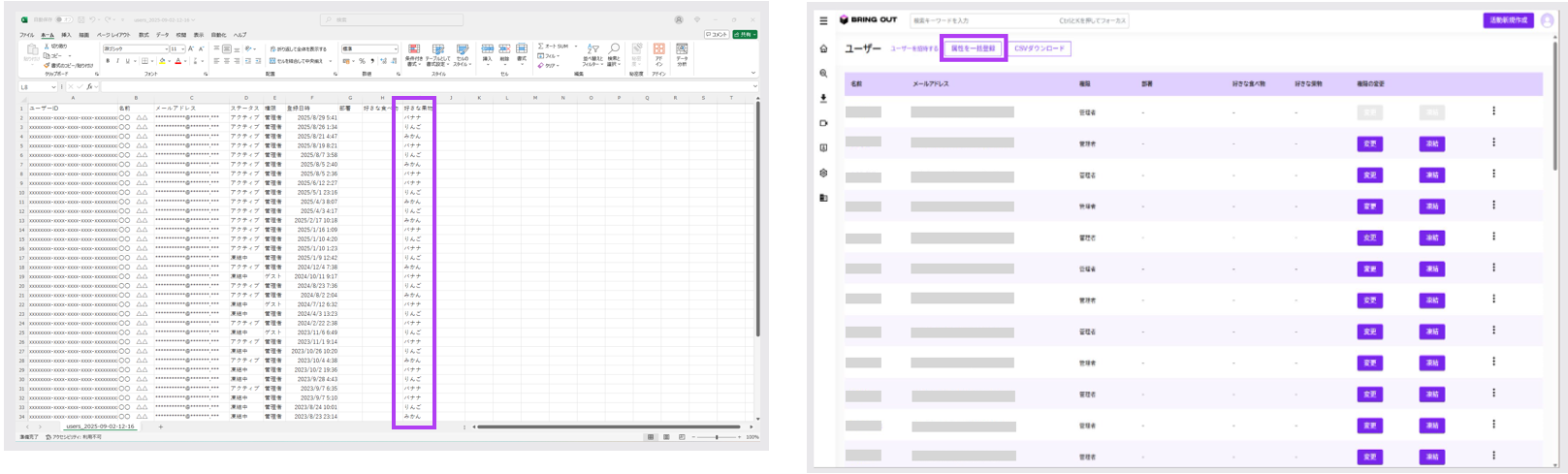
1.「≡メニュー」から「ユーザー」を選択し、「CSVダウンロード」をクリックします。
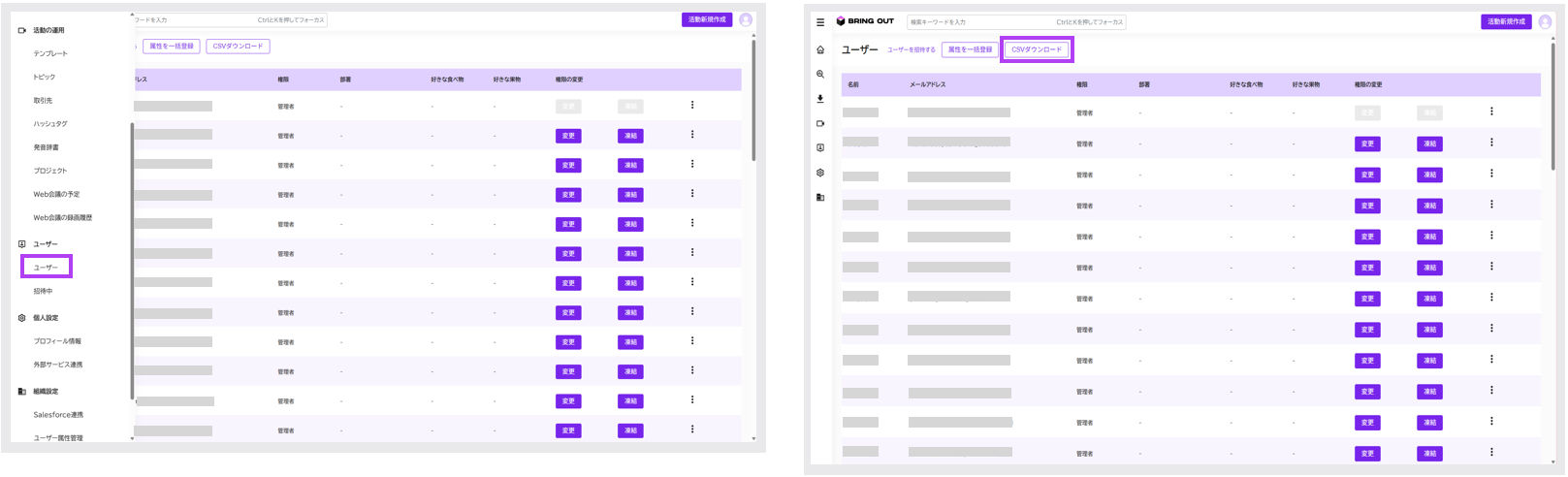
2.ファイルには現在の登録情報が反映されています。変更したいユーザーの属性を直接入力し、上書き保存をします。その後、「属性を一括登録」をクリックします。
3.先ほど上書き保存したCSVファイルを選択すると、属性を変更する箇所に(変更)と表示されます。
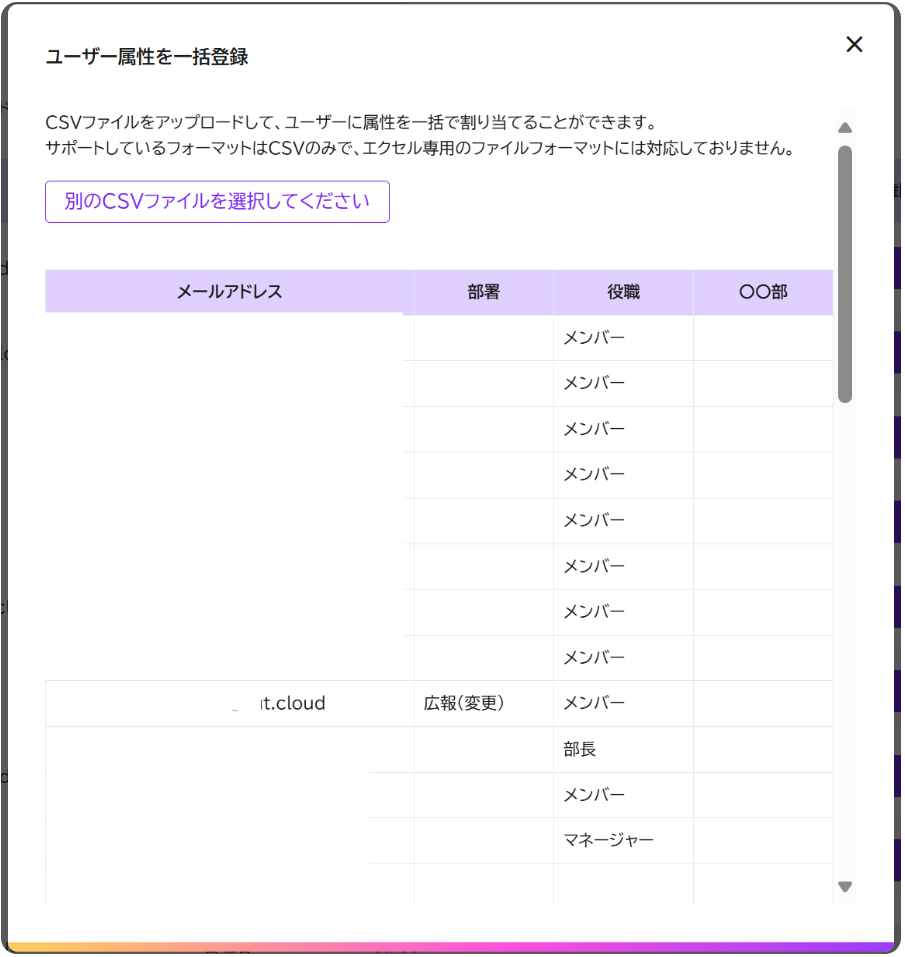
4.「一括登録する」をクリックします。
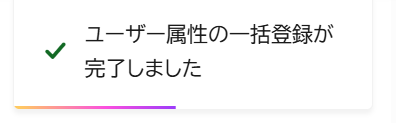
画面右上に「ユーザー属性の一括登録が完了しました」と表示されたら、設定完了です。
※選択肢にない情報を入力した場合
エラー表示になり、登録ができません。
登録されている選択肢の中から入力してください。