
Zoom連携とは
Zoom連携機能はZoomによる自動録画、アップロードする機能です。
※アップロード後の投稿は未公開メディアとして保持され、他のユーザーへの公開やAIによる解析が行われません。
活動を投稿し、AI解析・公開まで自動で行う場合は、リンク先を参照の上、自動投稿の設定を行ってください。
https://tayori.com/q/bringout-faq/detail/1121873/
設定方法
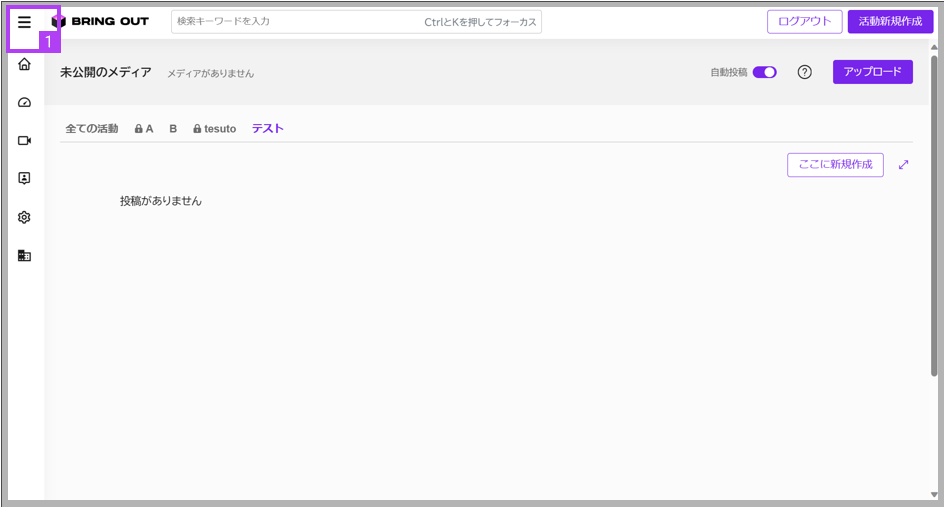
1.メニューを開きます
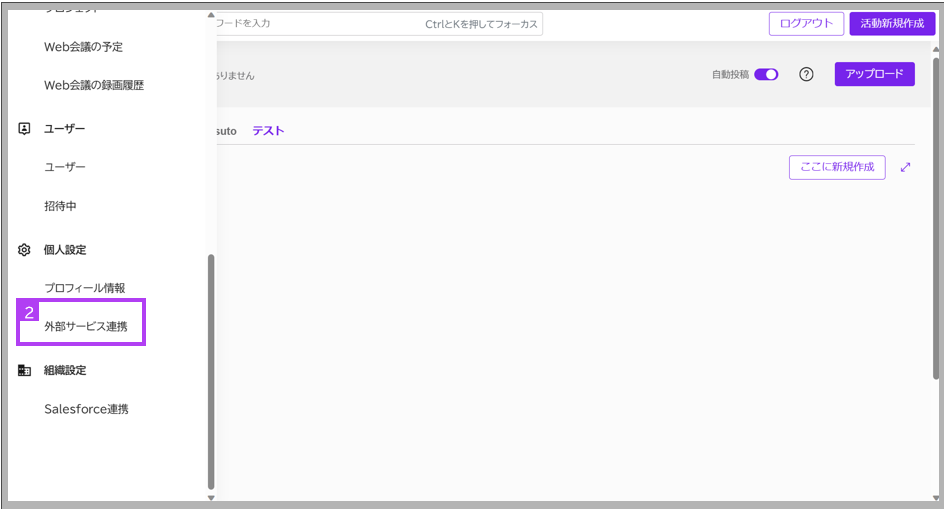
2.外部サービス連携を選択します
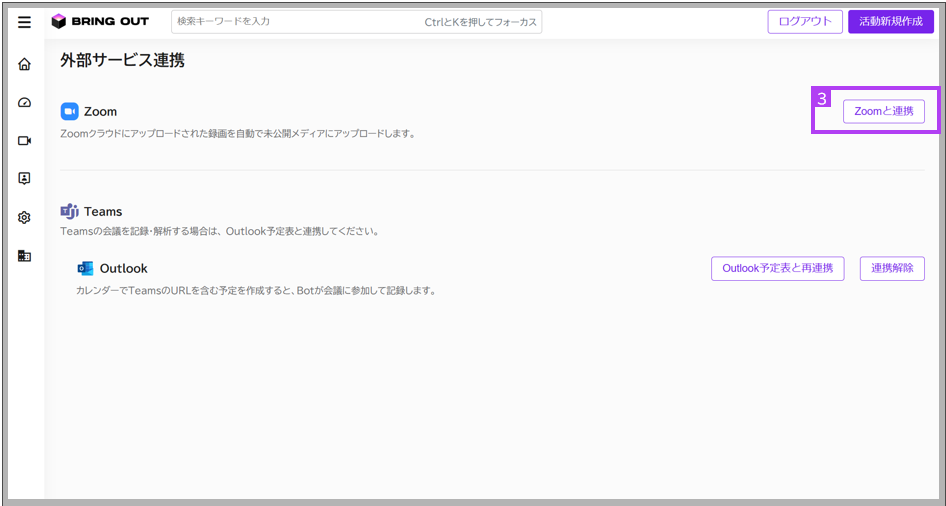
3.Zoomと連携を押下します
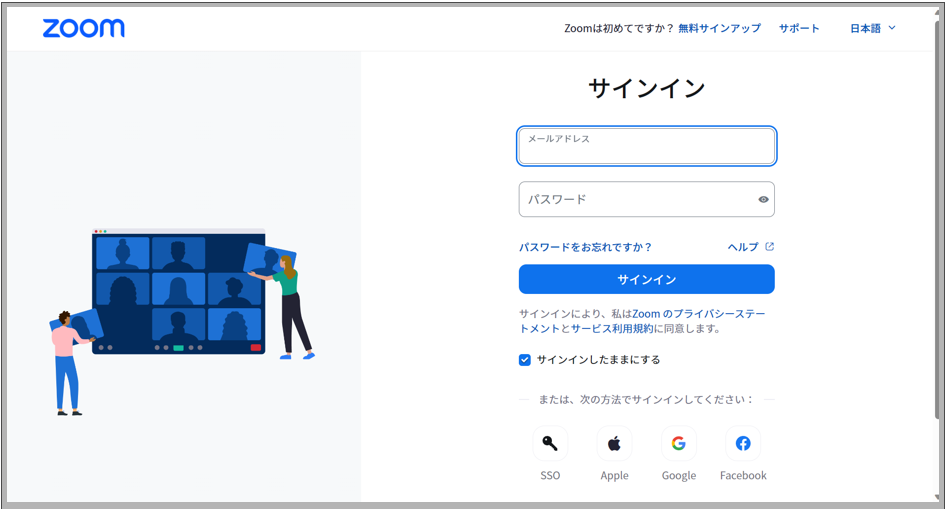
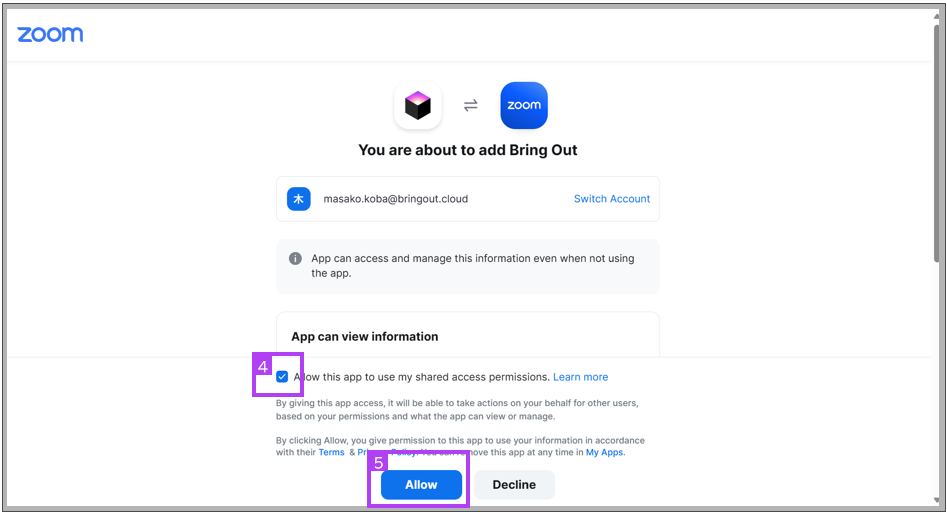
4.Zoomへサインインします
※既にサインイン済みの場合は5の画面へ自動的に遷移します
5.(4)のチェックボックスにチェックを行い、Allowを押下します
※実際に商談を実施されるZoomアカウントでのサインインが必要です。
Bring Outへログインされるメールアドレスと異なるものを指定されている場合がございますので、不明な場合はBringOut担当者へご確認ください。
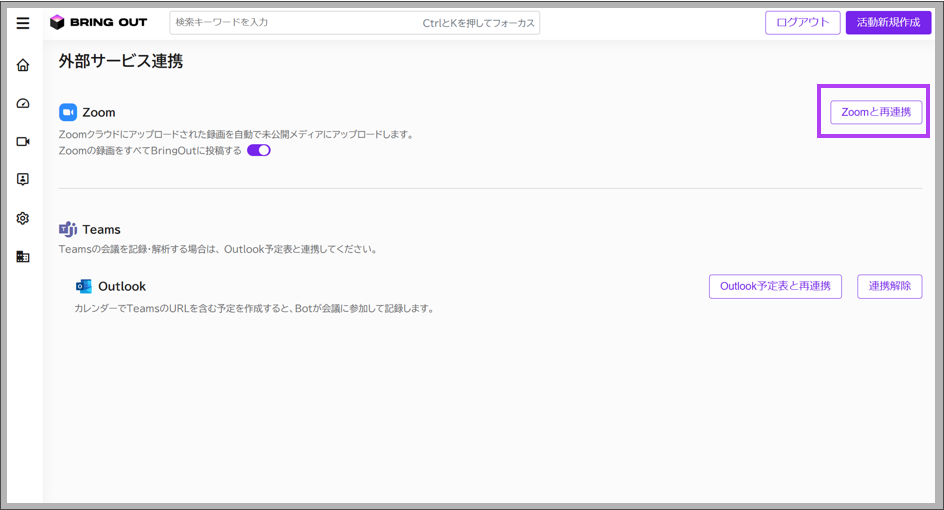
6.Zoomと連携のボタン表示が「Zoomと再連携」に変わっていれば連携設定は完了です
Zoomとの連携の際、チェックボックスやAllow(同意する)のボタンが表示されない場合はZoom管理者の事前承認が必要です。
貴社のシステム担当者までお問合せください。
連携設定をしただけでは、「未公開メディア」に動画がアップロードされ、AIによる解析が行われません。
自動投稿設定を行う事で、アップロードと同時に指定された条件で投稿され、AI解析や他ユーザーへの公開を行います。
自動投稿設定については以下リンク先をご確認下さい。
https://tayori.com/q/bringout-faq/detail/1121873/