1,ご用意いただく素材
プロジェクト掲載にあたって必要な素材と情報です。
※動画以外は必須となります。
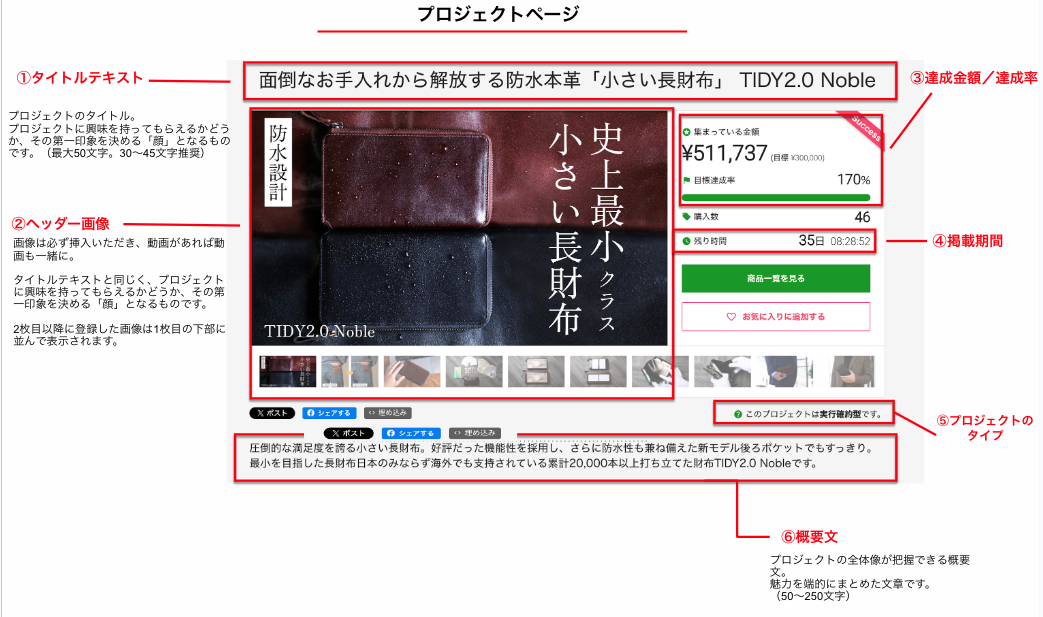
2,プロジェクトページ項目一覧
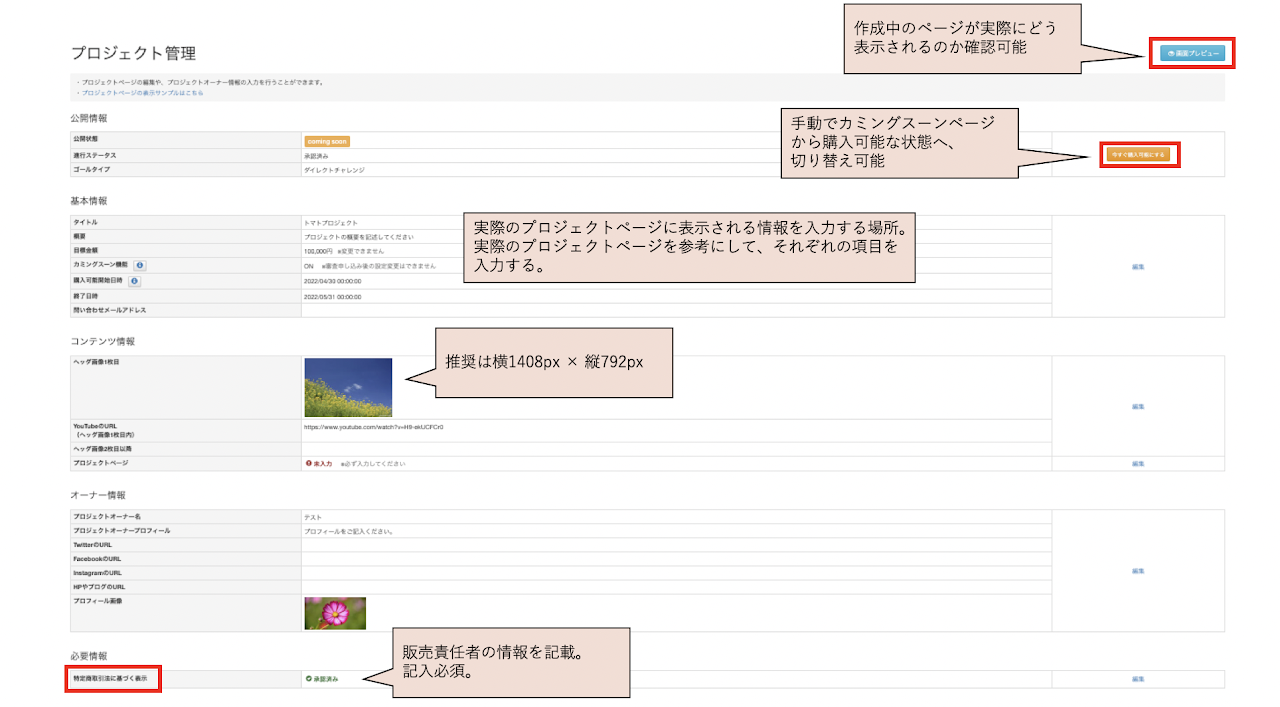
【公開情報】
※このエリアにある「審査を申し込む」ボタンを押下することで、公開の承認/否認が可能になります。
・公開状態・・・プロジェクトページの現在の公開状態が表示されます。「未公開」「coming soon」「公開中」の3ステップがあります。
・進行ステータス・・・プロジェクトページの現在の審査状況が表示されます。
・ゴールタイプ・・・ダイレクトチャレンジまたはオールオアナッシングのどちらかが表示されます。(変更不可)
【基本情報】
・タイトル・・・プロジェクトのタイトルを変更できます。できれば商品名を入れましょう。文字数は50文字以内ですが、SNSで拡散された時に内容が途切れない30〜45文字が推奨です。
・概要・・・プロジェクトを簡単に説明する概要を編集できます。その後に続く詳細な説明を読み進めたくなるよう、魅力を端的にまとめましょう。※文字数は、250文字以内。 100文字前後が推奨。
・目標金額・・・こちらは起案者様向け管理画面では変更ができません。また、公開後はサイト運営者でも編集不可となり、サイト運営者からサイトシステム管理者にご連絡しますので、お時間をいただく場合がございます。
・カミングスーン機能・・・機能をONにすると、カミングスーン(購入ができない状態)ページとして公開できます。プロジェクトスタート前の告知ページとしてご活用いただけます。※カミングスーン機能についての詳細はこちら
・購入可能開始日時・・・あらかじめ時刻を設定しておくと、カミングスーンのページから実際に購入できる状態のページへ自動で切り替わります。
・終了日時・・・プロジェクトの掲載終了日です。公開後は編集不可となります。
・問い合わせメールアドレス・・・お客様からのお問い合わせをお受けいただくメールアドレスをご登録ください。
【コンテンツ情報】
・ヘッダ画像1枚目・・・プロジェクトページ最上部、およびサイトトップページ掲載画像となります。横1408px × 縦792pxのJPG画像をご用意ください。(500KB以内推奨)インパクトがあるか? プロジェクトの内容が伝わりやすいか? 商品写真が大きく表現されているかなどにもこだわりましょう!
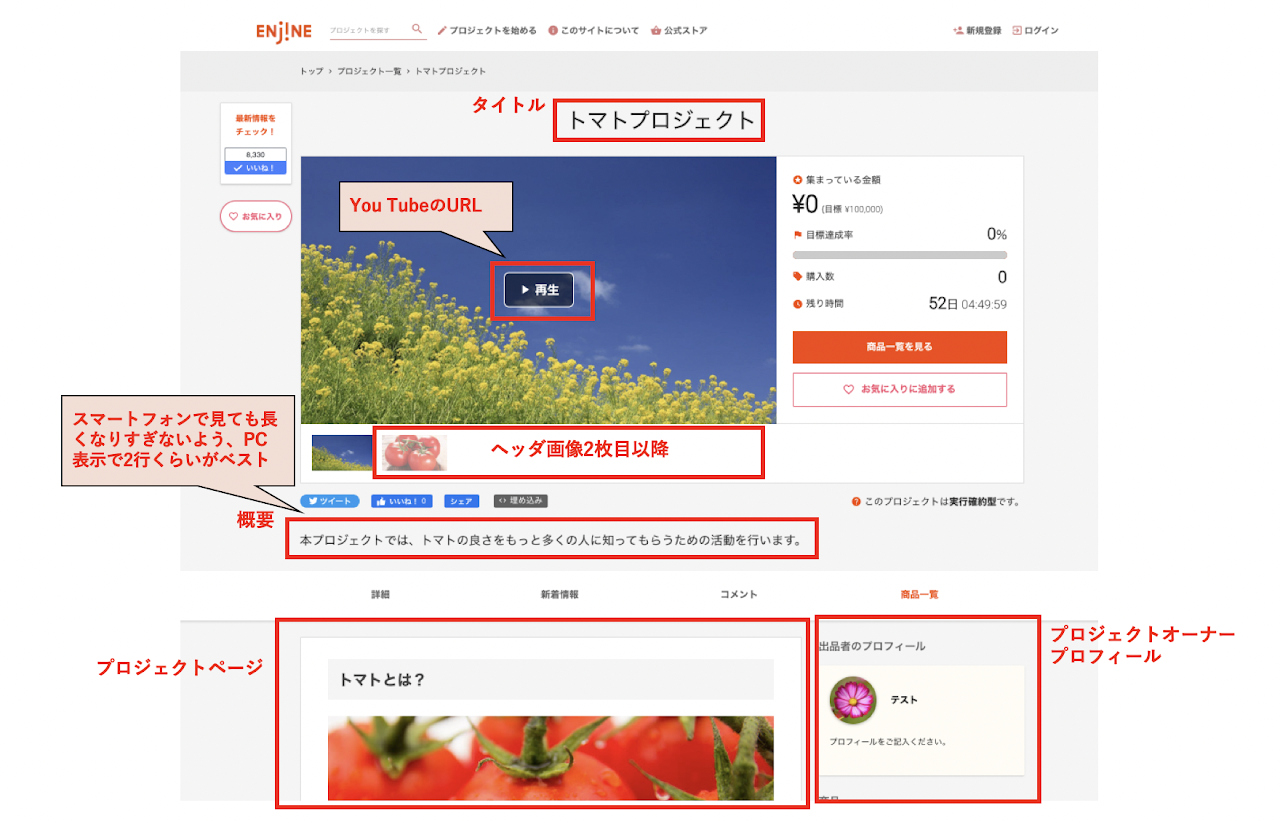
・Youtube動画URL(ヘッダ画像1枚目内)・・・URLを登録することで、プロジェクトトップに動画を再生することができます。動画が掲載されていると、達成率が114%向上するというデータがあります。動画再生時間は2~3分が平均的。プロジェクト概要が伝わるもの、独自性や特長が感じられるものを設定しましょう。
・ヘッダ画像2枚目以降・・・ヘッダ画像1枚目と同様にプロジェクトページの最上部に表示され、ヘッダ画像2枚目以降として画像またはYoutubeを登録することができます。横1408px × 縦792pxのJPG画像をご用意ください。(500KB以内推奨)
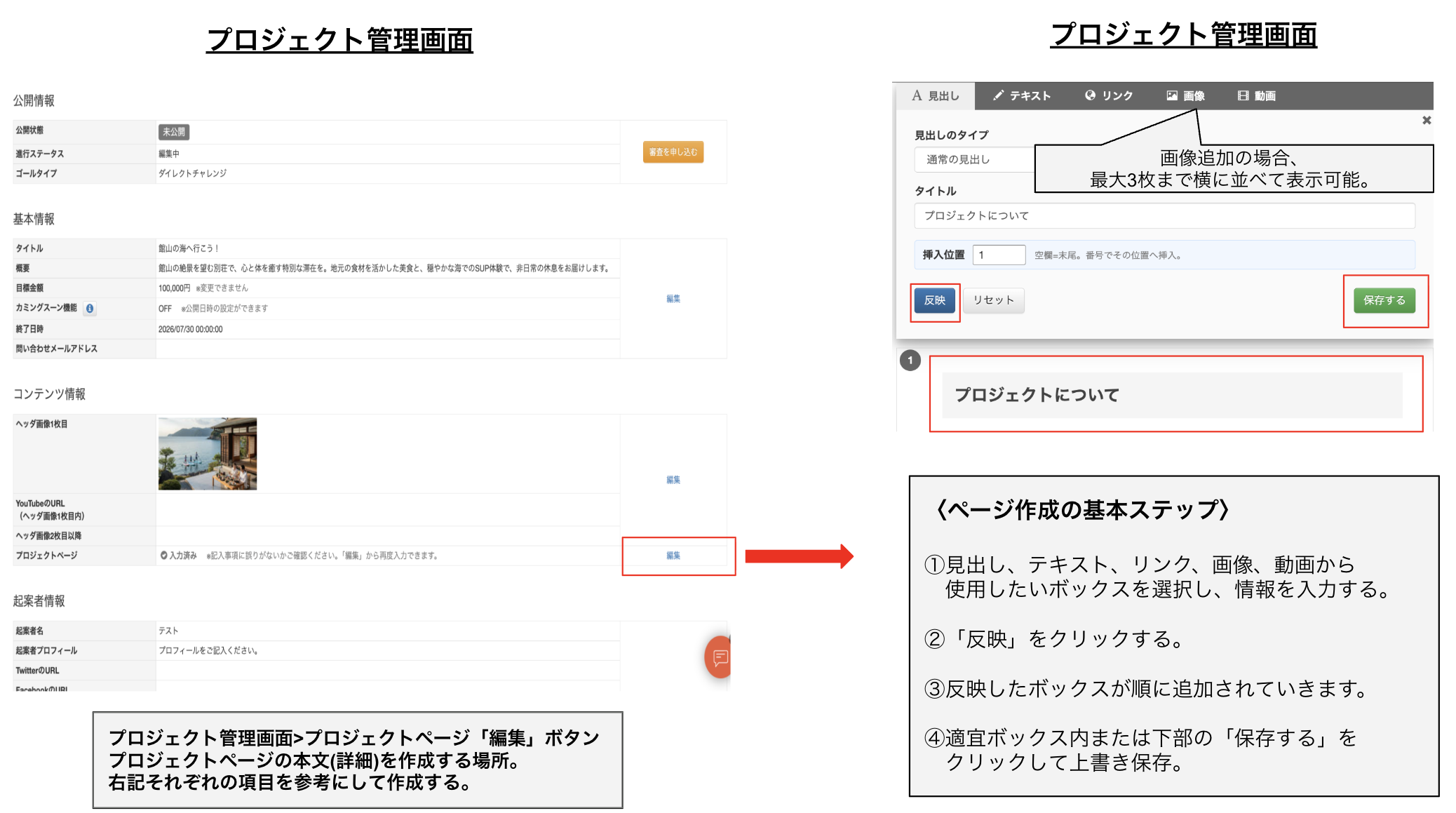
・プロジェクトページ・・・こちらからプロジェクトページ本文の編集ができます。
【オーナー情報】
・プロジェクトオーナー名・・・貴社名になります。アカウント発行時に登録されています。
・プロジェクトオーナープロフィール・・・ご紹介文を記載ください。自分が支援する人が、どんな人で、どんな想いを持っているのか。人物像をイメージしてもらえる
ような内容を意識してください。
・Twitter、Facebook、HP、ブログURL・・・各SNSは大変有効な情報源となります。是非お持ちでしたらご記載ください。支援を集めるにあたって、SNSでの情報拡散が
不可欠です。プロジェクトの立ち上げや近況をこまめにアップしていきましょう。
・プロフィール画像・・・企業、ブランドのロゴ、または顔写真をご登録ください。
※ただし、掲載時には丸く切り取られた状態での掲載となりますので、ご注意ください。ピントが合っていない、写真が暗い、画質が悪い、背景がうるさい、といった写真は避けるようにしましょう。
【必要情報】
・特定商取引法に基づく表示・・・こちらは現在必須情報となります。「編集」をクリックし、「テンプレートをコピー」ボタンを押下、下部フォームにペーストした後、貴社情報をご記載ください。
「プロジェクト管理画面」と「実際のプロジェクトページ」の構図関係は下記を参考にしてください。
▼プロジェクト管理画面
▼実際のプロジェクトページ
2,プロジェクトページ本文の作成について
プロジェクトページ本文の作成要素一覧
・見出し・・・通常見出し、小見出しが選択可能です。
・テキスト・・・ページ内容本文をここで記載します。
・リンク・・・URLと表示するテキストを指定し、本文中に外部リンクを埋め込むことができます。
・画像・・・ファイルを選択し、任意の画像を本文へ埋め込むことができます。
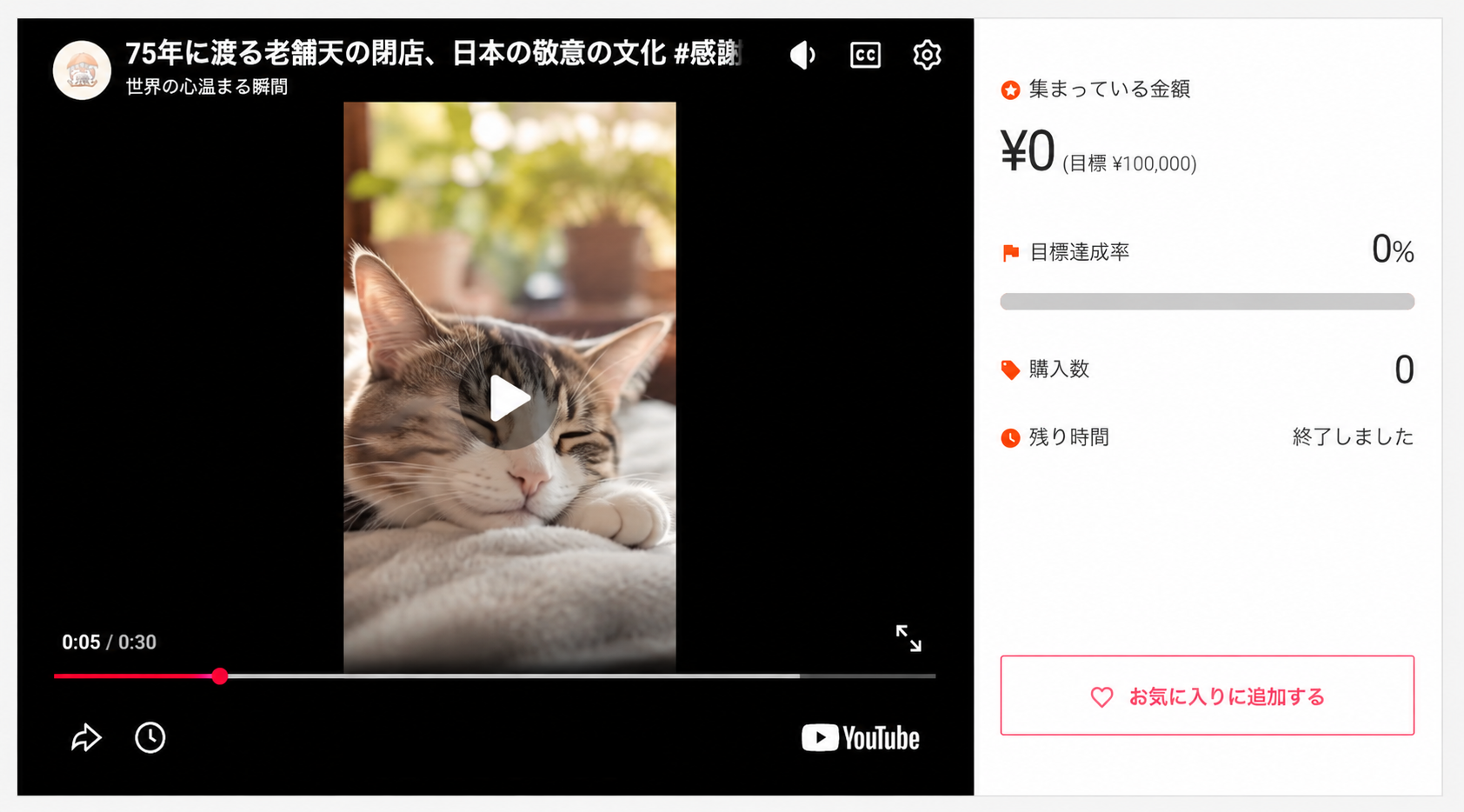
・動画・・・YouTubeにアップロードしたURLを貼り付けることで、動画を本文内へ埋め込むころができます。YouTubeショート動画もアップロード可能です。
【通常YouTubeの場合の見え方】
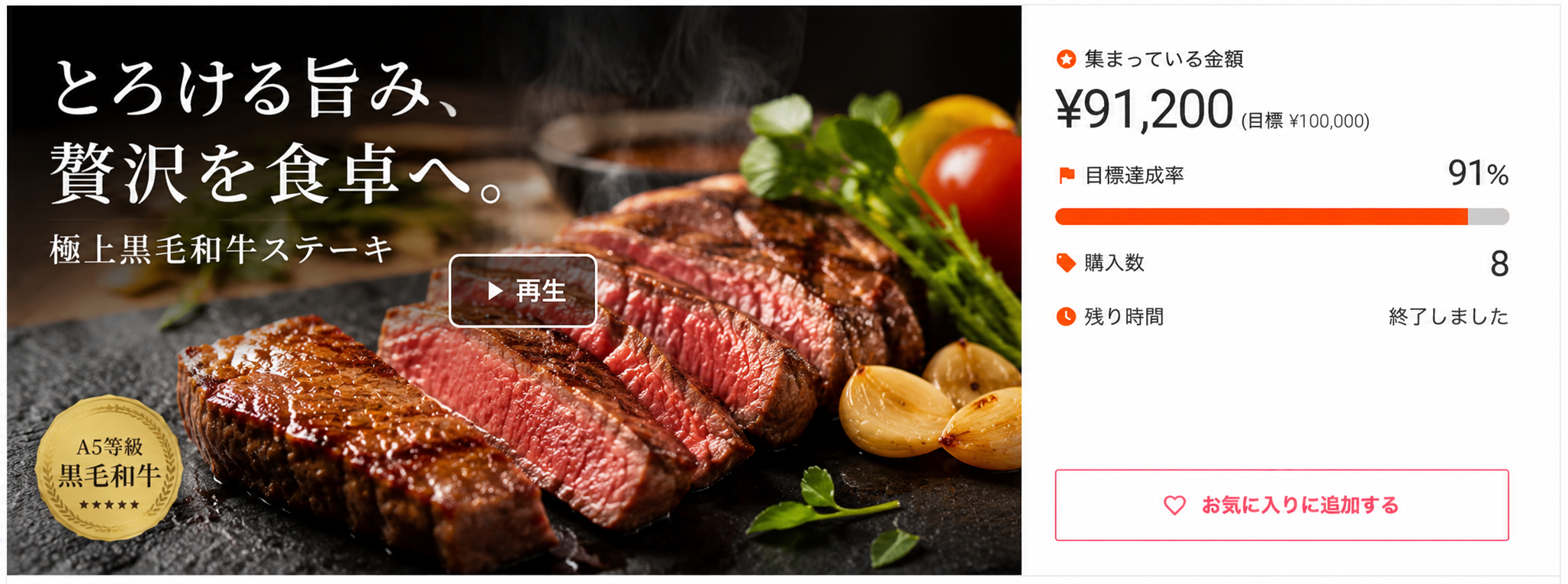
【YouTubeショート動画の場合の見え方】
▼プロジェクトページ本文の作成のイメージ
プロジェクト管理画面から下図の手順に従って、プロジェクトページを作成することができます。
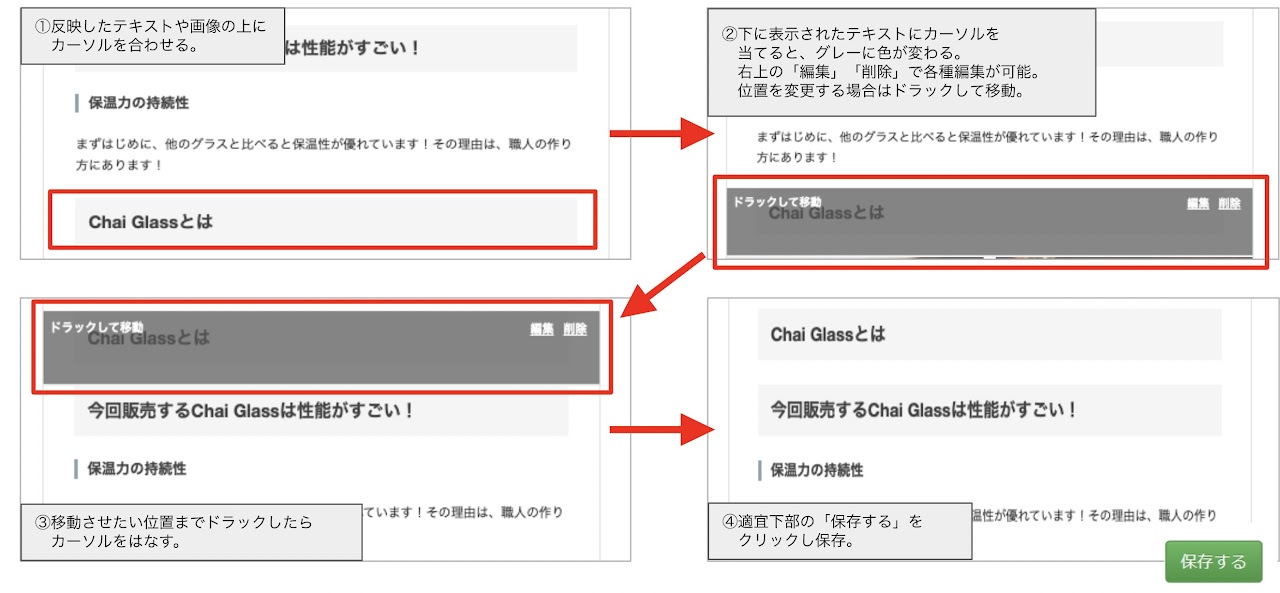
反映されたコンテンツを「編集」や「削除」「上下の位置を入れ替え」が下記の方法でできます。
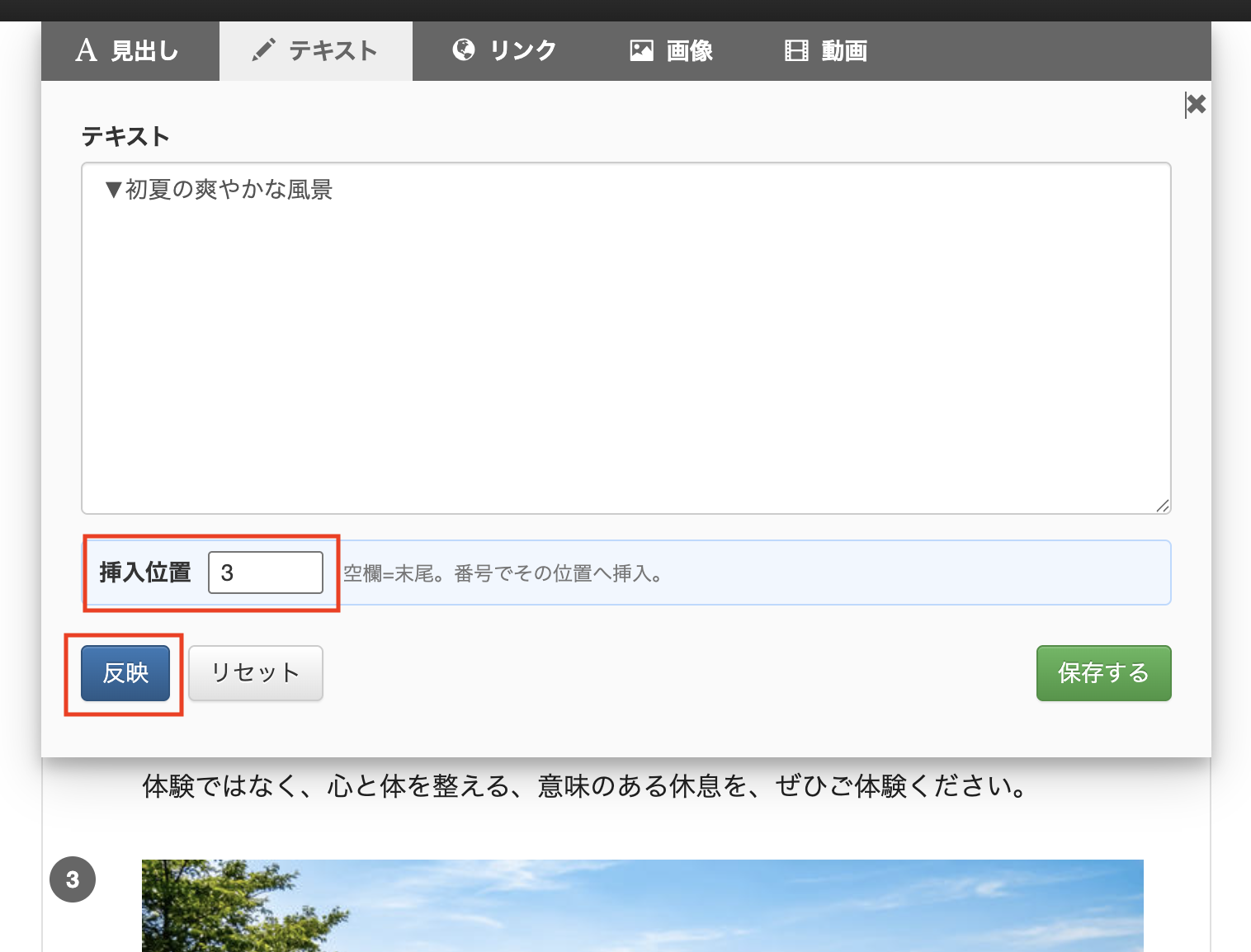
また作成中に各コンテンツを任意の位置に挿入することもできます。
各コンテンツには左上に番号が付与されています。
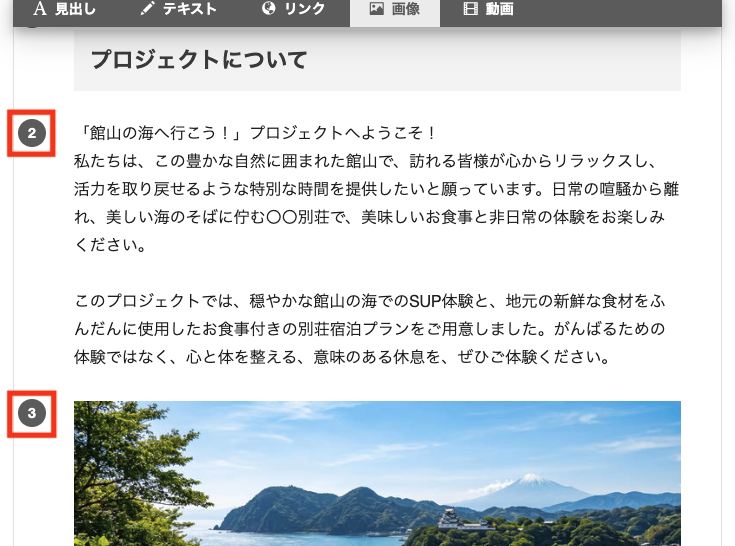
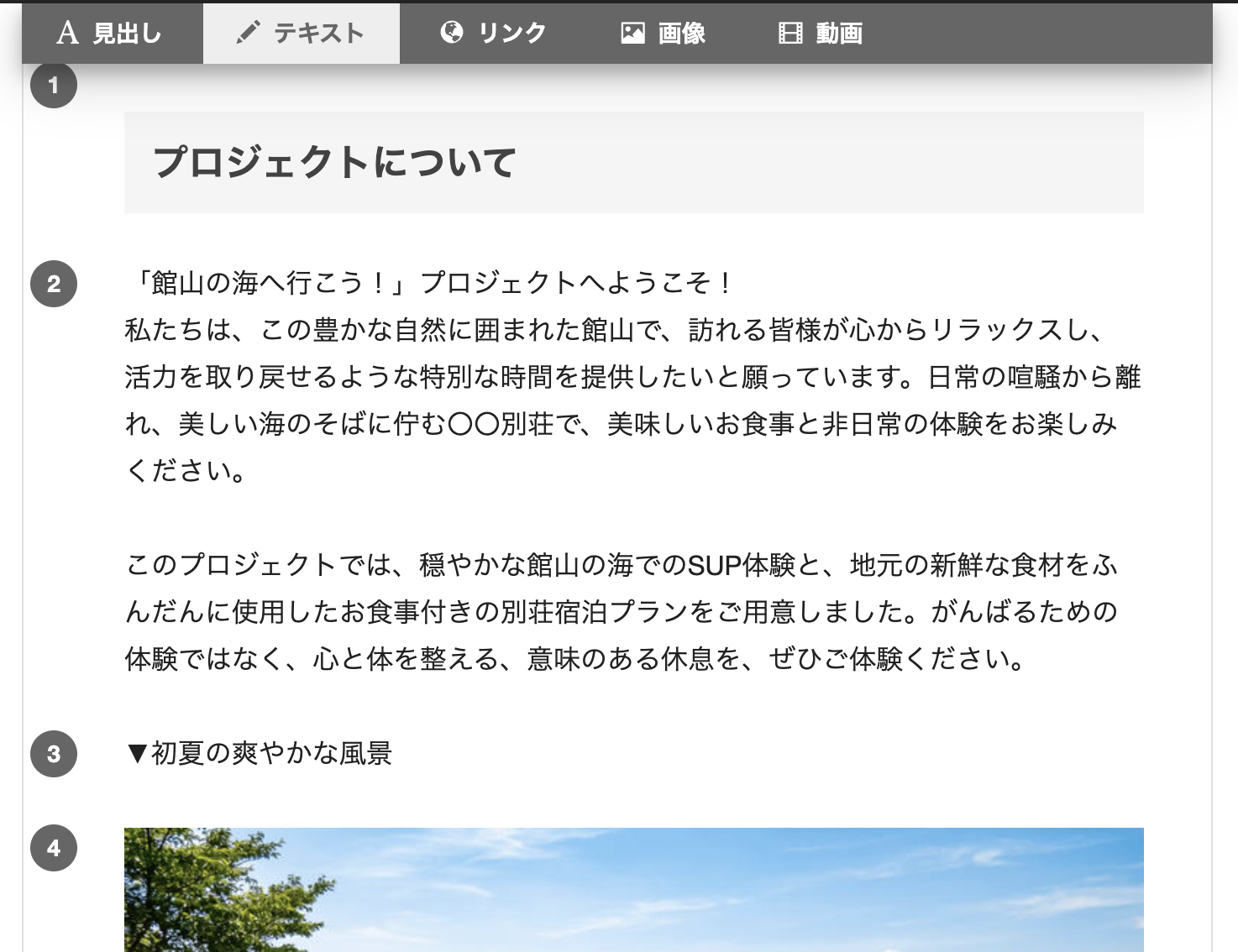
例えば現在画像の入っている3番の位置に、テキストを挿入したい場合は挿入位置に3を設定し、「反映」をクリックします。
このように3の位置に編集したテキストが反映されます!
※コンテンツを作成後、データの保存漏れを防ぐため、こまめに「保存」ボタンを押してください。
※お酒を販売するプロジェクトの場合、下記3点の対応が 必要となりますのでご注意ください。
① プロジェクトページ内に「20歳未満の者の飲酒は法律で禁止されている」又は「20歳未満の者に対しては酒類を販売しない」旨を記載しているか。
②生年月日を確認するアンケートがついているか(アンケート管理から設定をお願いいたします。)
例:生年月日をご記入ください。(20歳未満の者の飲酒は法律で禁止されています)
③リワードの成人確認チェックボックスにチェックが入っているか。(リワード管理から設定をお願いいたします。)
◾️画像の挿入方法
画像は1枚でも投稿できますし、2〜3枚で並べて投稿することも可能です。また過去に登録した画像を選んで再度使用することもできます。
★1枚で投稿する方法
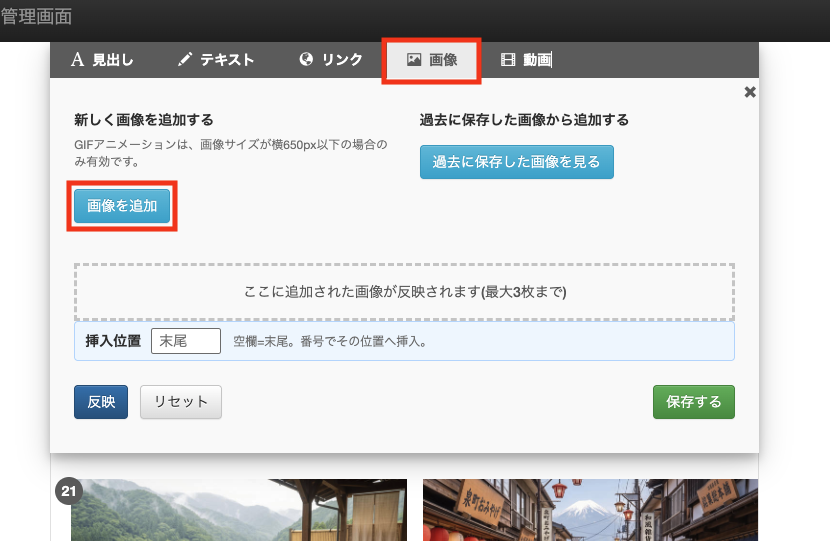
①まずはエディタ上部にある「画像」タブをクリックし、投稿したい画像を「画像を追加」ボタンで選択します。
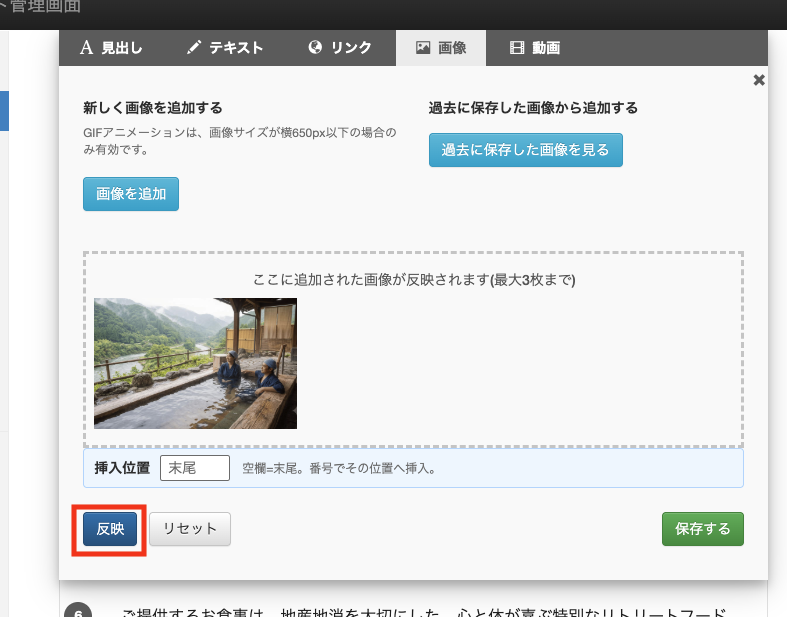
②選択した画像が反映されたら、「反映」ボタンをクリックすると、本文内へ選択した画像が挿入されます。
★2〜3枚で投稿する方法
①「1枚で投稿する方法」と同様、エディタ上部にある「画像」タブをクリックし、投稿したい画像を「画像を追加」ボタンで選択します。
②①の手順を並べたい枚数分繰り返します。
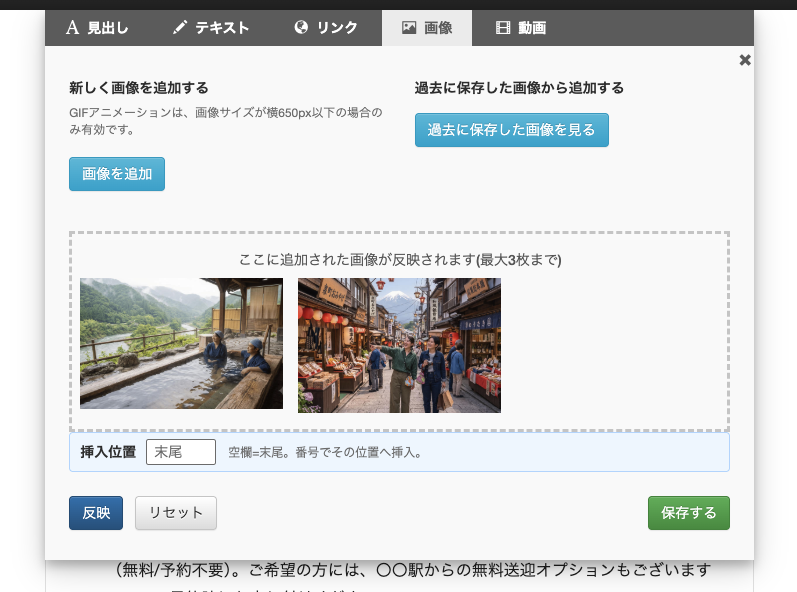
③選択した画像が反映されたら、「反映」ボタンをクリックすると、本文内へ選択した画像が挿入されます。
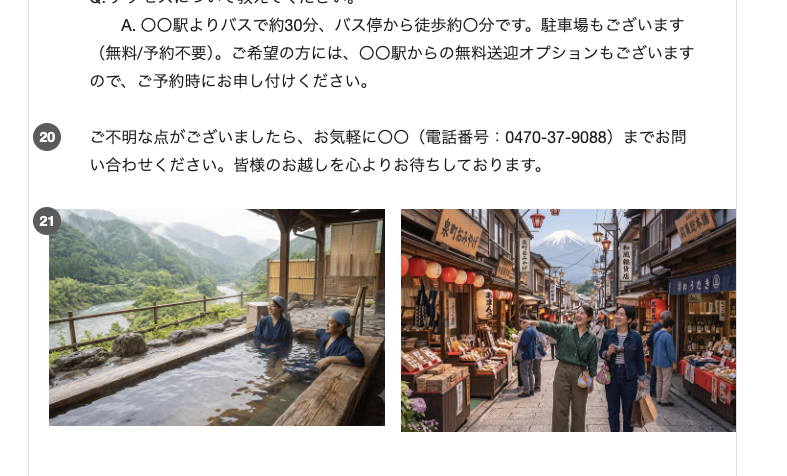
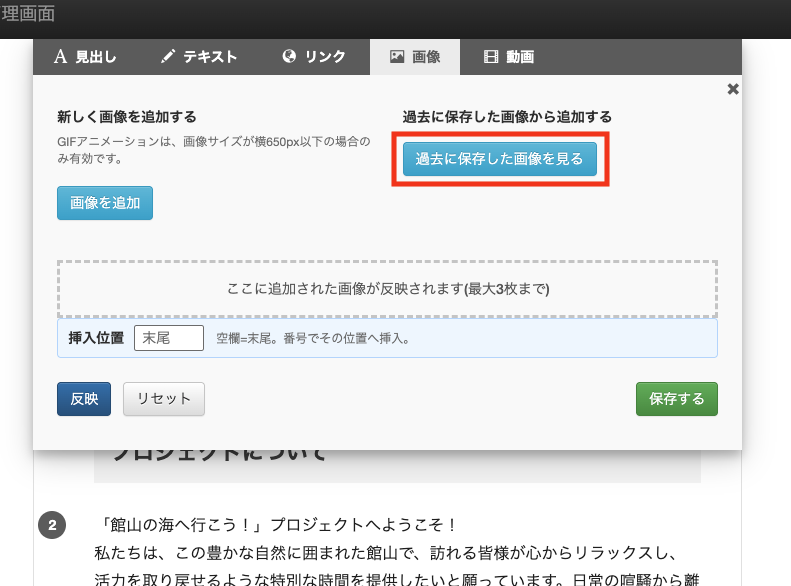
★過去の画像を再利用する方法
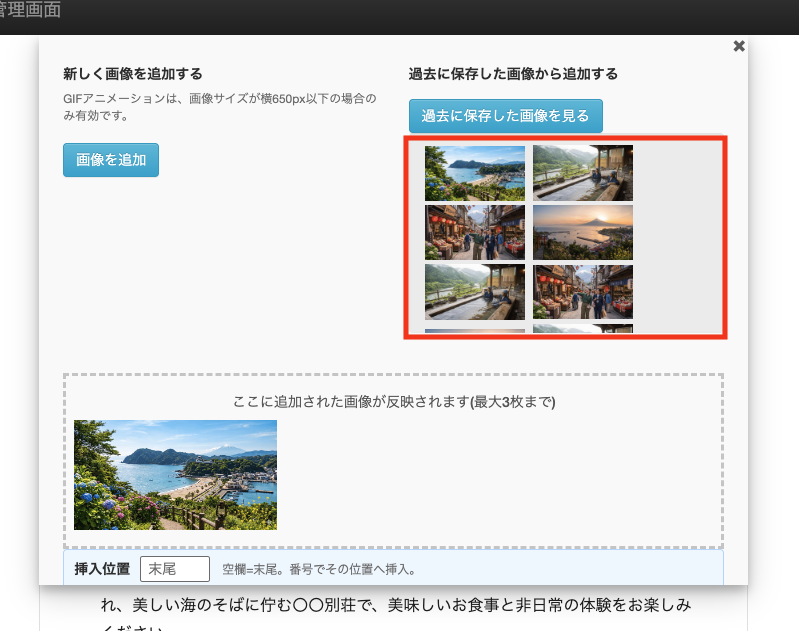
①「1枚で投稿する方法」と同様、エディタ上部にある「画像」タブをクリックし、「過去に保存した画像を見る」ボタンをクリックします。
②表示された画像から、投稿したい画像を選んでクリックするとエディタ下部に反映されます(こちらも並べて投稿が可能です。並べたい順番に任意の画像をクリックしてください)。
★反映した画像を削除する方法
①削除したい画像エリアにカーソルを当てるとグレーに色が変わりますので、右上にある「削除」をクリックします。
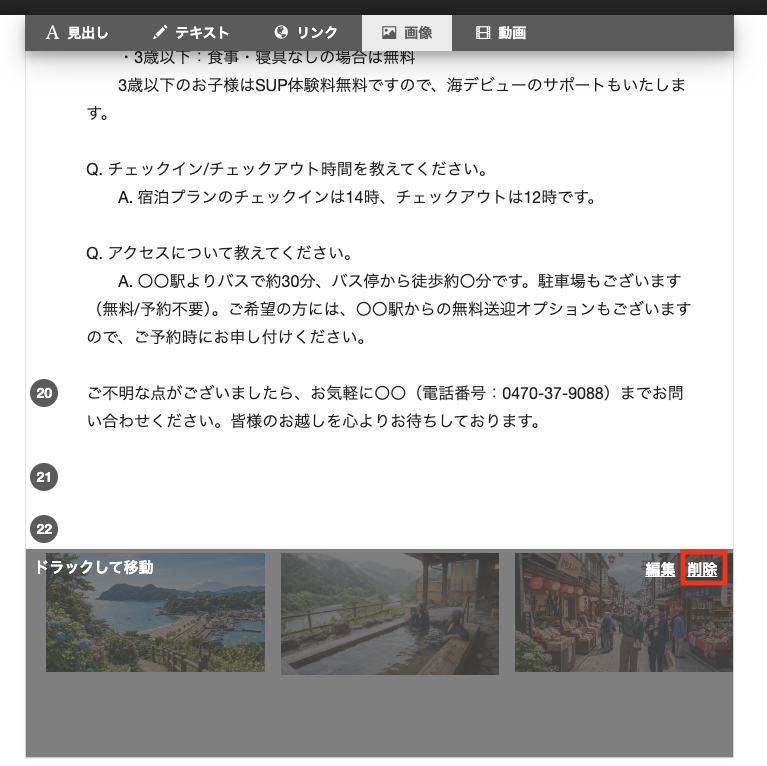
★並べた画像のうち一部を削除する方法
①削除したい画像エリアにカーソルを当てるとグレーに色が変わりますので、右上にある「編集」をクリックします。
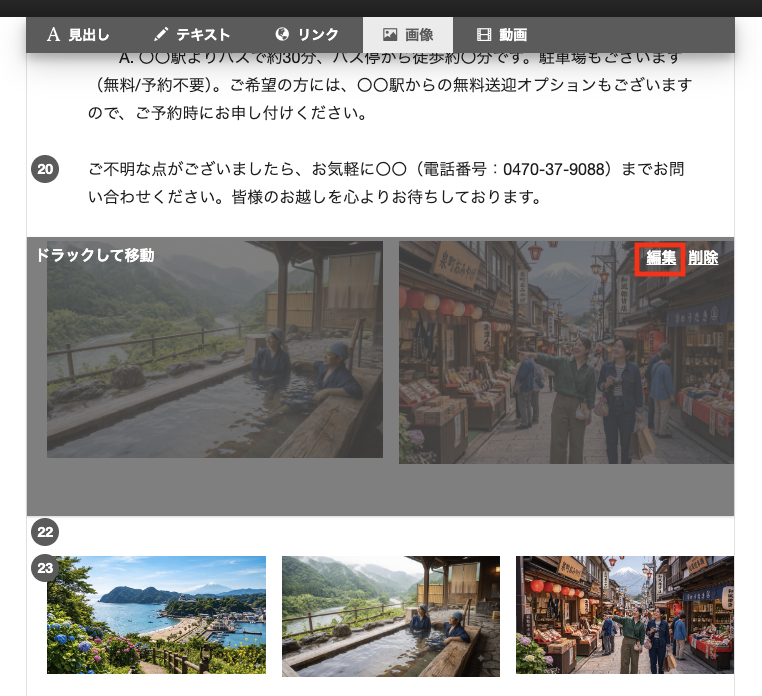
②削除したい画像の【×】印を押下→【保存する】で削除が可能です。
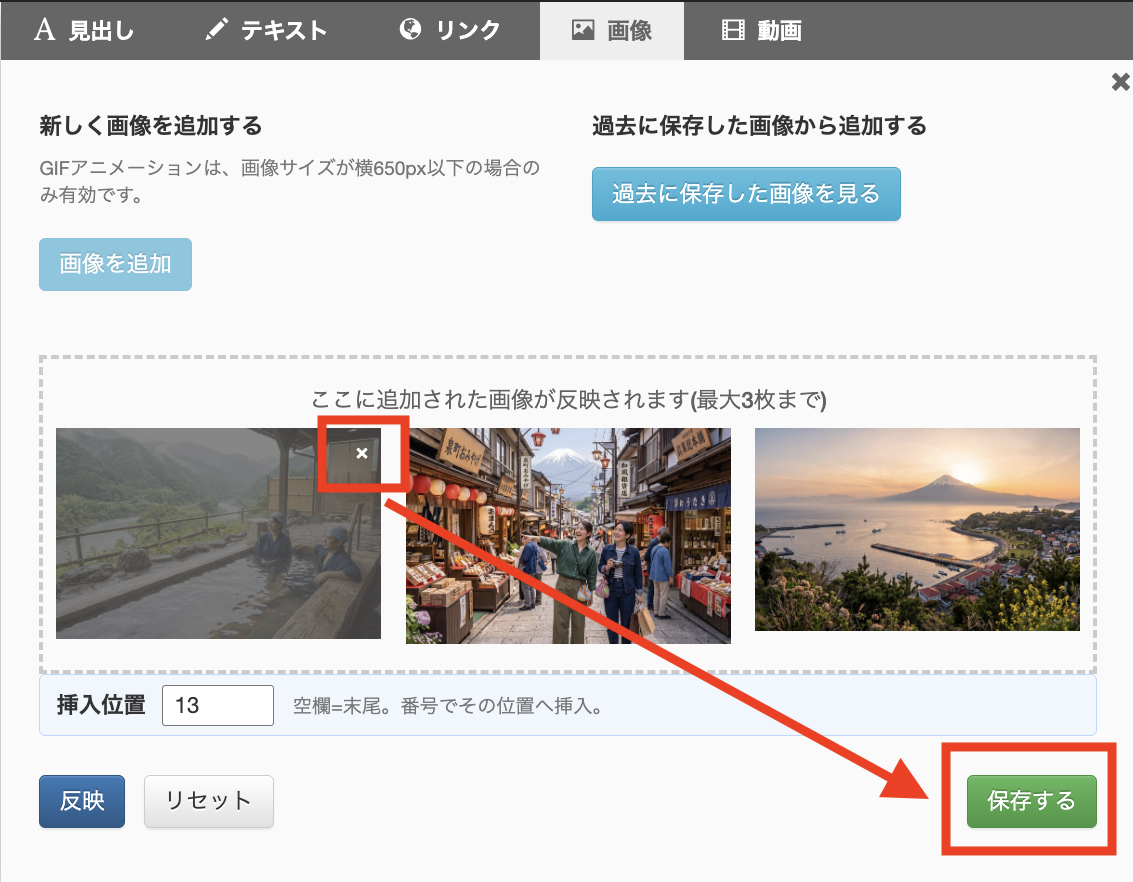
3,ヘッダ画像の設定方法
サイトの顔になるヘッダ画像は下図を参考に設定してください。
①「プロジェクト管理」のコンテンツ情報にある「編集」をクリック
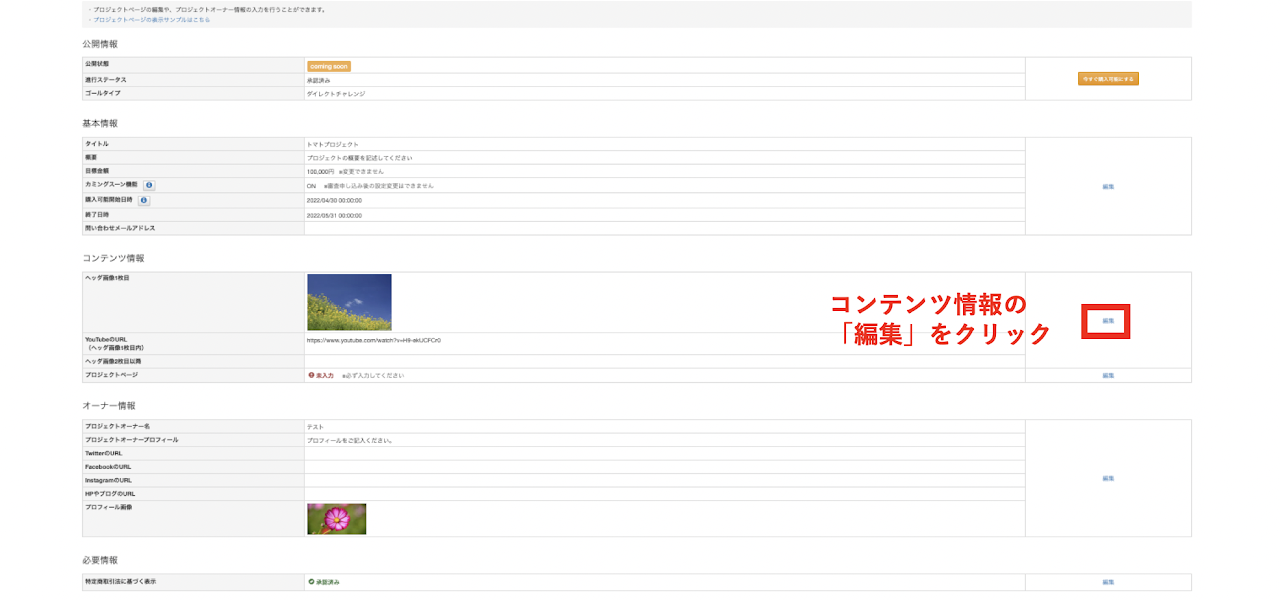
②プロジェクト管理>コンテンツ情報の編集をクリックした先で下図を参考に、必要な情報を設定します。
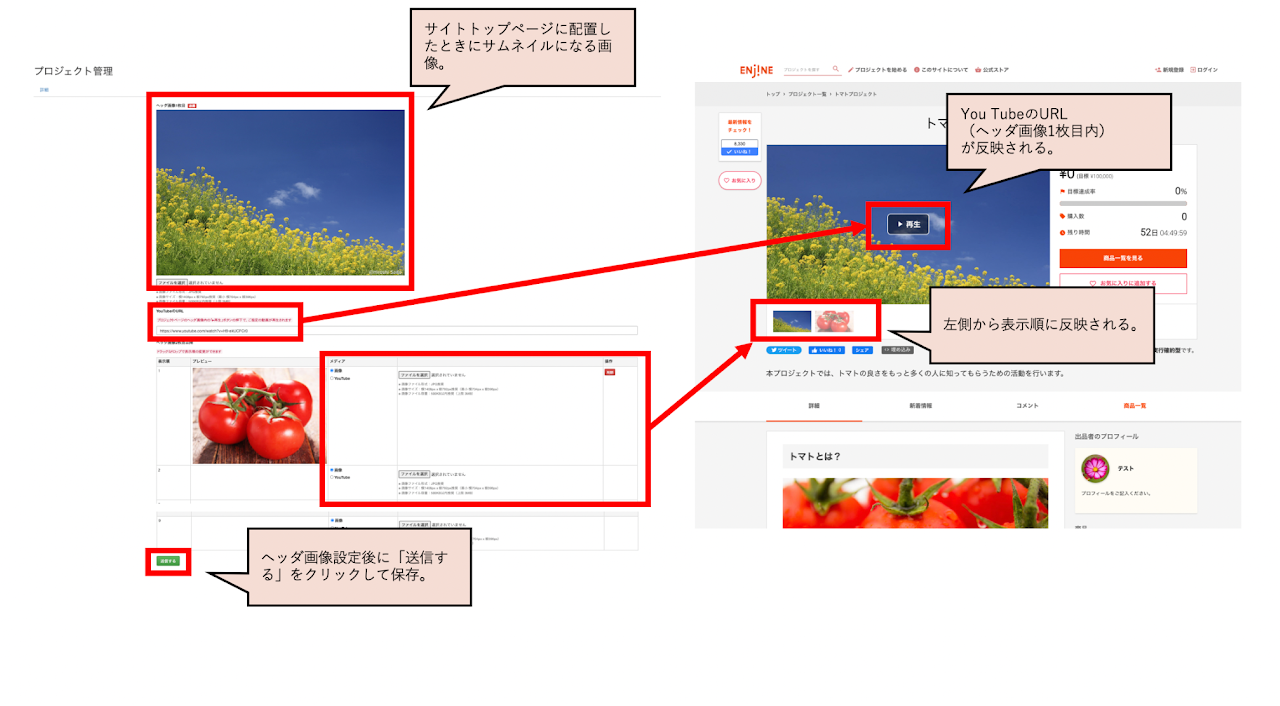
※ヘッダ画像2枚目以降について:自動切替はせず、ユーザーがヘッダ画像をスライド/またはヘッダ画像の下に並んでいる画像をクリックすると、
ヘッダ画像が切り替わる仕様になります。
4,プロジェクトページの 画像サイズ、文字数について

5,画像圧縮ツールのお勧め
PNG:TinyPIG
JPEG:Optimizilla、Compressnow
Google Chrome Labsが開発したオープンソースのWEBアプリもあります。