このメニューでは、リワードに紐づけるアンケートを作成します。
1,アンケートの項目一覧
設問名:この設問が何を選ぶものなのか分かりやすいように、名前を設定してください。(ユーザーには表示されません)
設問内容:ここに設定した文言が、お客様の画面に設問として表示されます。設問の本文を設定してください。
設問タイプ:「選択肢」か「テキスト入力」か選択します。
「選択肢」か「テキスト入力」で作成手順が異なりますので下記をご確認ください。
※アンケートはページ公開後に選択肢の追加や編集ができません。ご注意ください。
2-1,選択肢のアンケート作成方法(例:在庫数の上限がなくサイズを選択してもらう場合)
①左メニューのアンケート管理>新規作成を押下し、設問名と設問内容を入力、選択肢を選んでください。
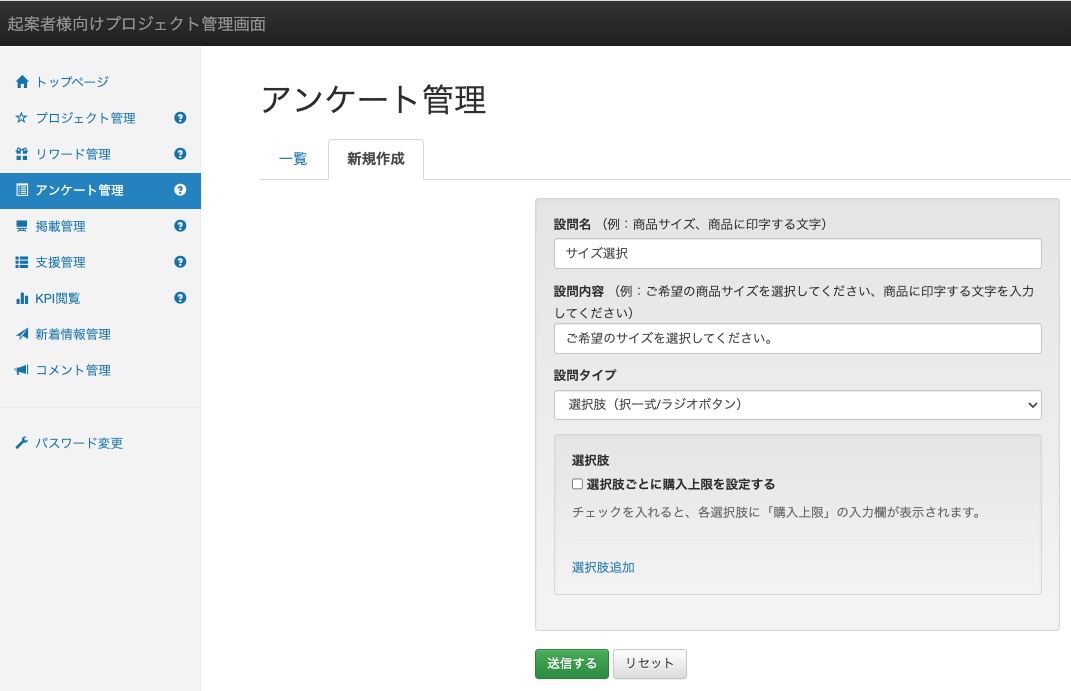
②「選択肢追加」を押下すると選択肢の追加が可能です。必要項目を入力して送信を押下してください。
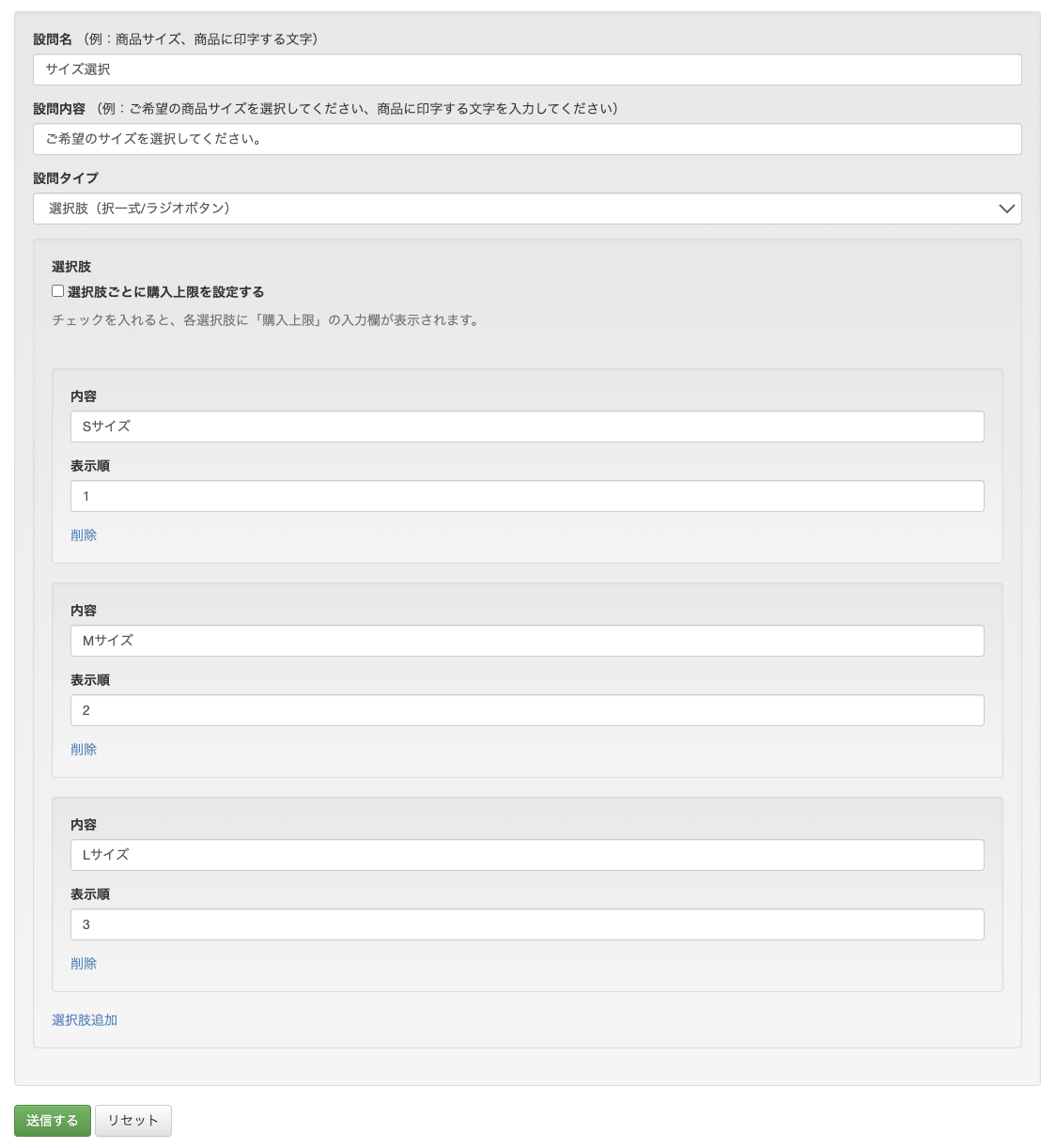
2-2,選択肢のアンケート作成方法(各サイズで在庫上限を設定する場合)
①左メニューのアンケート管理>新規作成を押下し、設問名と設問内容を入力、選択肢を選んでください。
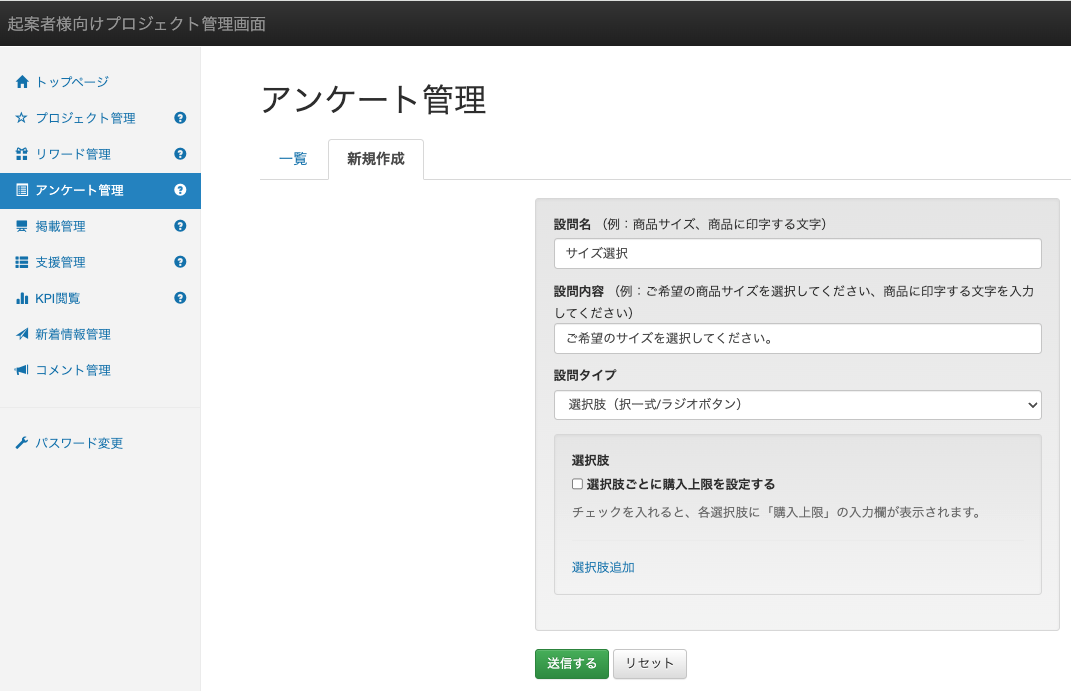
②「選択肢ごとに購入上限を設定する」にチェックをいれて「選択肢追加」を押下すると選択肢の追加が可能です。必要項目を入力して送信を押下してください。
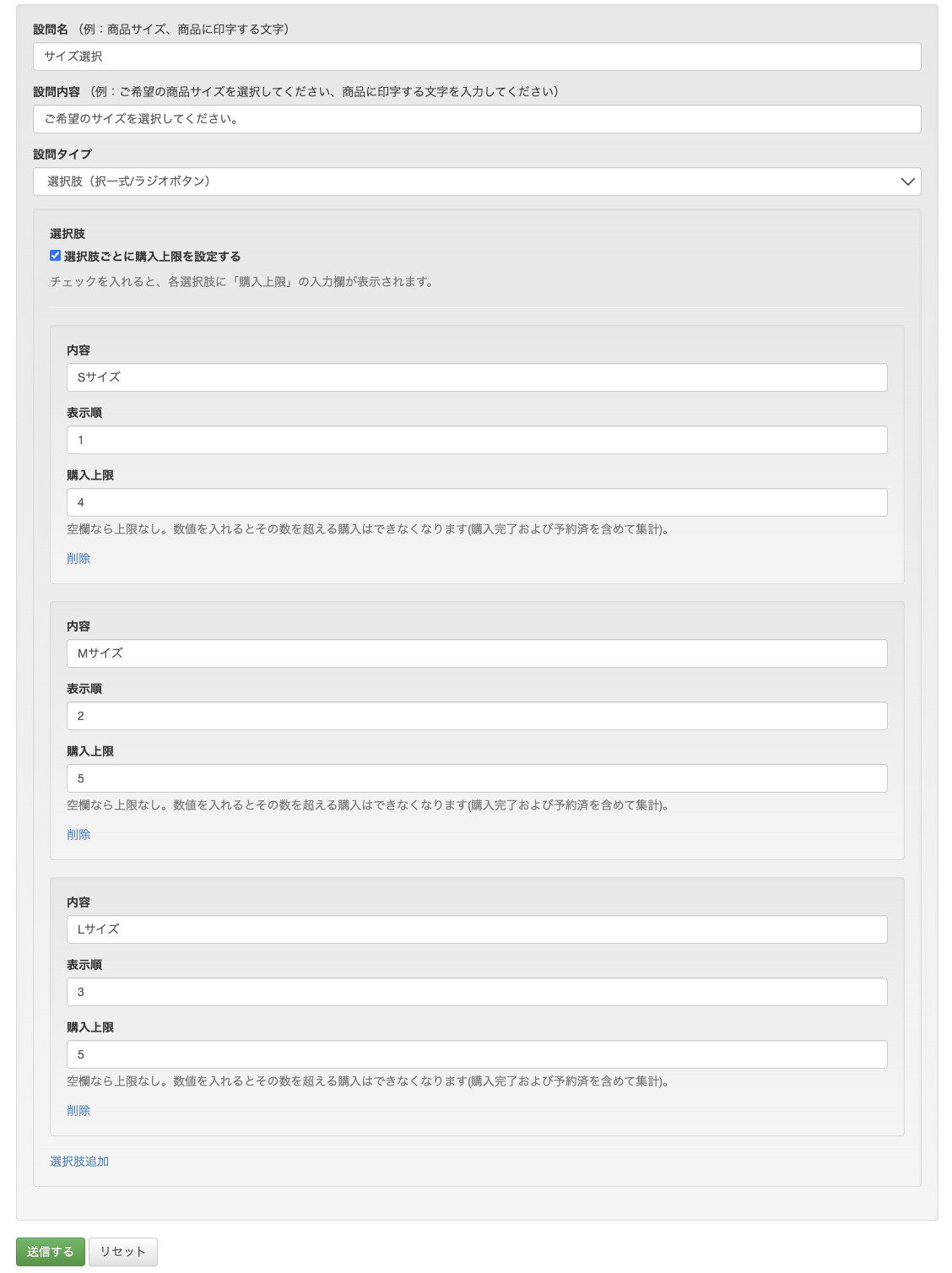
※購入上限を設定してアンケートを作成する際の注意事項
①必ずアンケート上限数をリワード上限数に設定してください。
例:Tシャツ(ブラック)にS4枚/M6枚/L5枚のアンケートを紐付けする場合、リワード上限数は15枚となります。
②アンケートはリワードごとに作成と紐付けが必要となります。
例:Tシャツ(ブラック)、Tシャツ(ホワイト)の各色S4枚/M6枚/L5枚をリワードに設定する場合、
・Tシャツ(ブラック)のS4枚/M6枚/L5枚のアンケート作成をしてTシャツ(ブラック)のリワードに紐づけてリワード上限を15枚に設定
・Tシャツ(ホワイト)のS4枚/M6枚/L5枚のアンケート作成をしてTシャツ(ホワイト)のリワードに紐づけてリワード上限を15枚に設定
※1つのサイズ選択アンケートを各色のリワードに紐づけてしまうと
本来ブラック、ホワイトの合計が30枚あるはずなのに15枚しか販売をすることができませんのでお気をつけください。
③アンケートを作成してしまうと上限数の変更ができません
3,テキストのアンケート作成方法(商品にお名前を印字するなどテキスト入力をいただく必要のある場合)
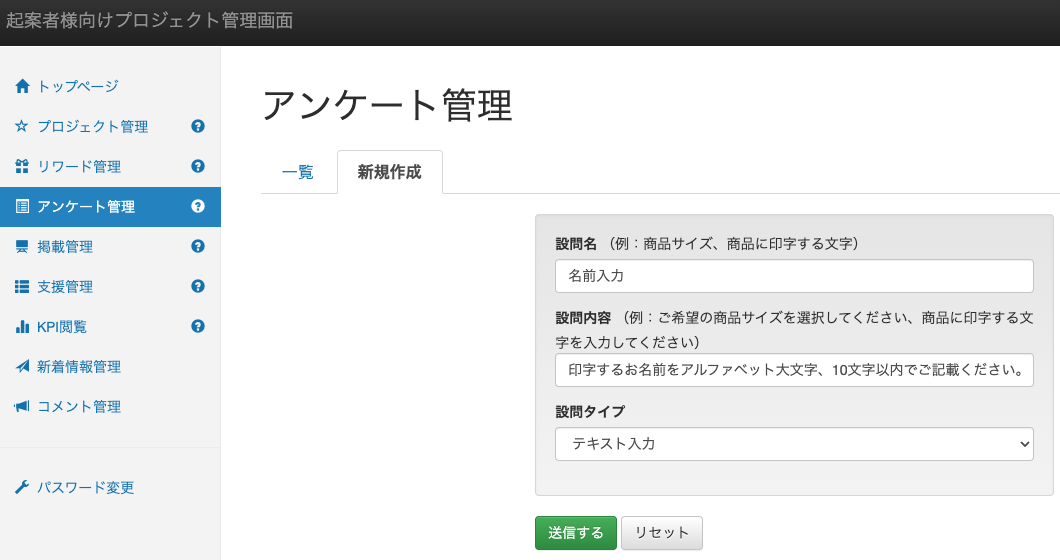
①左メニューのアンケート管理>新規作成を押下し、設問名と設問内容を入力、テキストを選んでください。
設問名:アンケート設定時のメモ(ユーザーには表示されません)
設問内容:ユーザーへの質問内容
設問タイプ:テキスト入力を設定
4,アンケートの設定方法
リワード管理>編集>アンケート>編集より紐付け可能です。
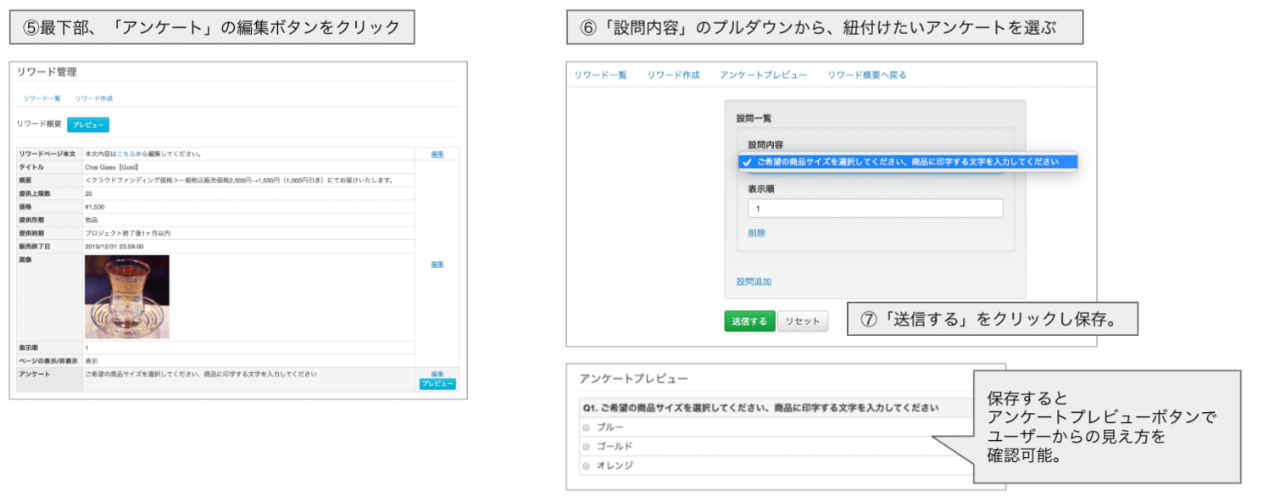
※アンケートの表示タイミングは、お客様が商品の購入内容の確認をする際に表示され、
回答は必須となります。
その他注意事項
現状の仕様では、アンケート管理に登録したアンケートの順番が、そのまま「支援管理」のCSVに反映されます。
順番次第では、意図しないアンケートの並び順になることもございますので、十分ご留意ください。
例)
アンケート管理に以下のように登録した場合
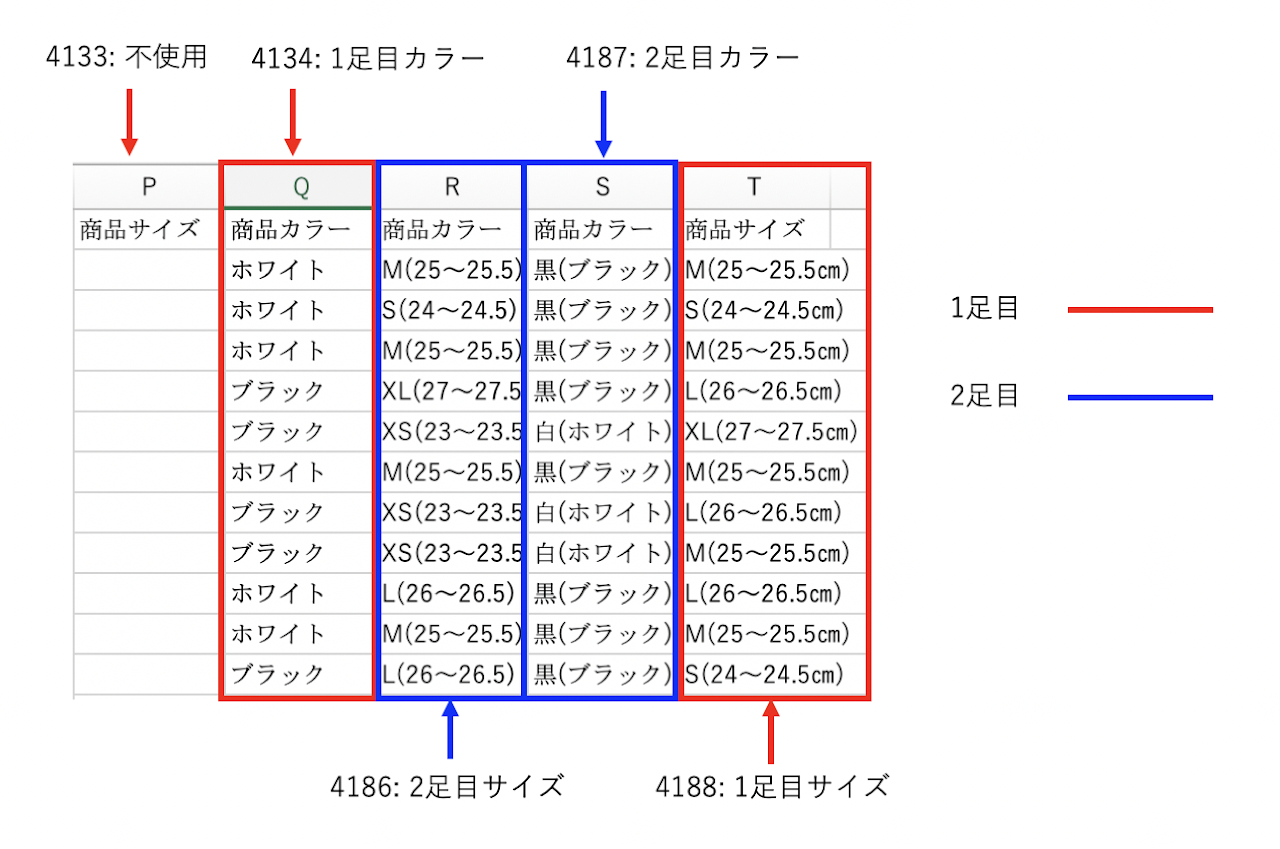
4133→ 1足目のサイズ。誤って作成してしまったため、使用しない
4134→ 1足目の商品カラー
4186→ 2足目のサイズ
4187→ 2足目のカラー
4188→ 1足目で誤って作ってしまった4133の修正版(1足目のサイズ)
CSVには以下のように出力されてしまうため、1足目と2足目のサイズ・カラーの組み合わせが混乱してしまいます。
対応方法としては以下をお試しください。
①アンケートの設問名(Excelの1行目に表示されている部分)をわかりやすく、正確なものにする。
例)1足目カラー、2足目サイズ、など
②アンケートの並び順を意識して作成する。
例)1足目サイズを不使用とする場合は1足目カラーも不使用とし、サイズ・カラーはセットでどちらも
新しく作成しなおす。
③上記事項を十分留意した上でCSVを利用する。
【EC型プロジェクトのアンケート紐付け/変更に関して】
EC型の場合、プロジェクト公開後はリワードへのアンケート紐付けや変更が出来なくなり、弊社でも修正ができない仕様となっております。アンケートの設定が必要な場合は、プロジェクト公開前に必ずご設定下さい。
※万が一プロジェクト公開後にアンケート紐付けを行いとなった場合※
(例)カラー選択【ブラックorシルバー】のアンケートを該当リワードに紐付けたい
恐れ入りますが、管理画面の【リワード管理】にてブラック・シルバーの各リワードを作成いただけますと幸いです。