ログインできない場合、下記の原因が考えられます。
・メールアドレス、パスワードの入力に誤りがある
・同じメールアドレスで10回以上ログインに失敗している
・キャッシュが起因している
メールアドレス、パスワードの入力に誤りがある
メールアドレス、パスワードを正しく入力してもログインできない場合、パスワード再設定のお手続きをお願いいたします。
同じメールアドレスで10回以上ログインに失敗している
同じメールアドレスで10回以上ログインに失敗している場合は、 時間を置いて再度お試しください。日本語のキーボードで入力された際、ログインできないことがございますので、英語のキーボードで入力してください。
キャッシュが起因している
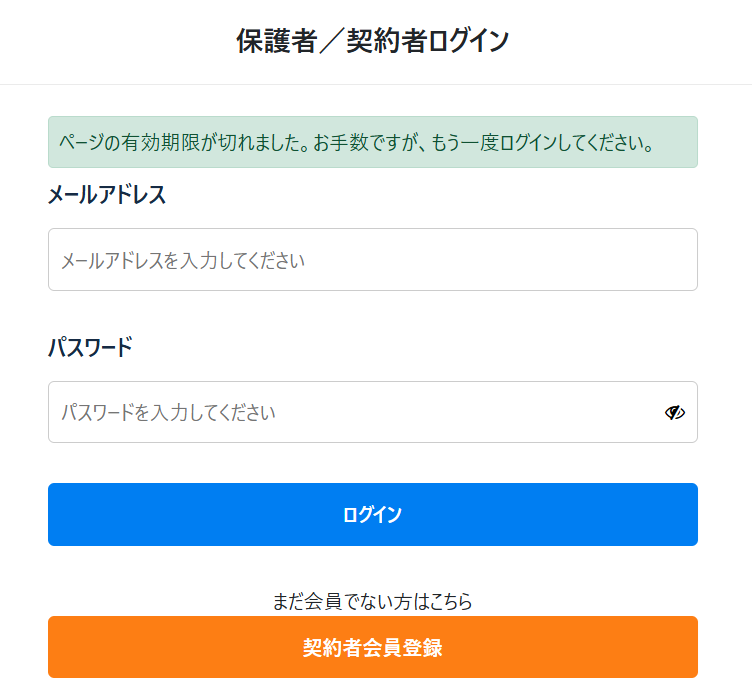
下記のようなエラーが表示される、またはID,パスワードが正しい にもかかわらずログインができない場合は、ご利用ブラウザのキャッシュが影響している可能性があります。以下対処をご参照ください。
対処①シークレットウィンドウの利用
■Google Chromeをご利用の場合
1. Google Chromeを起動する
1. 画面右上の「.」が縦3つ並んでいるアイコン[ ...] をクリック
1. [新しいシークレットウィンドウ]をクリック
1. ログインをお試しいいただく
対処②ブラウザに保存されている「キャッシュ」を削除する
ご利用ブラウザのキャッシュが影響している可能性があります。
下記手順に従ってキャッシュ削除後、あらためてログインをお試しください
■Google Chromeをご利用の場合
- Google Chromeを起動する
- 画面右上の「.」が縦3つ並んでいるアイコン[ ...] をクリック
- [設定]を選択後、左メニューの[プライバシーとセキュリティ]をクリック
- [閲覧履歴データの削除] を選択
- [詳細設定]タブで「期間」リストの削除期間[全期間]を選択する
- 「キャッシュされた画像とファイル」にチェックし、[データを削除]をクリック
■FireFoxをご利用の場合
- Firefoxを起動する
- 画面右上の三本の横線のアイコン[=]をクリック
- [履歴]をクリック
- [最近の履歴を消去]をクリック
- [消去する履歴の期間」から[すべての履歴]を選択する
- [履歴]欄で[キャッシュ]にチェックをつけて、[今すぐ消去]ボタンをクリック
※注意点
削除対象期間「全期間」とした場合、ご利用端末に保存されているキャッシュすべてが削除されます。他社様ページのログイン状態も解除され、再度ログインする必要がございます。予めご了承いただければ幸いです。
対処③別端末でログイン
ログインできない端末以外の別端末をお持ちの場合、その端末にてログインをお試しいただき、レッスンをご受講ください