
「ほすぴタッチ」のチームでは、管理者がメンバーを追加・招待して、チームに参加してもらいます。
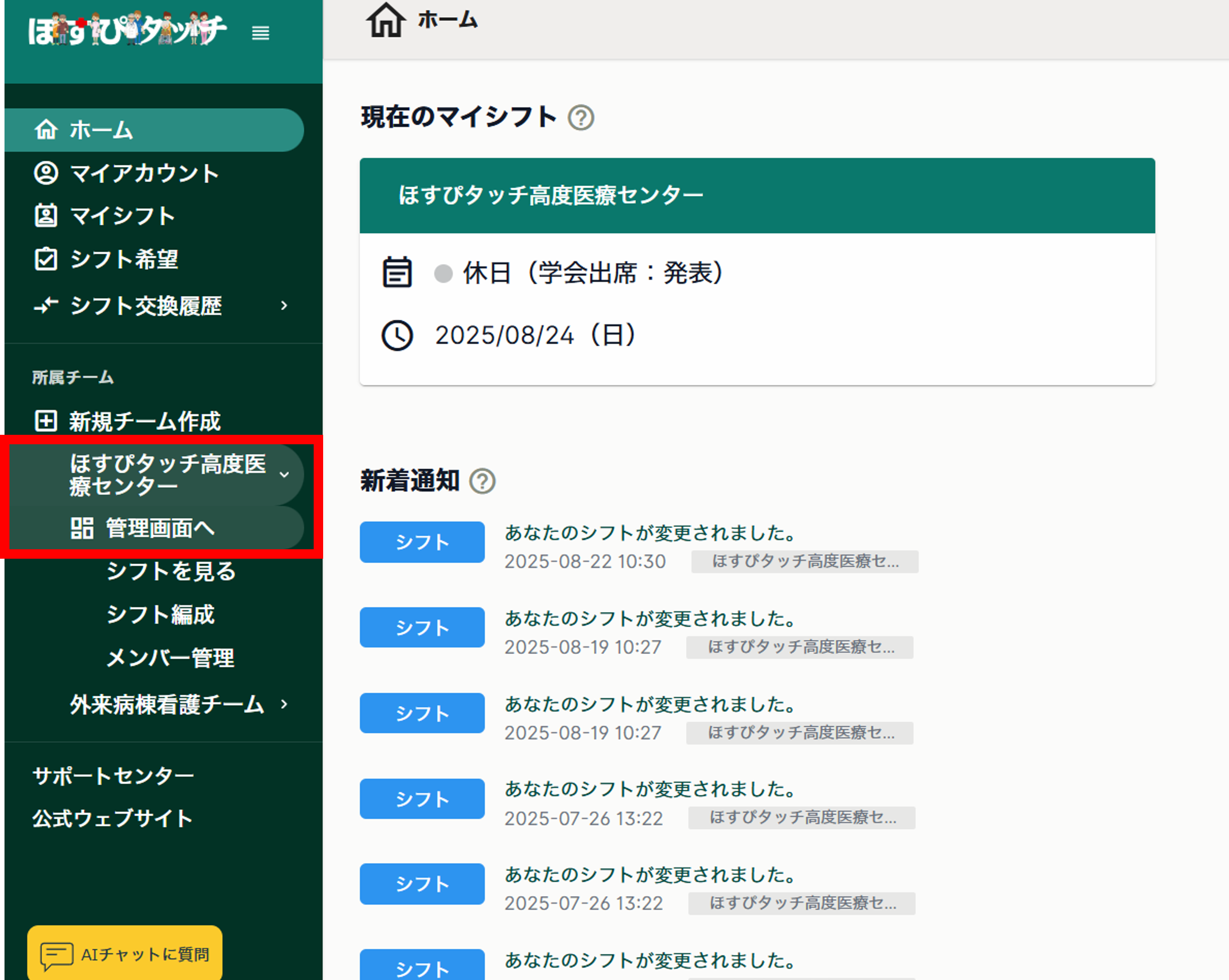
管理者の方は、まず「ほすぴタッチ」にログインして、管理画面に移動します(下記の図の画面、赤い枠線内)。
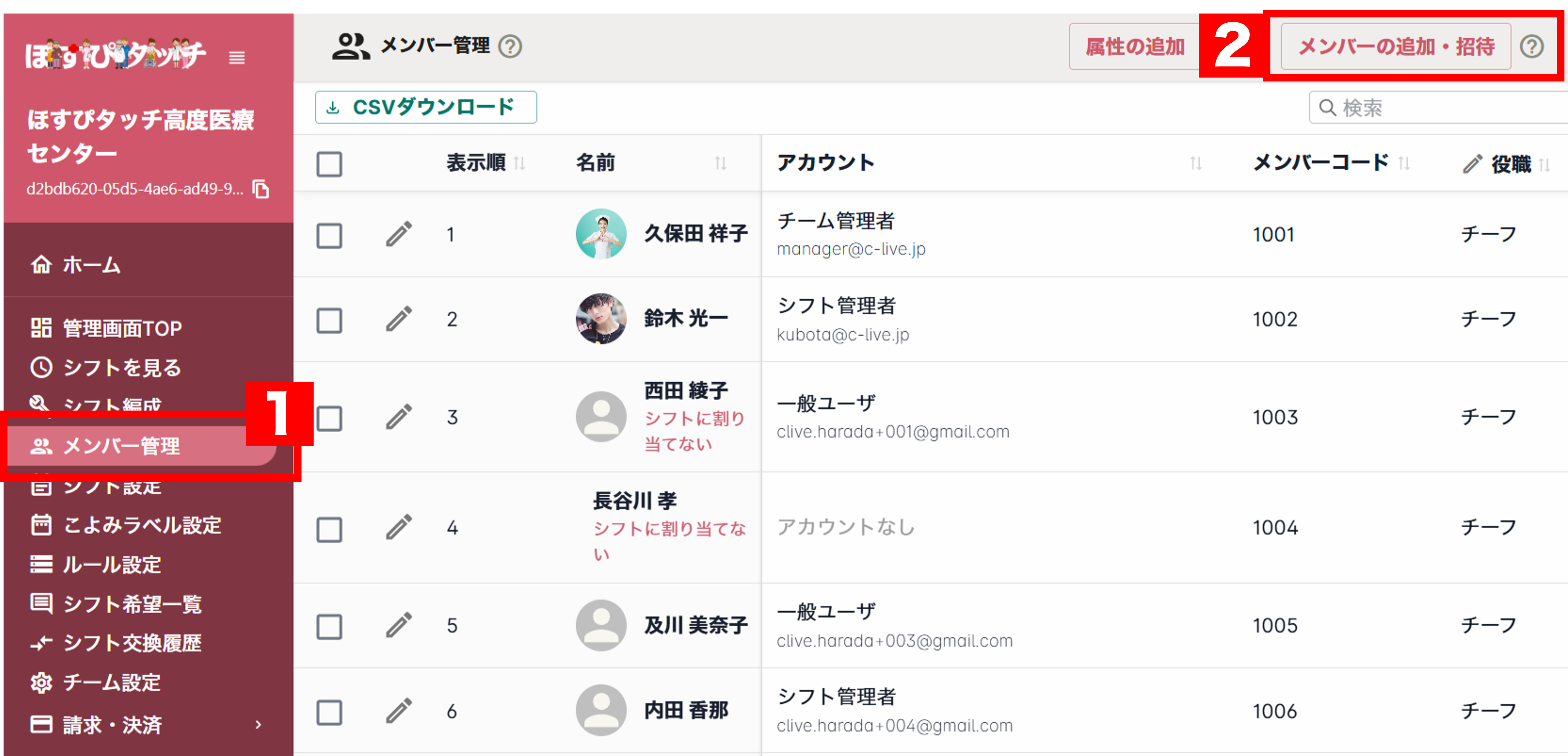
管理画面に移動したら、左側メニュー「メンバー管理」をクリックします(下記図の画面、赤い枠線「1」)
つづいて、画面右上の「メンバーの追加・招待」をクリックします(下記図の画面、赤い枠線「2」)。
メンバーの追加・招待は3種類
メンバーの追加・招待は3種類あります。それぞれ以下のような使い分けを行います。
なお、新たに追加したメンバーの「属性情報」は忘れずに設定してください(下記のガイドご参照)。
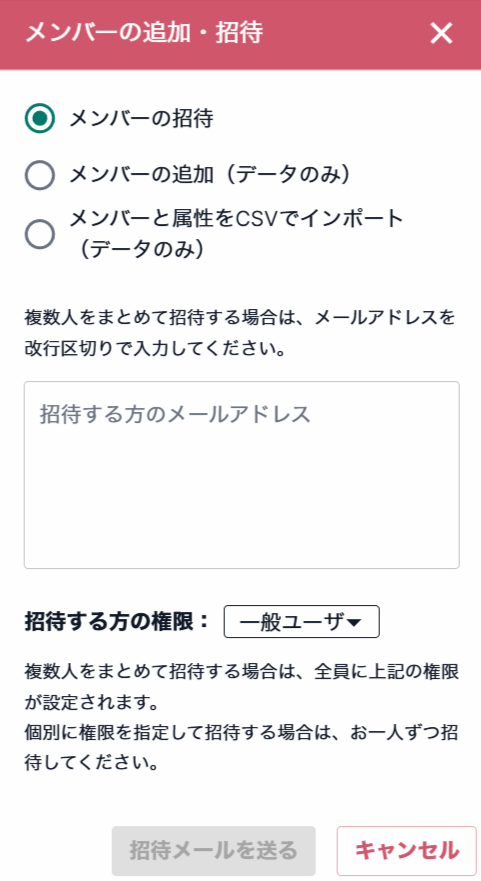
①メンバーの招待(下記図参照)
上記図参照。
「メンバーの招待」は、個別メンバーを招待をする場合に便利です。
招待したいメンバーのメールアドレスを入力して個別のメンバーを「ほすぴタッチ」に招待します。
複数名招待する場合は、改行して、複数名分のメールアドレスを入力します。
※このとき、権限が選べます。権限の指定にご注意ください。
※各権限の詳細は、下記の記事をご参照ください。
https://tayori.com/q/hospi/detail/898484/
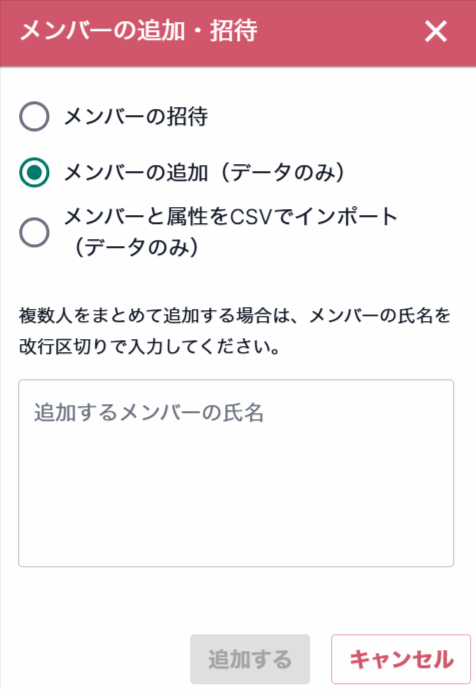
②メンバーの追加(データのみ)(下記図参照)
上記図参照。
これはメールによる招待ではなく、「ほすぴタッチ」のチームに氏名や属性情報を先に登録しておくに便利です(チームへの招待メールは送信されません)。
チームへの招待(メールの送信)を後から行う場合で、氏名と属性だけ登録するようなケースを想定しています。
シフト管理者がシフト表を集中管理して、勤務希望も別途集めて、チームメンバーに「ほすぴタッチ」から勤務希望を入力してもらう必要がないチームや、
まずはチームメンバーの情報を整えて、後から、チームへの招待メールをメンバーに送信する場合に向いています。
③CSVでチームメンバーを登録する(下記図参照)
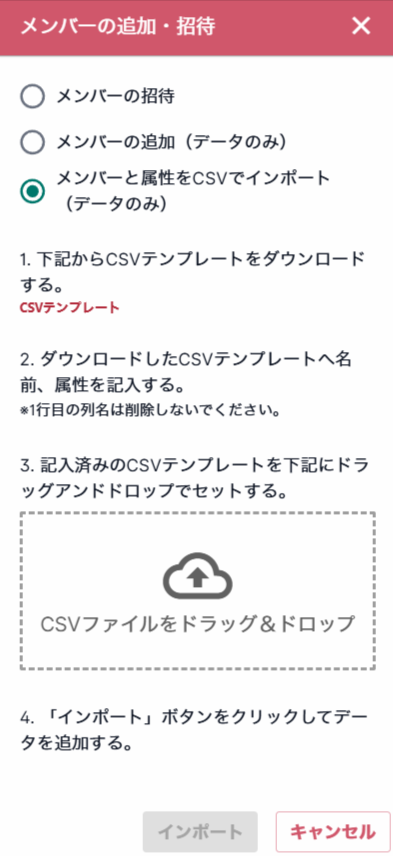
上記図参照。
これは、大勢のメンバーを「ほすぴタッチ」に一度に登録する場合に便利です(チームへの招待メールは送信されません)。
上記図の画面の「1」から「CSVテンプレート」をダウンロードします。
CSVテンプレートには、すでに管理者が登録したメンバー氏名や属性情報等が記載されています。
したがいまして、この作業をやる前に、チーム全体の「属性情報」の整備をお薦めします。
ダウンロードした「CSVテンプレート」に追加メンバーの情報を記入します。
その上で上記図「3」のアップロードに、ドラッグ&ドロップします。
これで大勢のメンバーが追加されていることをご確認ください。
後から、個別に、メンバーを追加招待する
管理画面の「メンバー設定」に移動します。
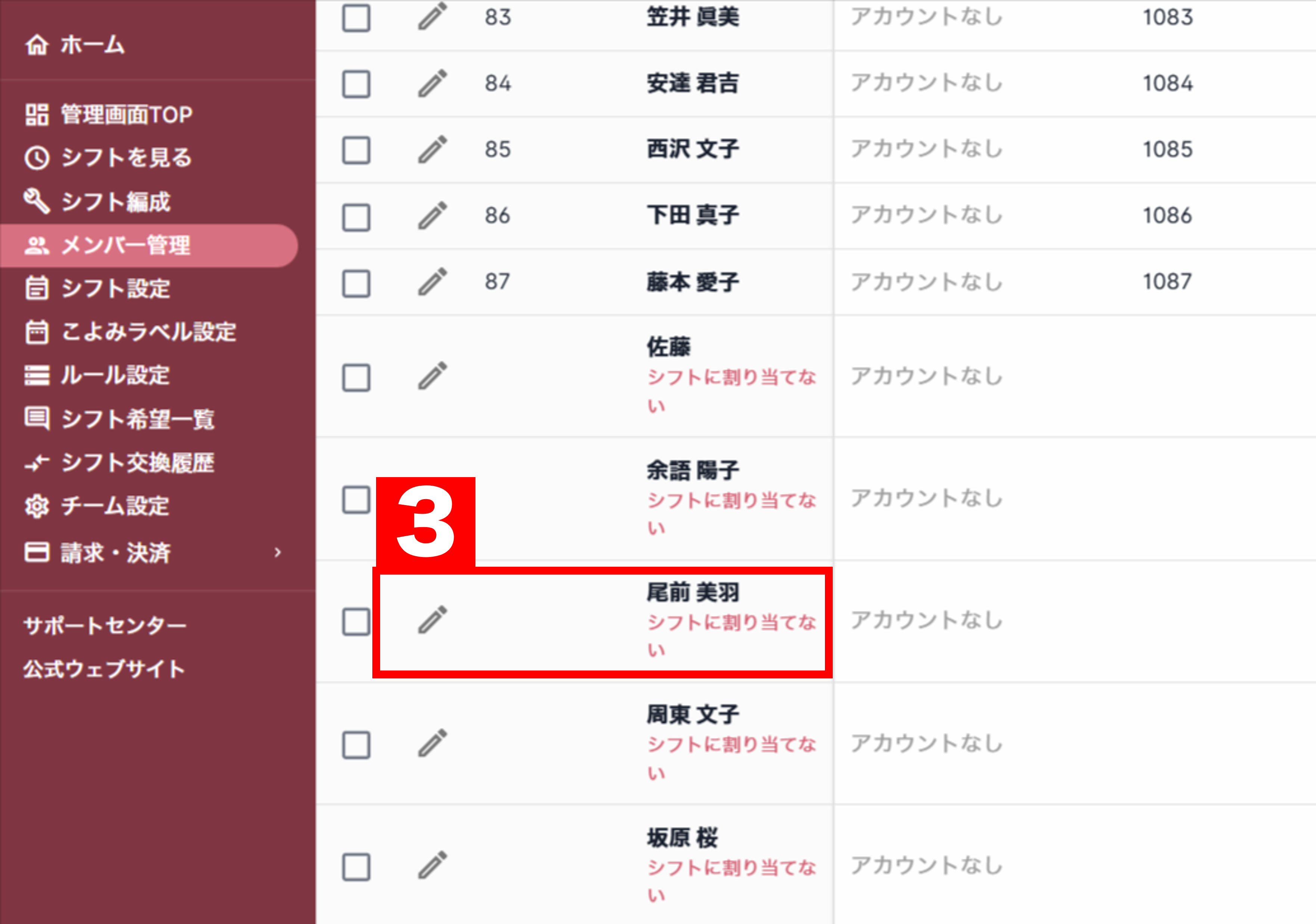
すると下記の図のような画面で、チームメンバーが表示されます。
そこで、招待したい人物の氏名の左側の「ペンアイコン」をクリックします(下記図の赤い枠線内「3」)。
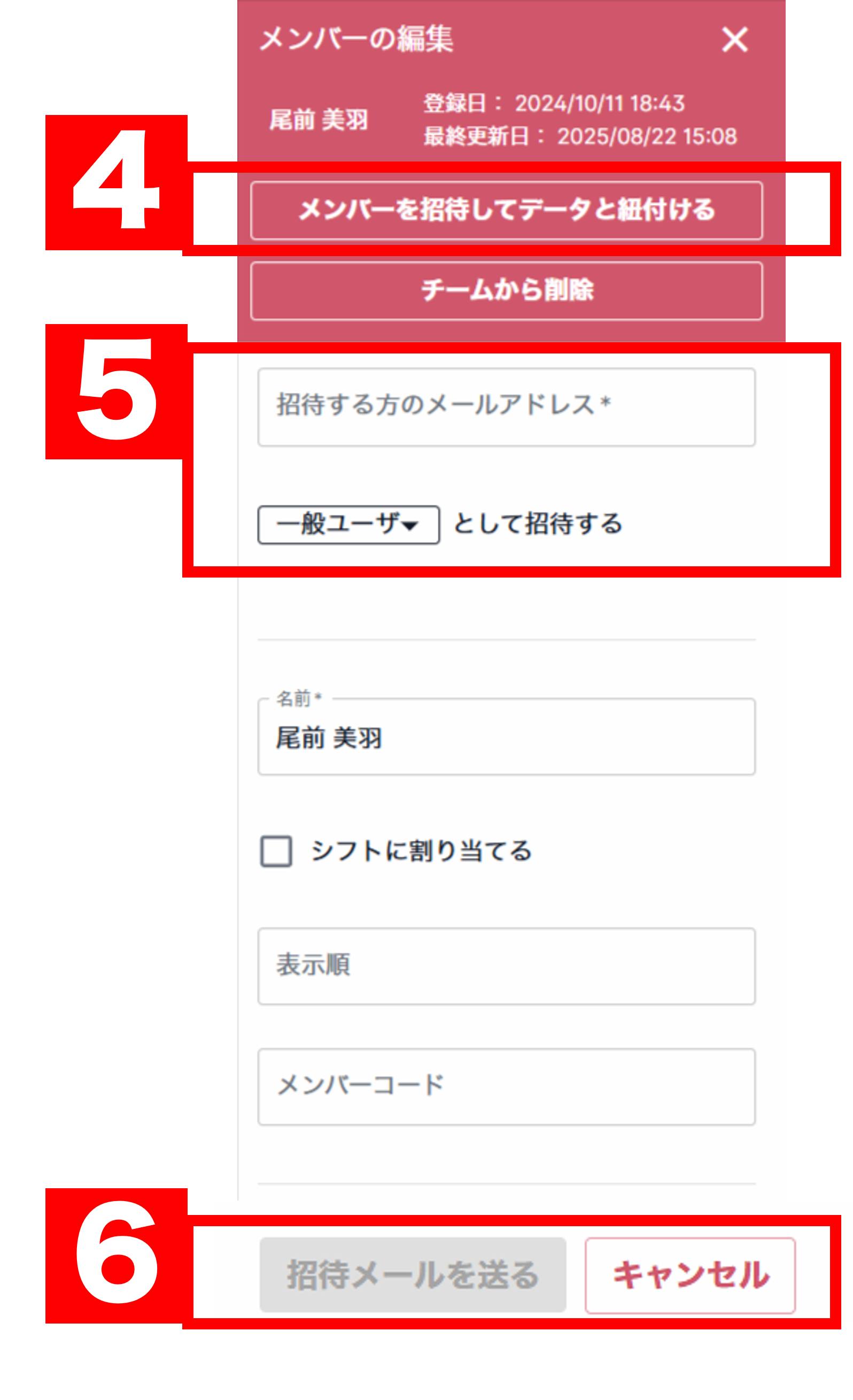
すると上記図のような画面が開きます。
上部の「メンバーを招待してデータと紐付ける」をクリックします(上記図の赤い枠線内「4」)。
するとメールアドレスの入力欄と、権限を選択するセレクターが表示されますので、それぞれ入力します(上記図の赤い枠線内「5」)。
※メールアドレスのスペルミスや、権限の選択をお間違いないようご注意ください。
最後に画面下の、「招待メールを送る」ボタンをクリックしたら招待完了です(上記図の赤い枠線内「6」)。
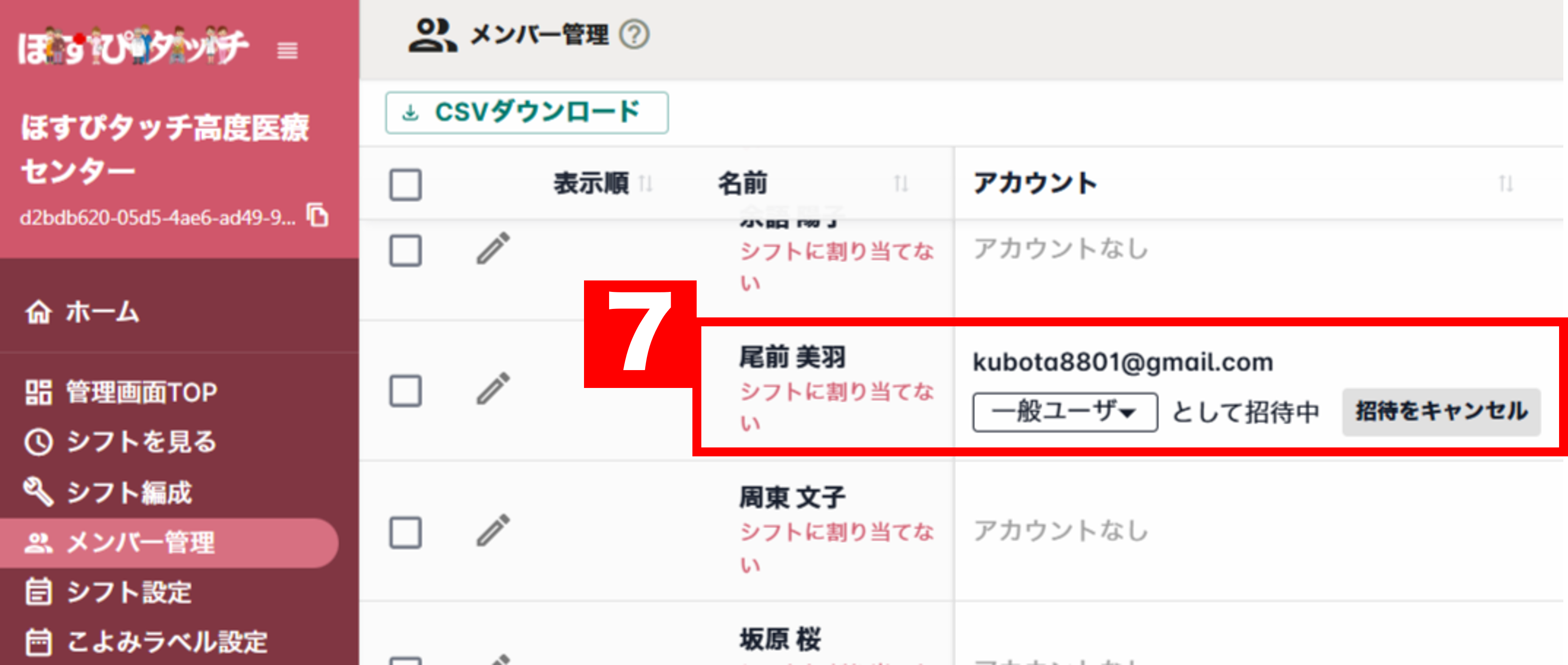
なお、招待メールの送信が完了しているメンバーは、上記図の「7」のように表示されます。
セキュリティ上招待メールの有効期限は 30日間 です。
これを過ぎた場合は、一度「招待をキャンセル」するボタンを押して(上記図の赤い枠線内「7」)、
さらに上記図の赤い枠線「3」から招待をやり直す必要があります。