「ほすぴタッチ」にログインしてください。
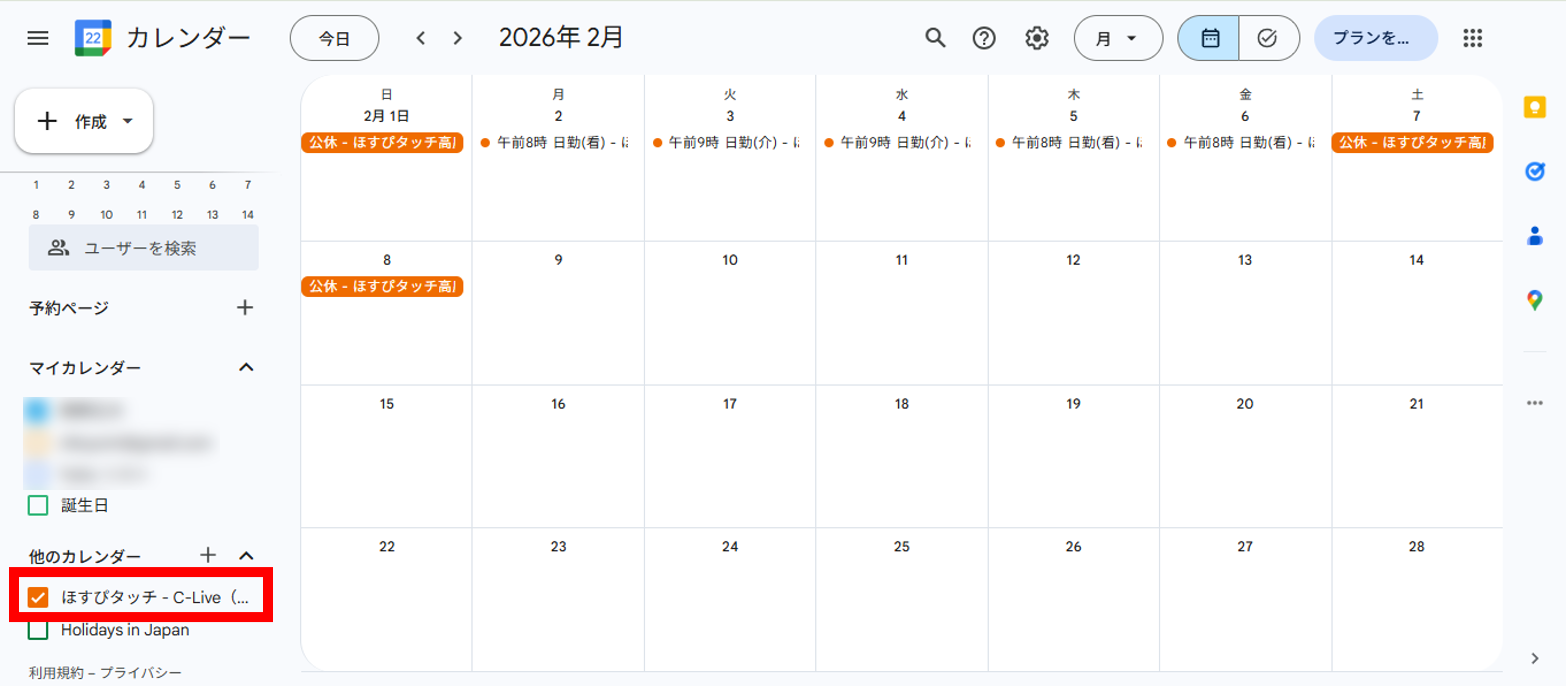
左側メニューのマイシフト(下記図の「1」)をクリックします。
すると、下記図のような画面に移動します。
「カレンダー同期」ボタンをクリックします。(下記図「2」)。
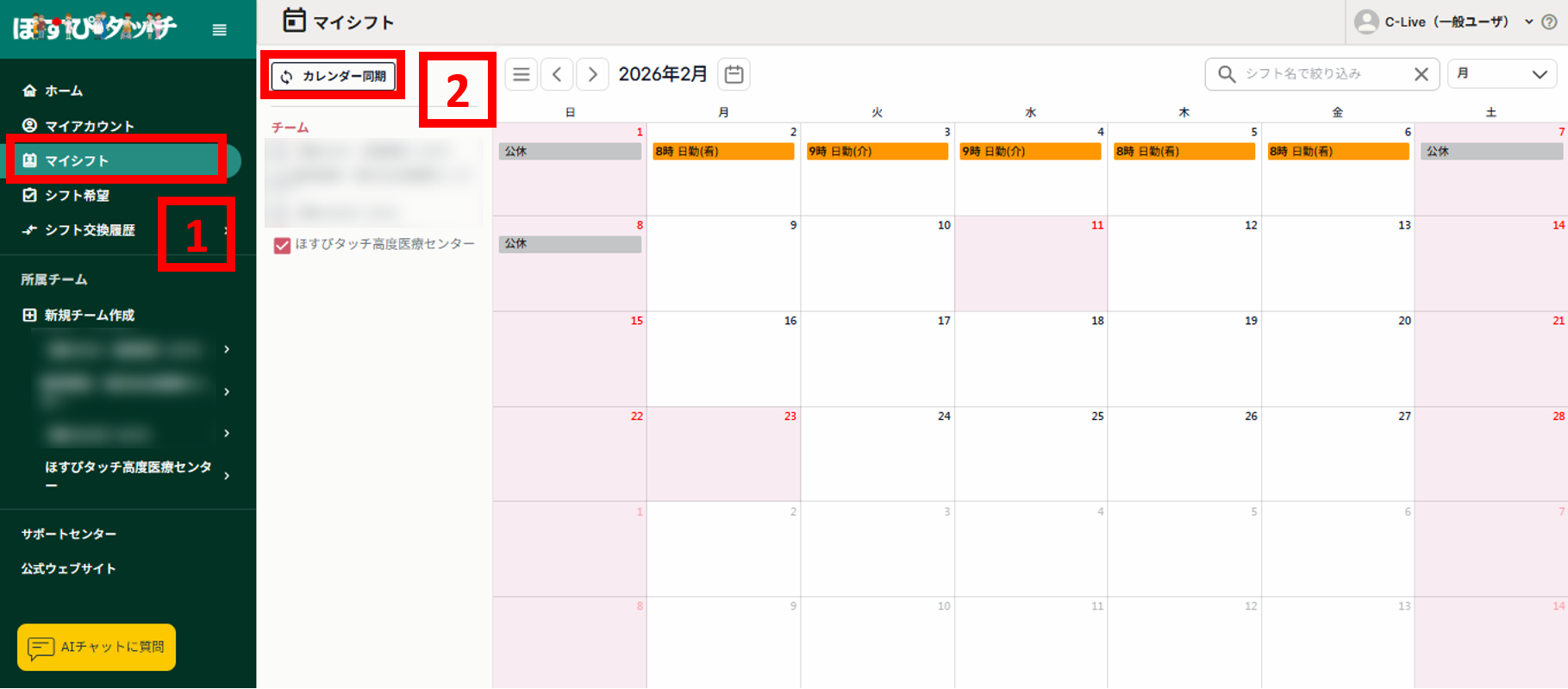
すると下記図のようなポップアップ画面が表示されます。
「カレンダーURLを発行」ボタンをクリックします。(下記図の赤枠内)
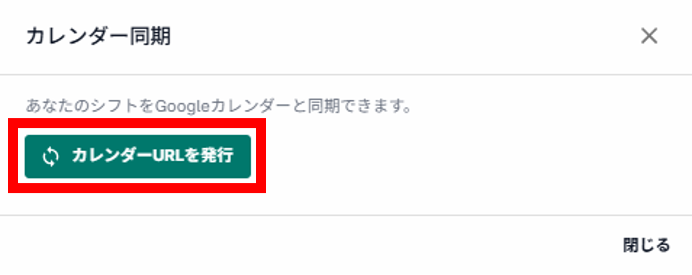
すると下記図のようなポップアップ画面が表示されます。
カレンダーURLをコピーしてするため、下記図「1」のアイコンをクリックします。
その後、下記図「2」の「URLで追加」をクリックします。
※注意
・このURLは他人と共有しないでください。(シフト情報が閲覧されます)
・URLは5年間有効です。期限切れ後は再発行が必要です。
・新しいURLを発行すると古いURLは無効化されます。Googleカレンダーで登録し直してください。
・同期される期間は常に更新されます。(過去1ヶ月〜未来6ヶ月、合計約7ヶ月分)
例:2026年1月6日なら2025年12月6日〜2026年7月6日、2026年2月1日なら2025年1月1日〜2026年8月1日のシフトが表示されます。
・最初の同期はすぐに完了しますが、その後の更新は最大24時間かかります。
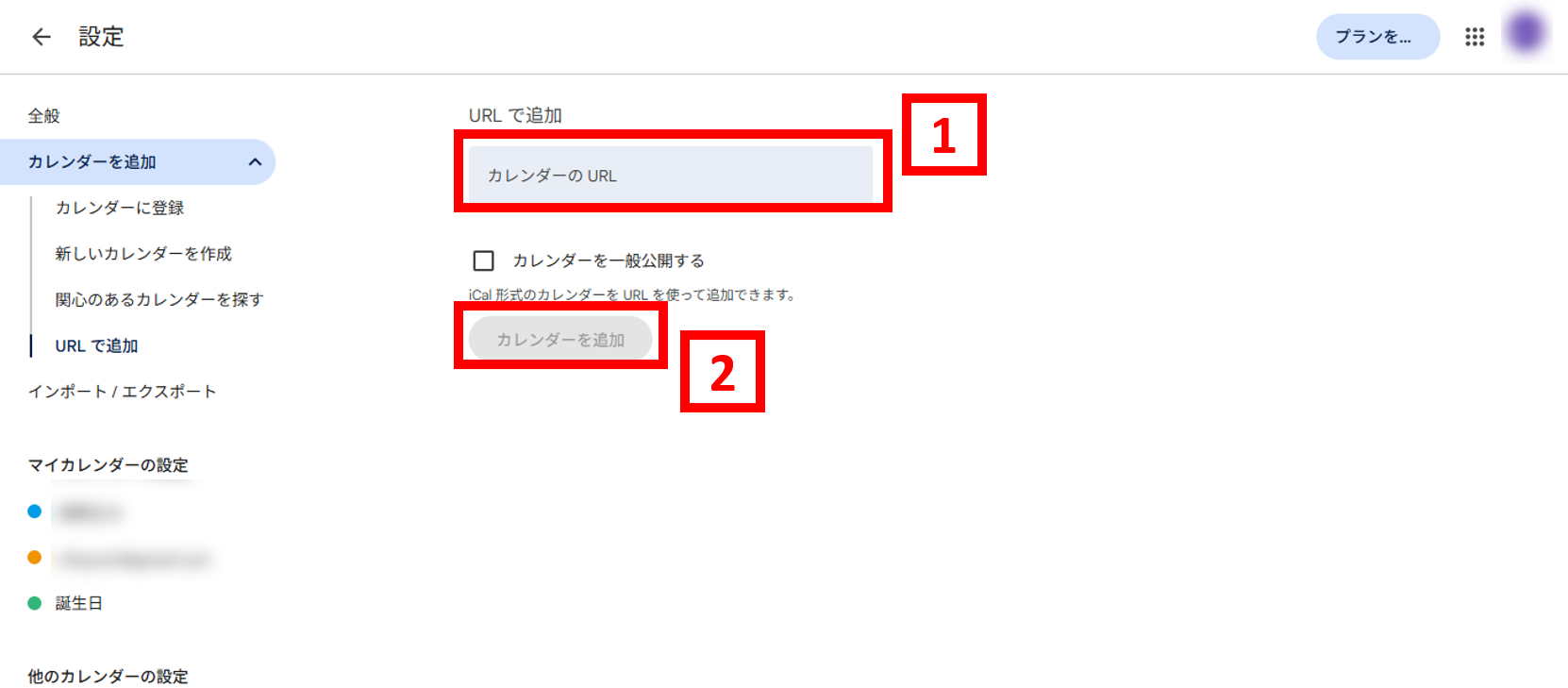
「URLで追加」をクリックすると、下記図のようなGoogleカレンダーの設定画面に遷移します。
先ほどコピーしたカレンダーURLを下記図「1」のエリアに貼り付けます。
そして、下記図「2」のカレンダーを追加ボタンをクリックします。
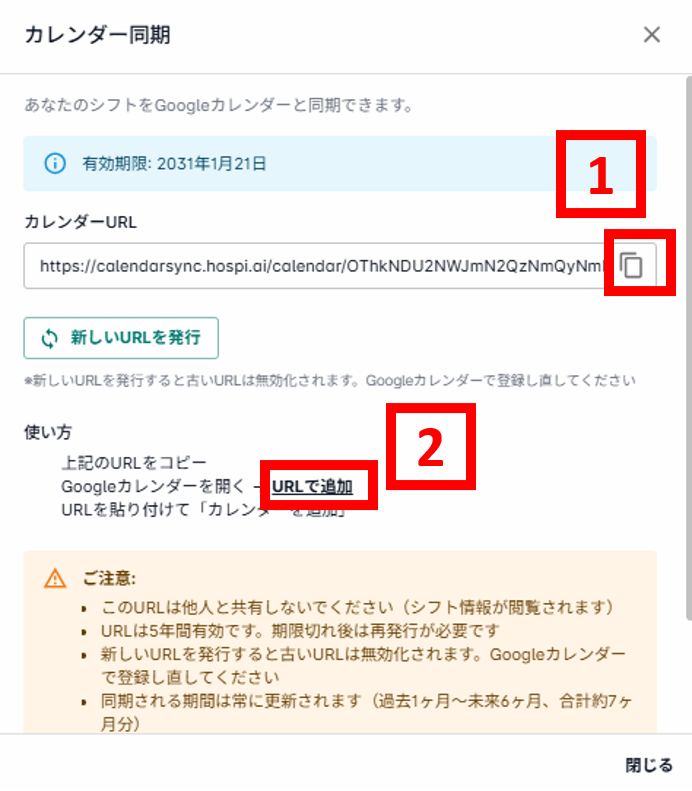
クリック後、上図の左上の矢印をクリックすると下図のようなGoogleカレンダー画面に戻ります。
「他のカレンダー」の、追加したカレンダーのチェックが入っていることを確認します。(下記図の赤枠内)
ほすぴタッチ画面で入力されていたシフト表がGoogleカレンダーに反映されているのを確認できます。