パスワードを忘れたときは、下記の URL に移動して、パスワードの再設定をしてください。
【ご注意】 Googleアカウントで「ほすぴタッチ」にユーザ登録された場合は、パスワードの再設定はGoogleアカウントにて行ってください。「ほすぴタッチ」側ではパスワードの再設定はできません。
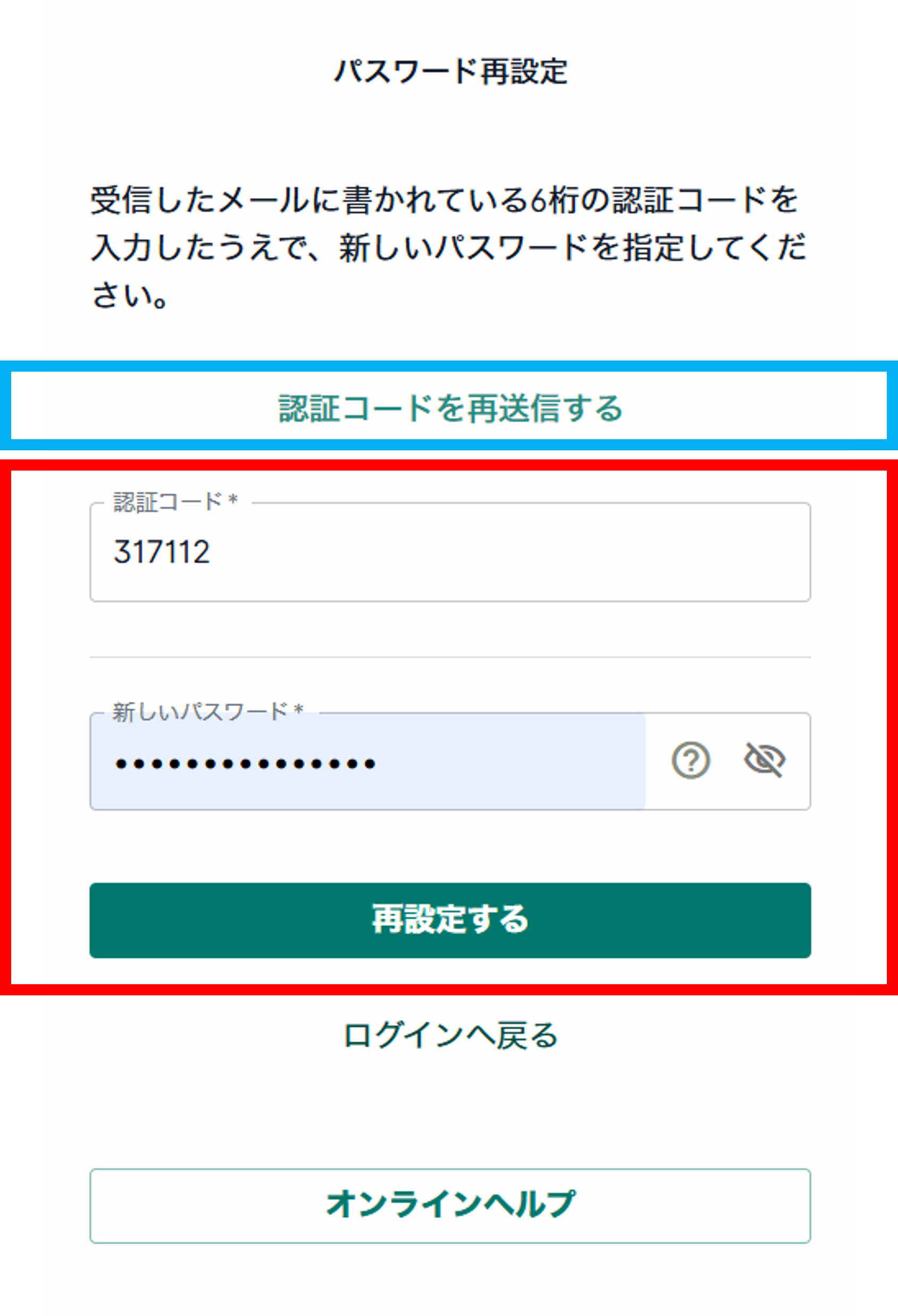
下記の画面の赤い枠線内の「パスワードを忘れた方はこちら」をクリックします。
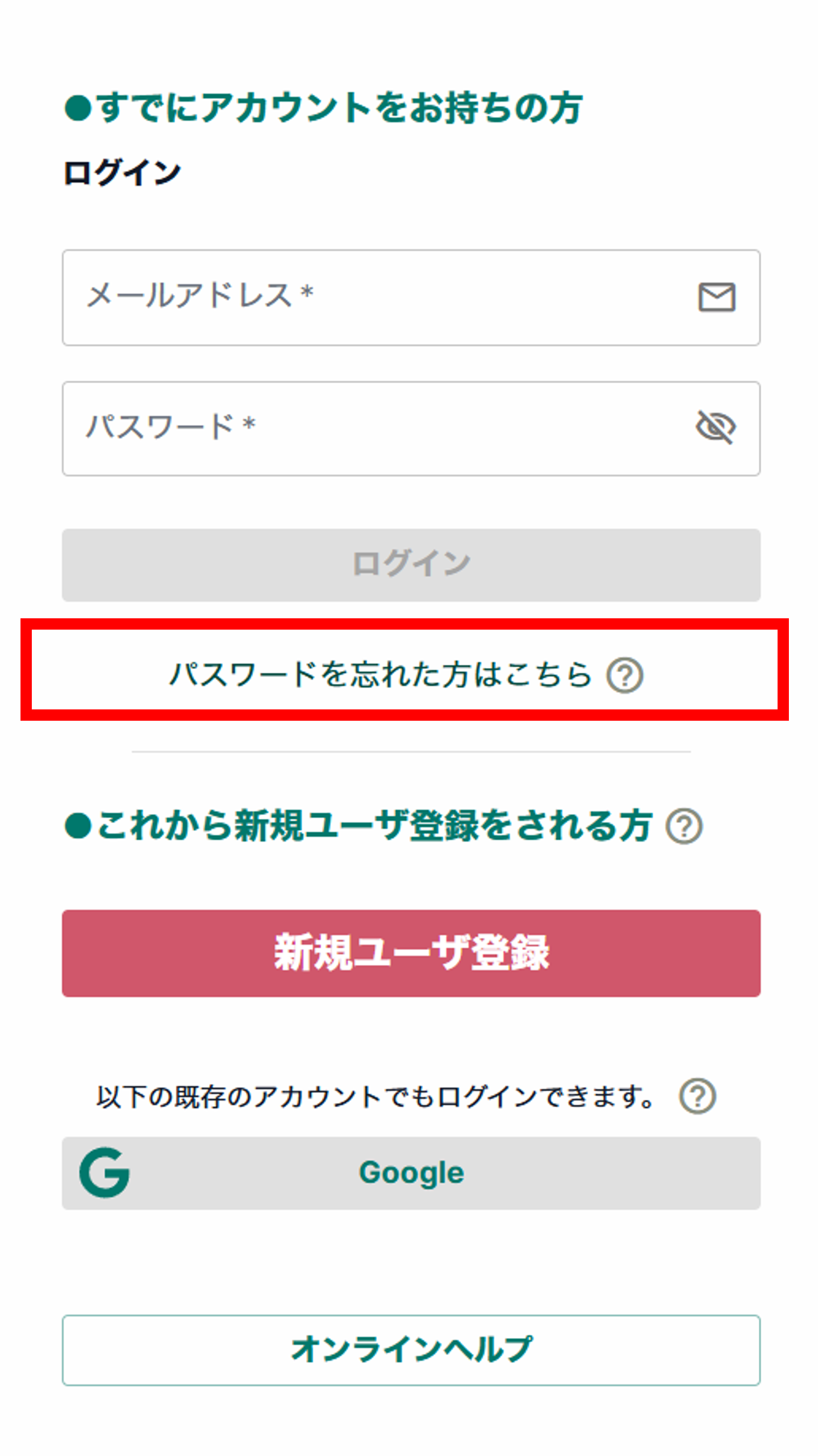
すると、下記の画面に移動します。
「ほすぴタッチ」にユーザー登録したときのメールアドレスを入力してください。
メールアドレスを入力したら、「メールの送信」ボタンをクリックしてください。
※「ほすぴタッチ」にユーザ登録したメールアドレス以外のメールアドレスや、メールアドレスのスペルミスの場合、メールが届きませんのでご注意ください。
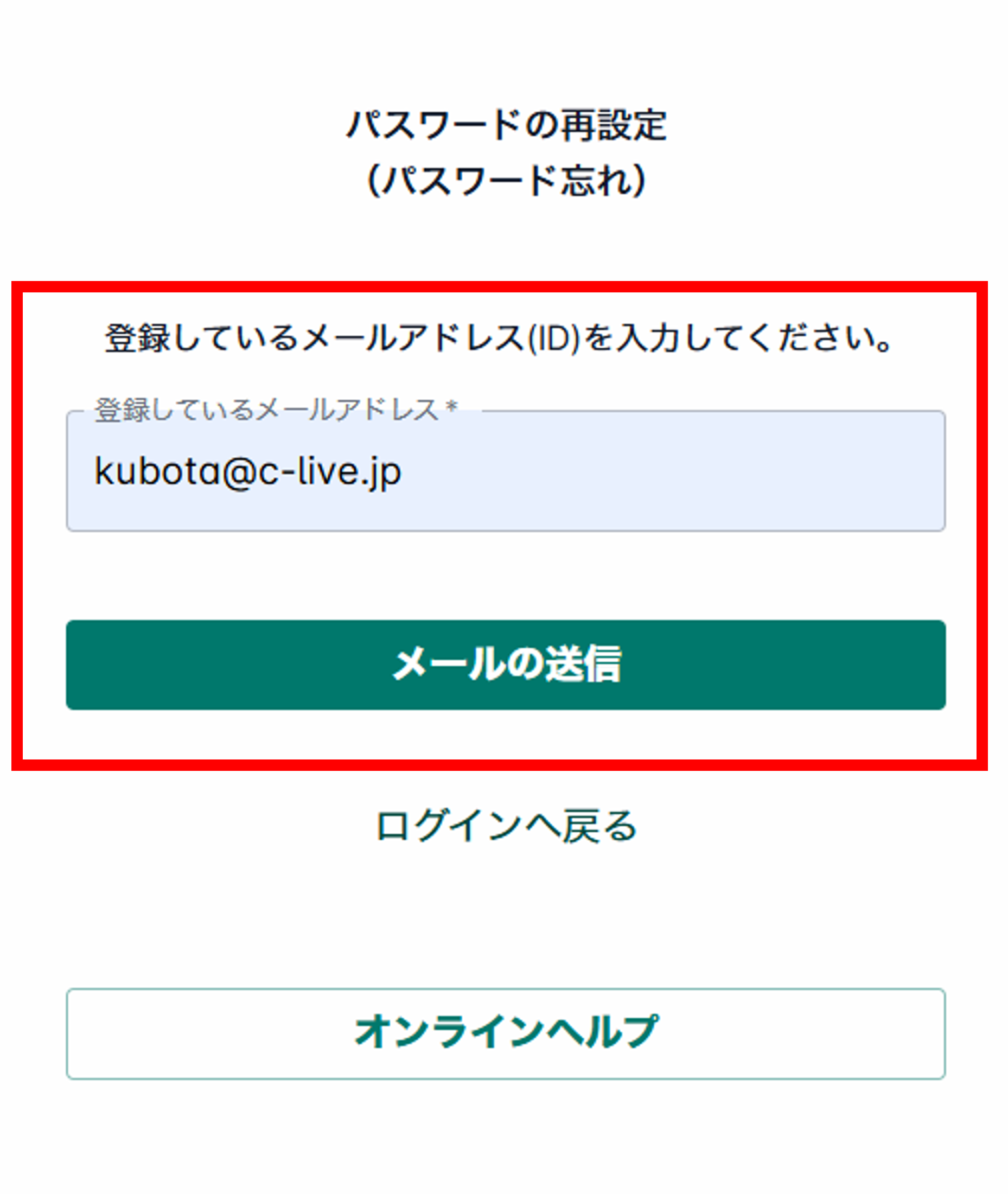
すると、下記の画面に移動します。
「ほすぴタッチ」から本人確認のための6桁の認証コードがメールで届きます。それを、「認証コード」欄に貼り付けてください。
※「迷惑メール」フォルダに分類されていないかご注意ください。
※「認証コード」のメールが届かない場合は、下記図の水色の枠線内「認証コードを再送信する」をクリックしてください。
さらに、新しいパスワードを入力してください。
パスワードは、半角英字・数字で12桁以上としてください。また、英大文字・英小文字・数字を各1つ以上含んでください。
その後、「再設定する」ボタンをクリックすると、パスワードの再設定は完了です。最初のログイン画面に移動しますので、メールアドレスと、先ほど設定した新しいパスワードで「ほすぴタッチ」にログインしてください。