
はじめに
「ほすぴタッチ」では、2段階認証(TOTP)を設定することができます。
(参考) Googleによる2段階認証の解説
https://safety.google/intl/ja/authentication/
これは、ID, パスワード に加えて、一時的な数字のコードを発行してお手元のスマホに送信することによって、より一層セキュリティを高めるための仕組みです。不正アクセスから保護するために、「ほすぴタッチ」では、2段階認証(TOTP)を推奨しています。
2段階認証(TOTP)は、ご自身のスマートフォンに TOTPアプリ をインストールして連携することにより利用することができます。
ご利用には、あらかじめご自身のスマートフォンに Google Authenticator アプリをインストールして事前にご準備ください。
※ iPhone, Android のアプリ検索画面で Google Authenticator と検索してください。
▼ 2段階認証(TOTP)の設定方法は、下記をご覧ください。
はじめて2段階認証(TOTP)を設定するとき
(1)ホーム画面で左上の三本線を選択し、マイアカウントを選択する
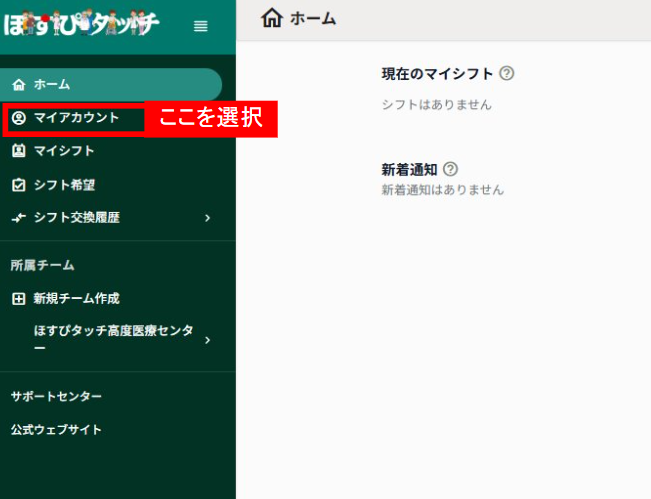
(2)アカウント・認証情報の2段階認証をONにする
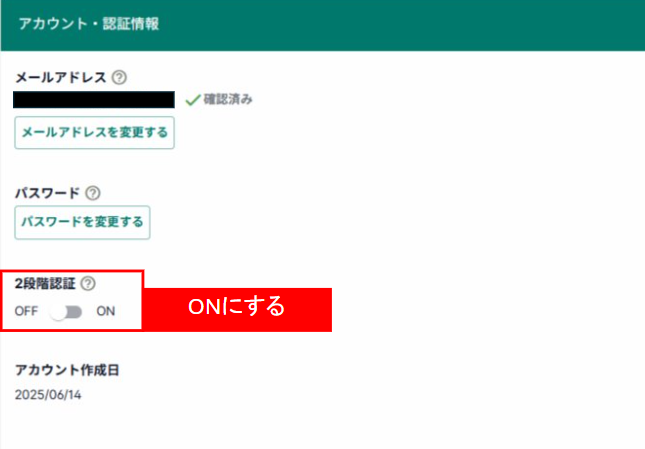
(3)「TOTP(2段階認証)の設定方法」を熟読してください(下記の図1の箇所)。
(4)画面上に表示されている QRコード を自分のスマホのTOTPアプリ(Google Authenticator)で読み込みます(下記の図2の箇所)。
(5) QRコード をアプリに読み込ませると、アプリ内に、「ほすぴタッチ」用の6桁の数字のコードを発行する欄が登場します。
(6)この6桁の数字のコードを、「ほすぴタッチ」の画面に入力して、最後に「送信」ボタンを押します(下記の図3の箇所)。
(7)これで、自分のスマホのTOTPアプリと 「ほすぴタッチ」 の連携が完了しました。
エラーが出る場合は、ID,パスワードによるログインからやり直してください。
※自分のスマホにあらかじめ TOTPアプリ をインストールしておく必要があります。
※なお、TOTPは、セキュリティ上短時間だけ有効なコードです。有効時間内に入力しないと無効になります。その場合は、アプリに新たに表示される数字を「ほすぴタッチ」画面に再度入力してください。
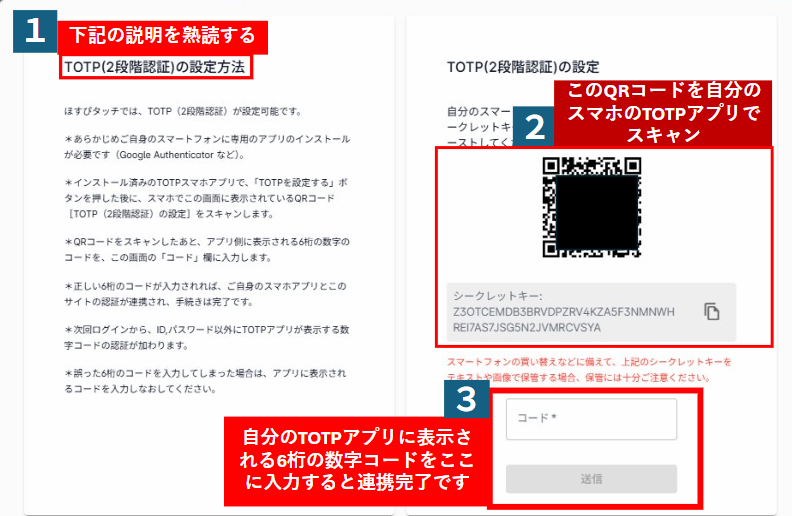
◆ご注意 ※スマホの機種変更・スマホの紛失などに備えて、上記の図「2」 の箇所の「シークレットキー」を控えるか、写メ画像などで残しておくことをお勧めします。なお、これらのデータの保管には十分にご留意ください。
▼「ほすぴタッチ」に再びアクセスしたとき
(1)「ほすぴタッチ」に再びログインすると、通常の ID,パスワード によるログインのあと、2段階認証の6桁の数字のコードを求められます。
(2)自分のスマホのTOTPアプリに表示された6桁の数字のコードを入力するとログインできます。
