はじめに
「ほすぴタッチ」はチーム単位で運用されています。そのチームに新規メンバーとして参加するためには、自組織内のチーム管理者から招待される必要があります。
自組織内のチーム管理者から招待を受けずに、「ほすぴタッチ」の新規アカウントを独自に作成されますと、チームと紐づけがなされませんので、ご注意ください。(チームに参加できません。)
自組織内のチーム管理者から招待されていない方は、まずは自組織内のチーム管理者に招待を依頼してください(チーム管理者に、氏名とメールアドレスをお伝えください)。
「ほすぴタッチ」の新規アカウントを独自に作成された場合は、チーム管理者の方に、氏名とメールアドレスを申請して、チームへの招待を受けてください。
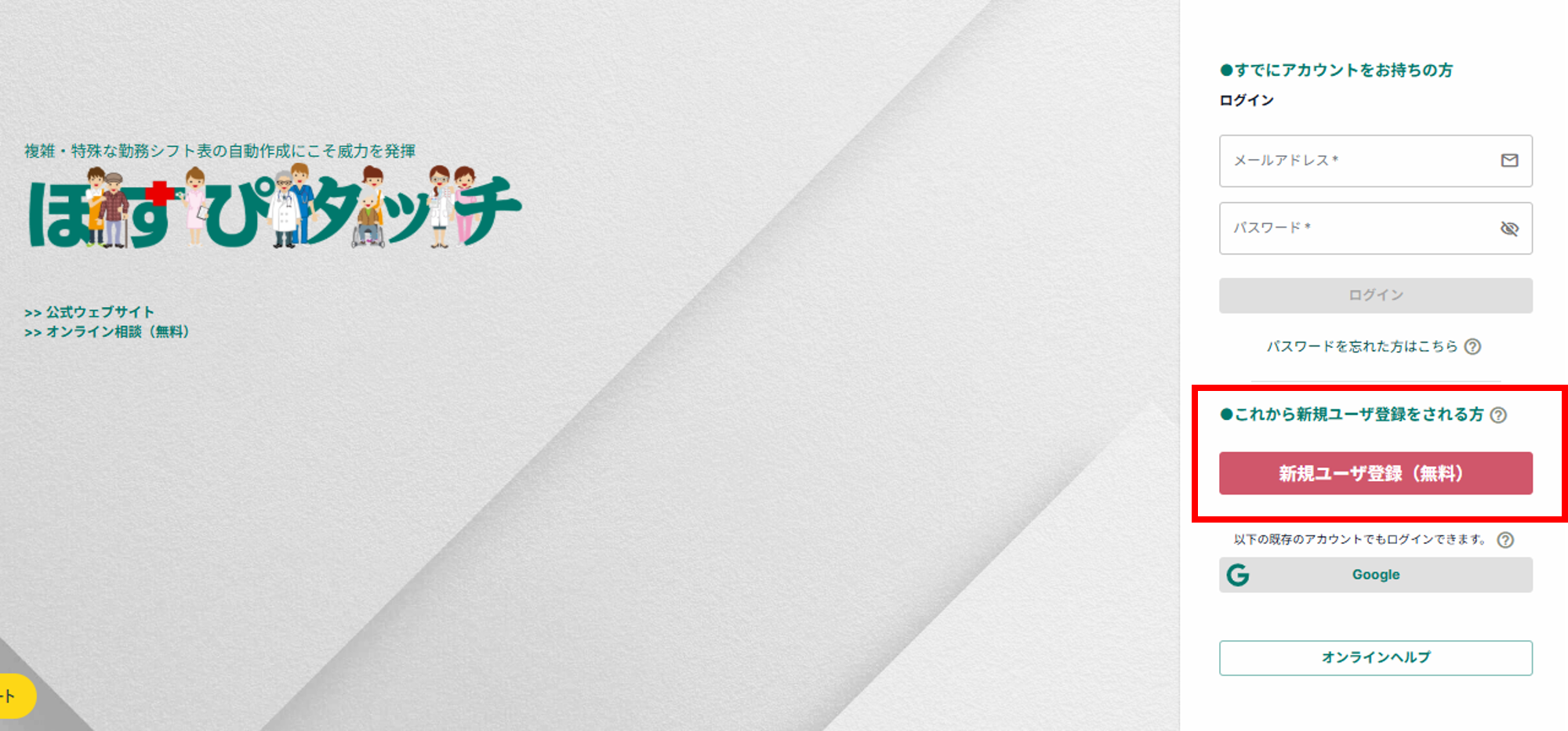
上記図の赤い枠線「新規ユーザ登録」をクリックします。
すると下記の画面に移動します。
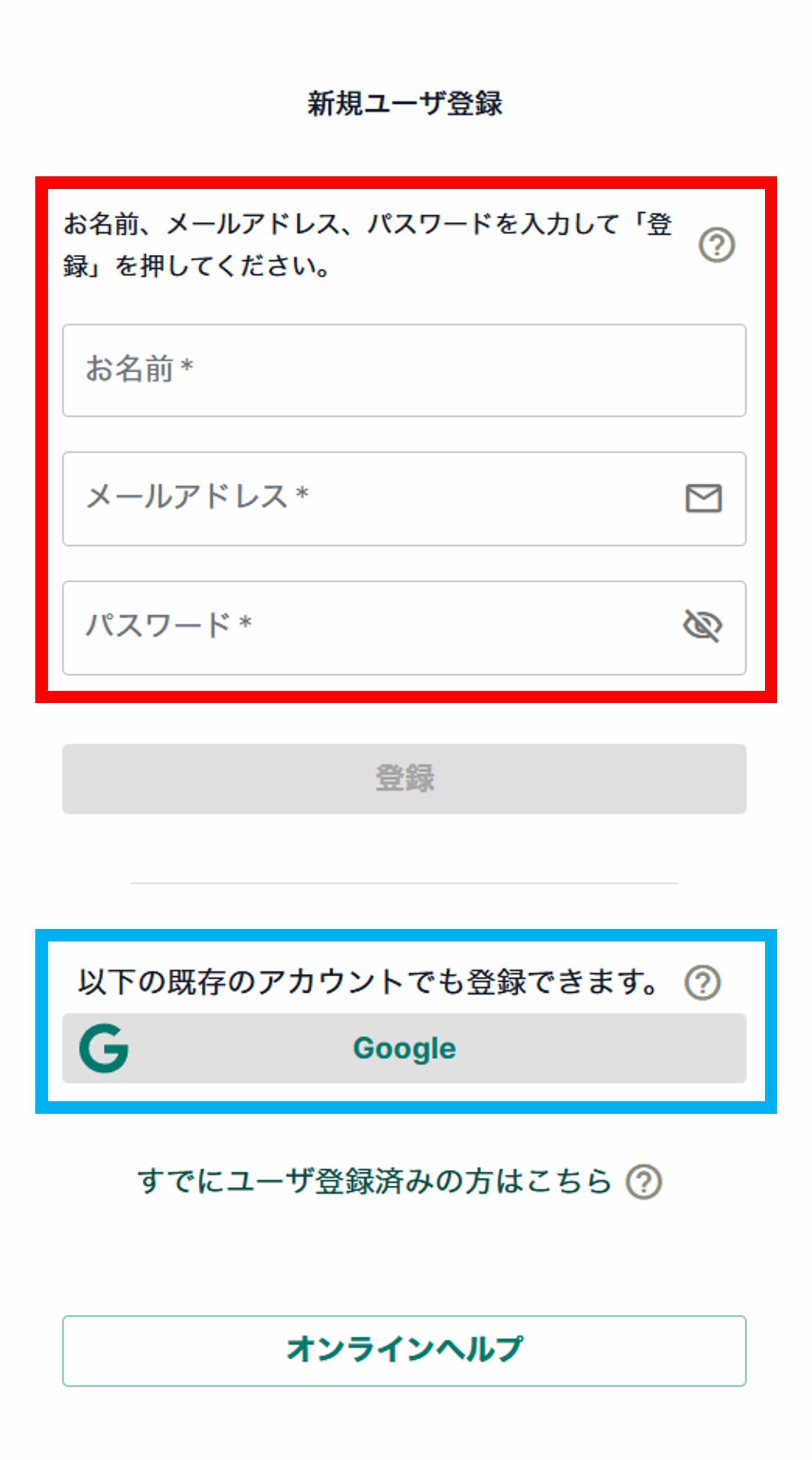
新規ユーザ登録には下記の 2 種類がございます。まず、どちらで新規ユーザ登録をされるのかお選びください。
1.「メールアドレス」と「パスワード」を設定したい方
上記の画面(赤い枠線内)で、「お名前」、「メールアドレス」、「パスワード」を入力してください。
①メールアドレスは、スペルミスなど、お間違えの無いようご注意ください。
②パスワードは、半角英字・数字で12桁以上としてください。また、英大文字・英小文字・数字を各1つ以上含んでください。
③パスワードをお忘れになりますと、ログインできなくなりますので、情報漏洩にご留意の上、お手元に保管してください。ブラウザのログイン情報の管理機能も便利です。
「お名前」、「メールアドレス」、「パスワード」を入力すると、登録ボタンが押せるようになりますので、クリックします。
2.ご自身の既存の「Googleアカウント」を設定したい方
すでにGoogleアカウントをお持ちの場合は、上記図の水色の枠線内の「Google」をクリックすることで、Googleアカウントで「ほすぴタッチ」アカウントを作成することもできます。
※このボタンをクリックしますと、その先は、Google社の確認画面に移動します。
※「Googleアカウント」で「ほすぴタッチ」アカウントを連携された場合は、次回以降も「Google」ボタン(上記水色の枠線内)からログインしてください。
※「Googleアカウント」で「ほすぴタッチ」アカウントを連携された場合、それ以外に新たに「ほすぴタッチ」アカウントを作成されますと「2重登録」の原因となりますのでご注意ください。
※パスワード変更は、Googleアカウント側で行ってください。
新規ユーザ登録の最初の段階を経ますと、下記の画面が表示されます。

この画面では、ご本人様確認のため、認証コードを入力します。
先ほど登録したメールアドレス宛に6桁の「認証コード」がメールで届きます。(下記の図)
※「迷惑メール」フォルダに振り分けられていないかご注意ください。

届いたメール内の赤い枠線内の6桁の「認証コード」をコピーして、「認証コード」入力欄に貼り付けて(入力して)ください。
「認証コード」を入力して、「送信」ボタンをクリックします。
これで、「ほすぴタッチ」の新規アカウント作成は完了です。
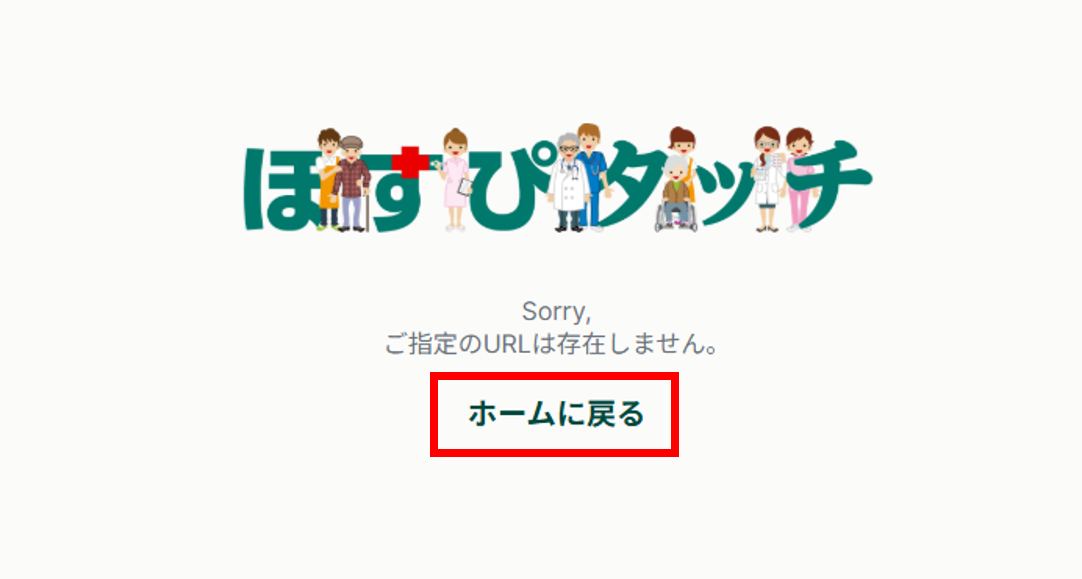
まれに、下記のような画面が表示される場合がございますが、その場合は、「ホームに戻る」(下記図の赤い枠線内)をクリックしてください。「ホームに戻る」をクリックしても上手くいかない場合は、ブラウザの再読み込み(リロード)ボタンを押してください。