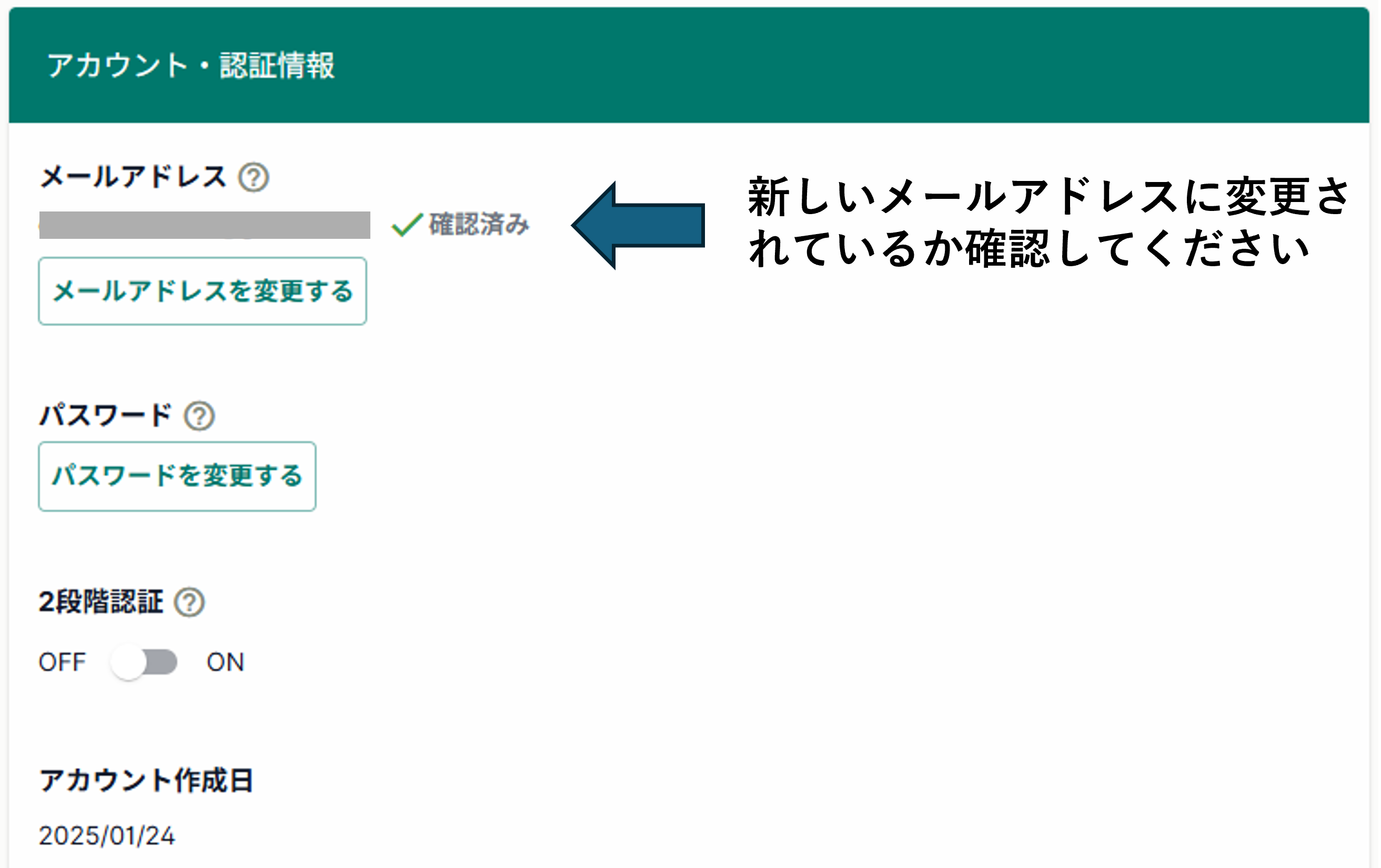
新規アカウント作成時に、誤ったメールアドレスで登録してしまった際についてのご案内です。
メールアドレスを変更したい場合
誤って登録したメールアドレスを変更したい場合は、いったん、もともと作成したアカウント(メールアドレス)で「ほすぴタッチ」にログインしてください。
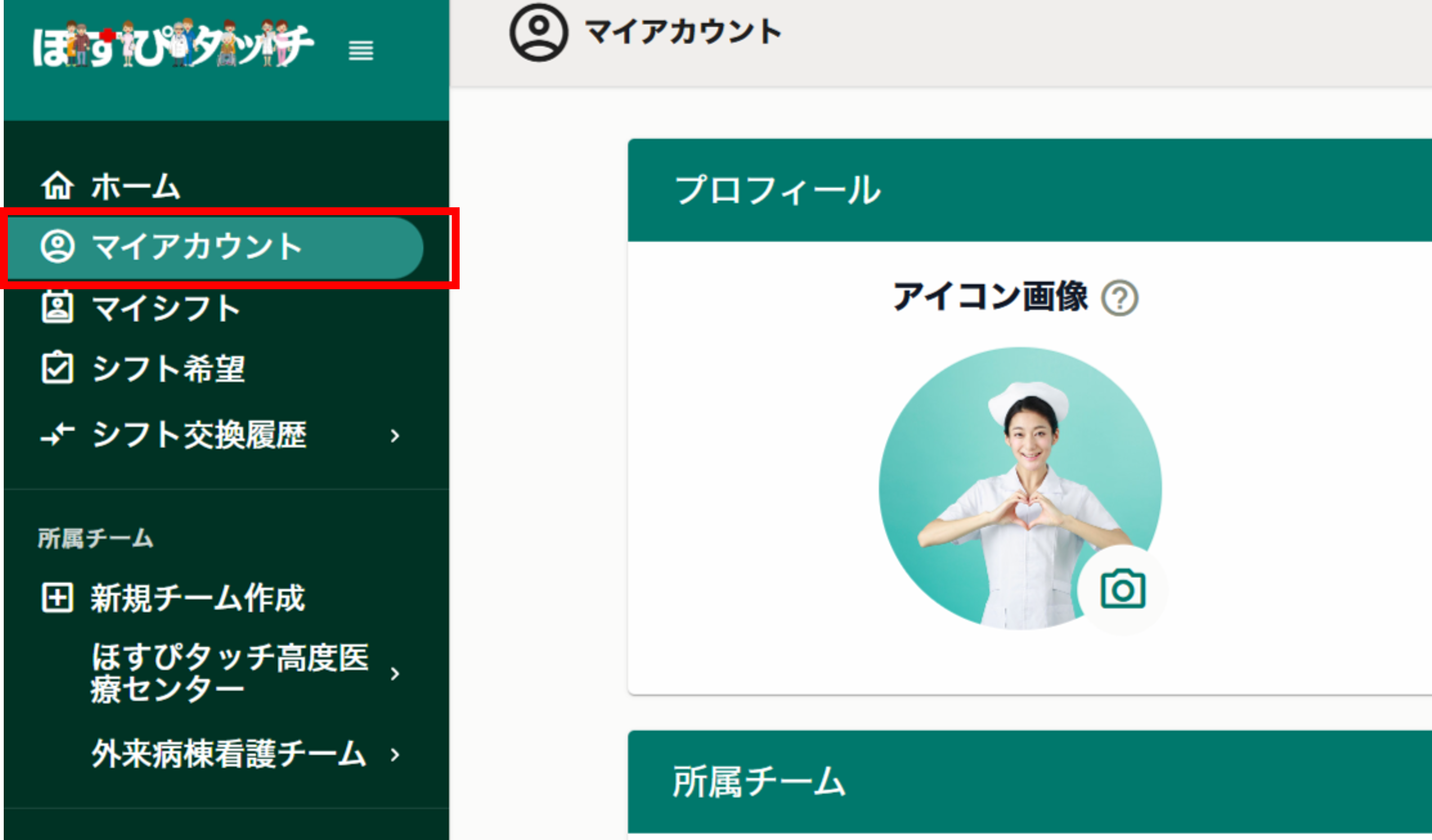
ログイン後、メニューの「マイアカウント」に移動します(下記図の赤い枠線内)。
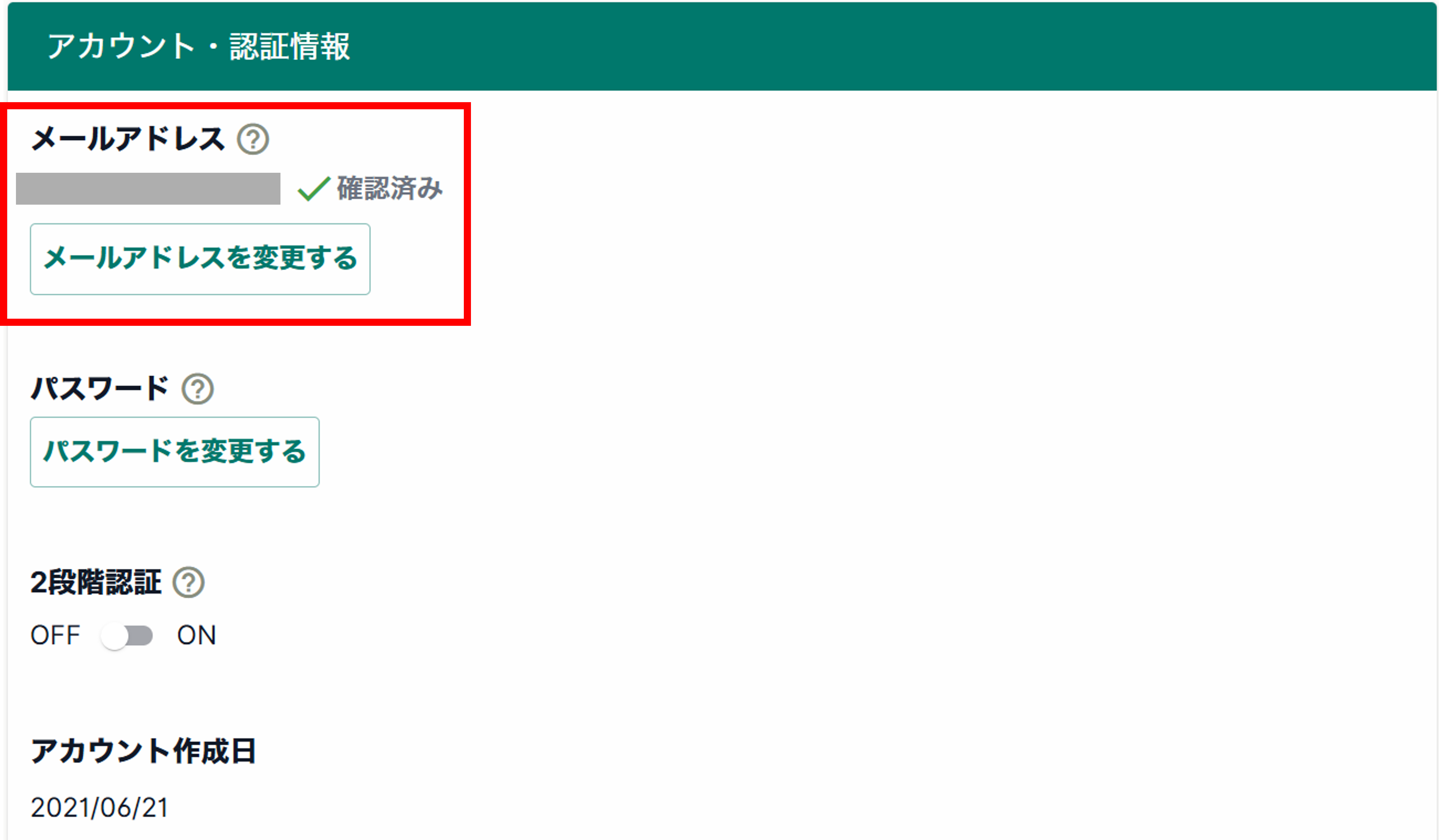
「マイアカウント」に移動したら、「アカウント・認証情報」の欄をご覧ください。
「メールアドレス」の欄があり、その下に「メールアドレスを変更する」というボタンがあります(下記図の赤い枠線内)。これをクリックしてください。
すると、下記図のようなポップアップウィンドウが表示されます。
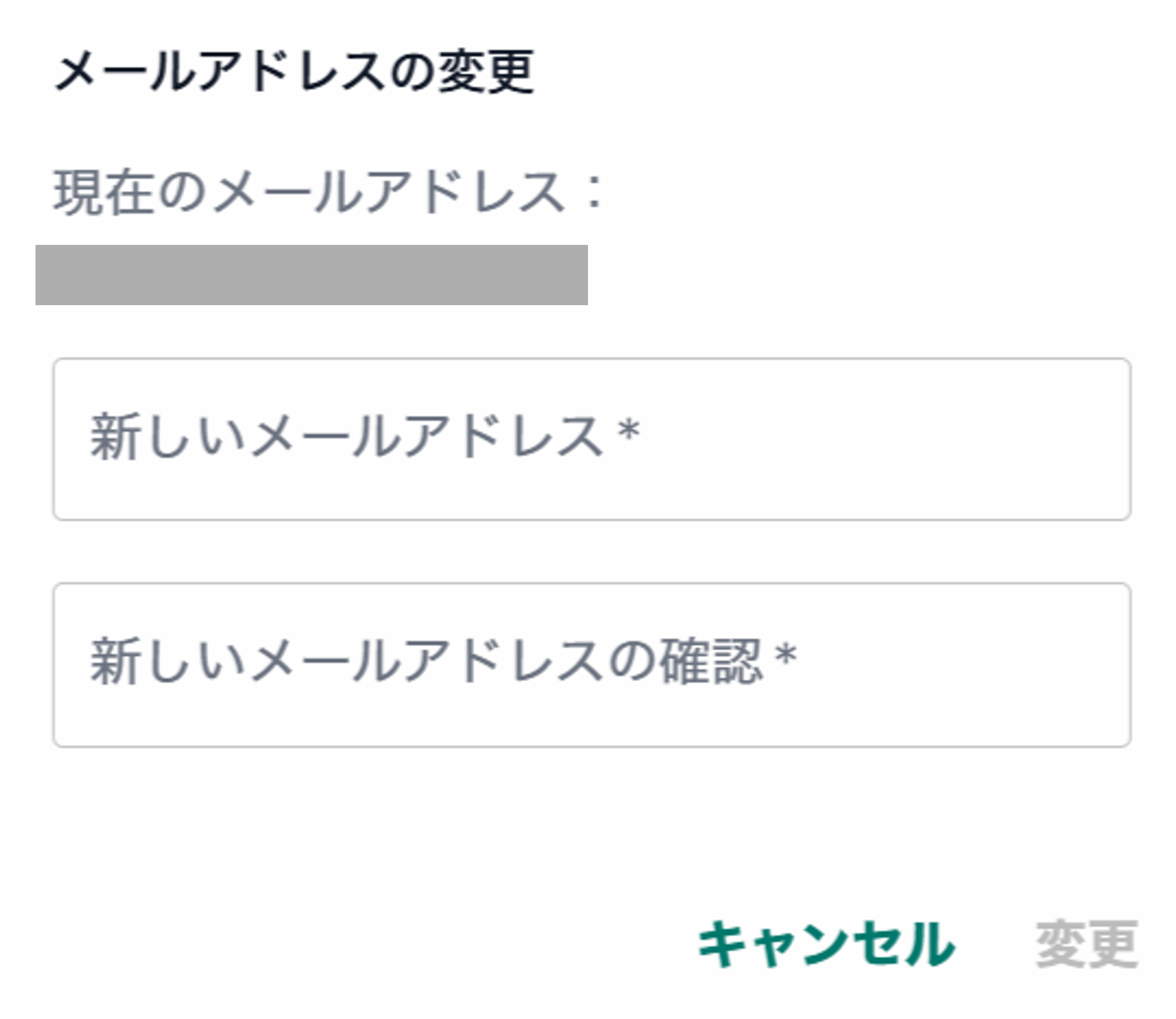
「新しいメールアドレス」欄に、確認のため、2回入力してください。その後、「変更」ボタンをクリックしてください。
そうしますと、新しいメールアドレス宛てに、以下のような本人確認のための認証コードが送付されます。
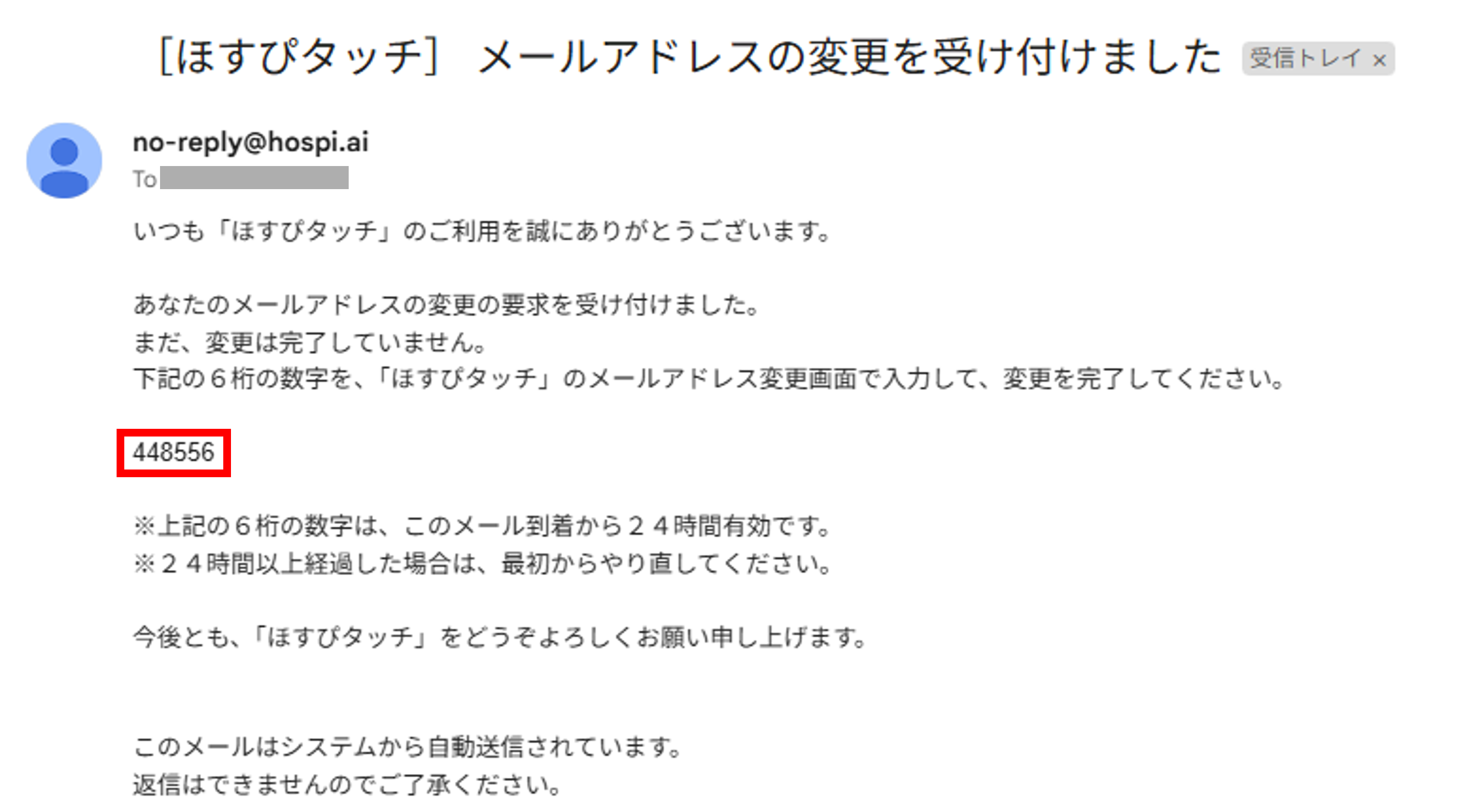
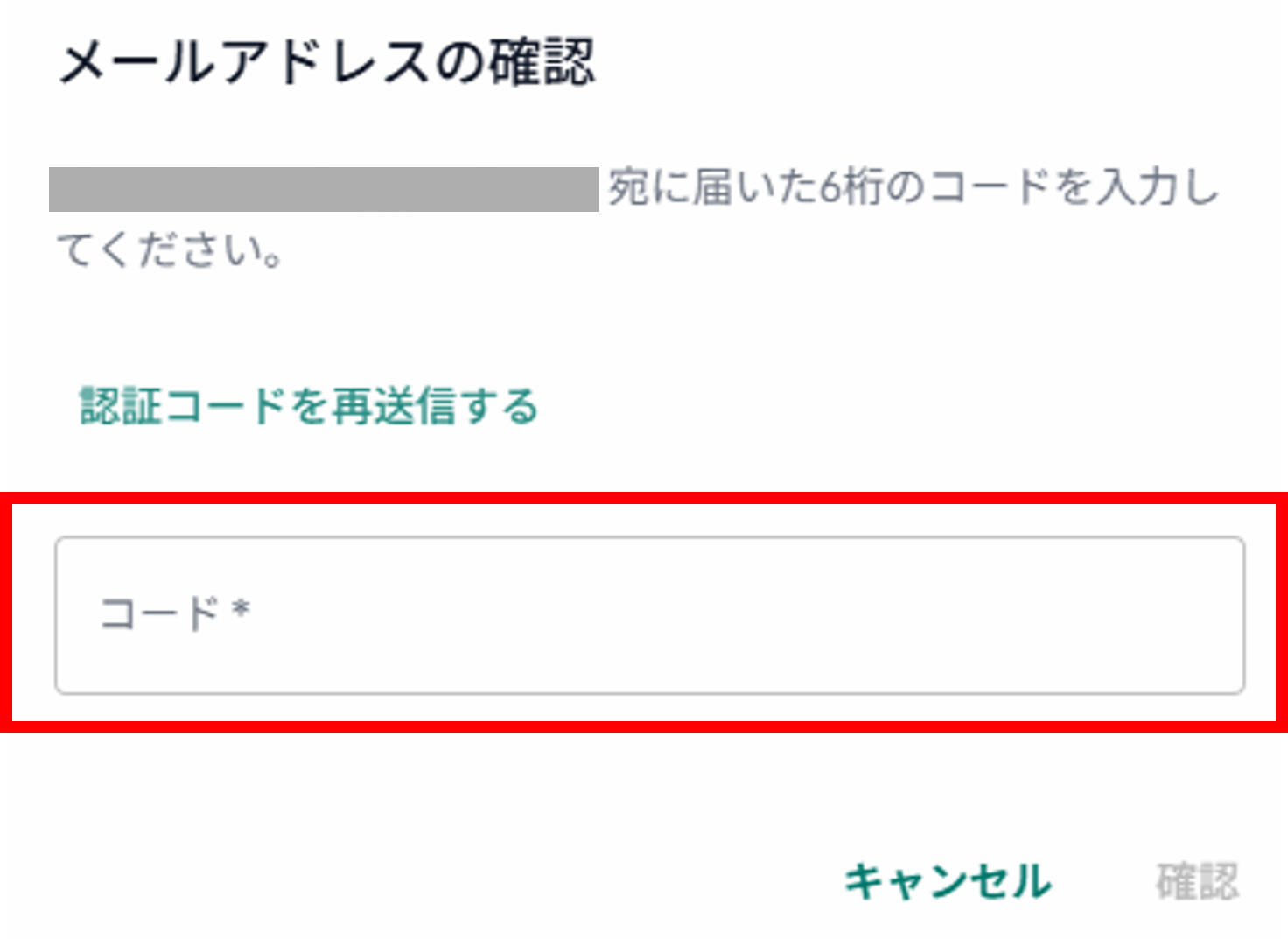
認証コードを下記図のポップアップウィンドのコード欄(赤い枠線内)に入力してください。
「メールアドレス」の欄にてメールアドレスが変更されているかご確認ください。