
「ほすぴタッチ」では個人間、たとえば、AさんとBさんの間で、シフト(勤務)の交換が可能です(スマホからも可能です)。
まず、「ほすぴタッチ」にログインします。
すると下記図のようなホーム画面が表示されます。
左側メニュー「マイシフト」(下記図の赤い枠線内)をクリックします。
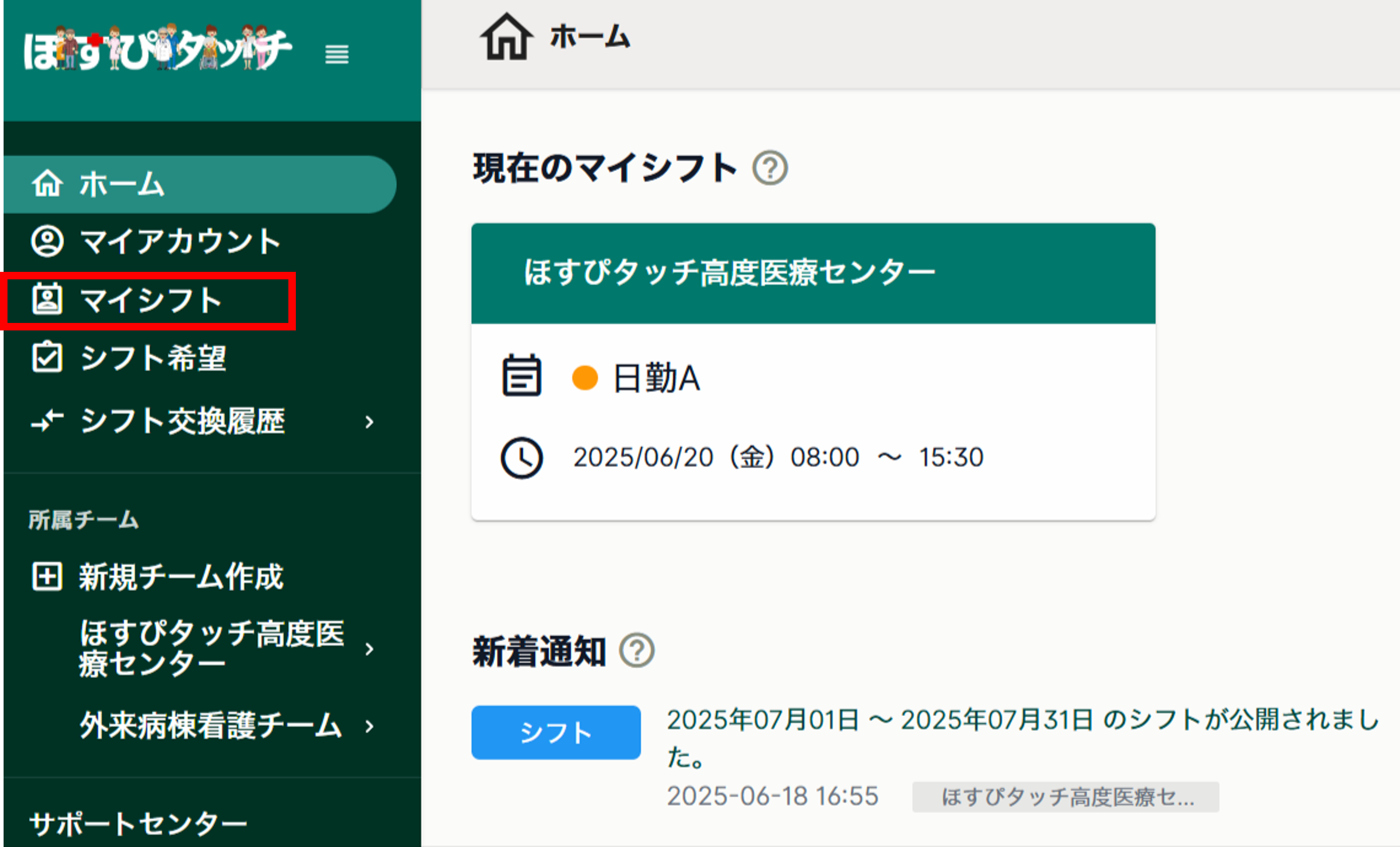
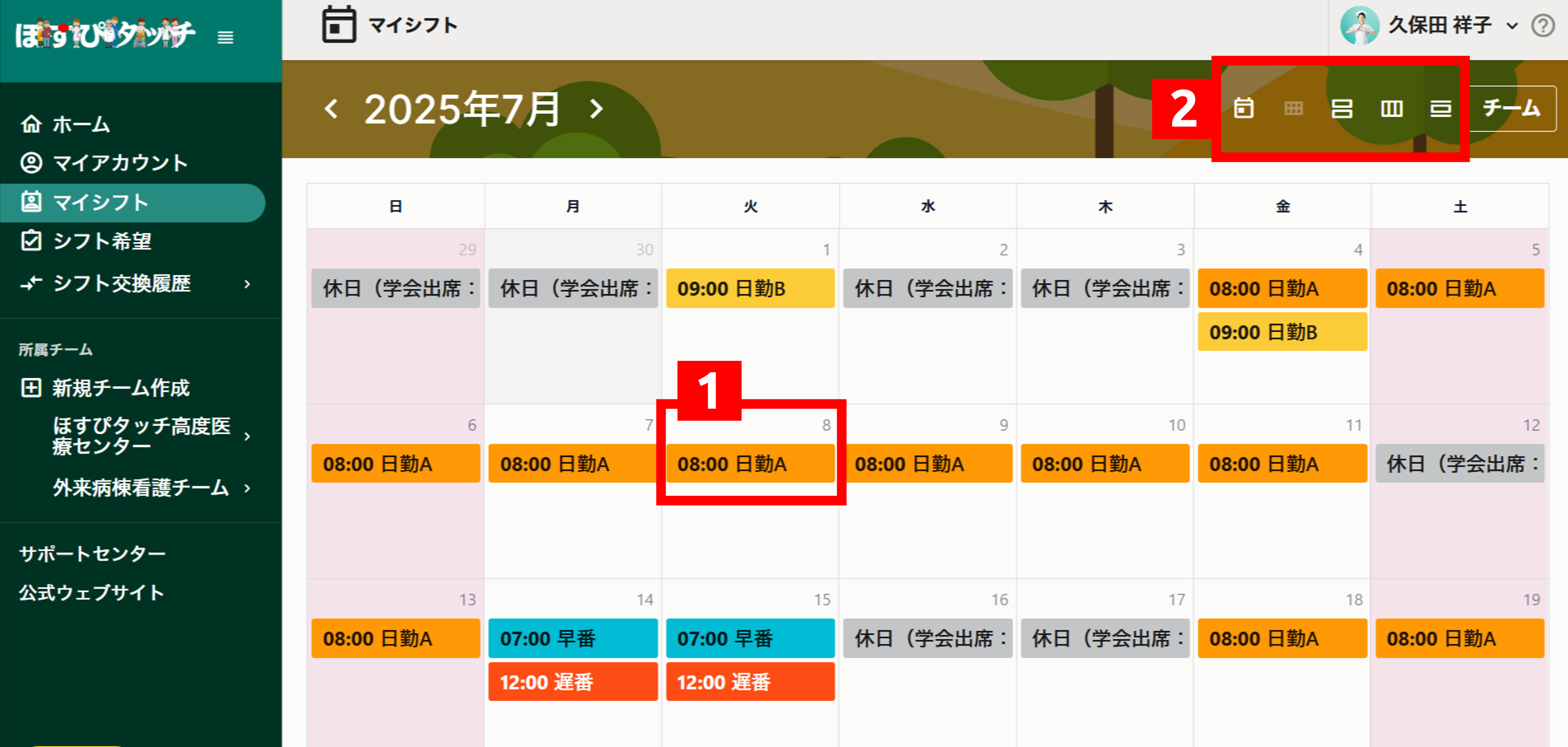
すると、ご自身の確定済みシフト状況がカレンダー形式で表示される画面に移動します(下記図参照)。
その中から、他人と交換したいシフトをクリックします(下記図の「1」)。
なお、このカレンダーの表示形式(スタイル)は、画面右上の「2」のアイコンをクリックすることにより、週単位やスケジュール形式での表示切替が可能です。
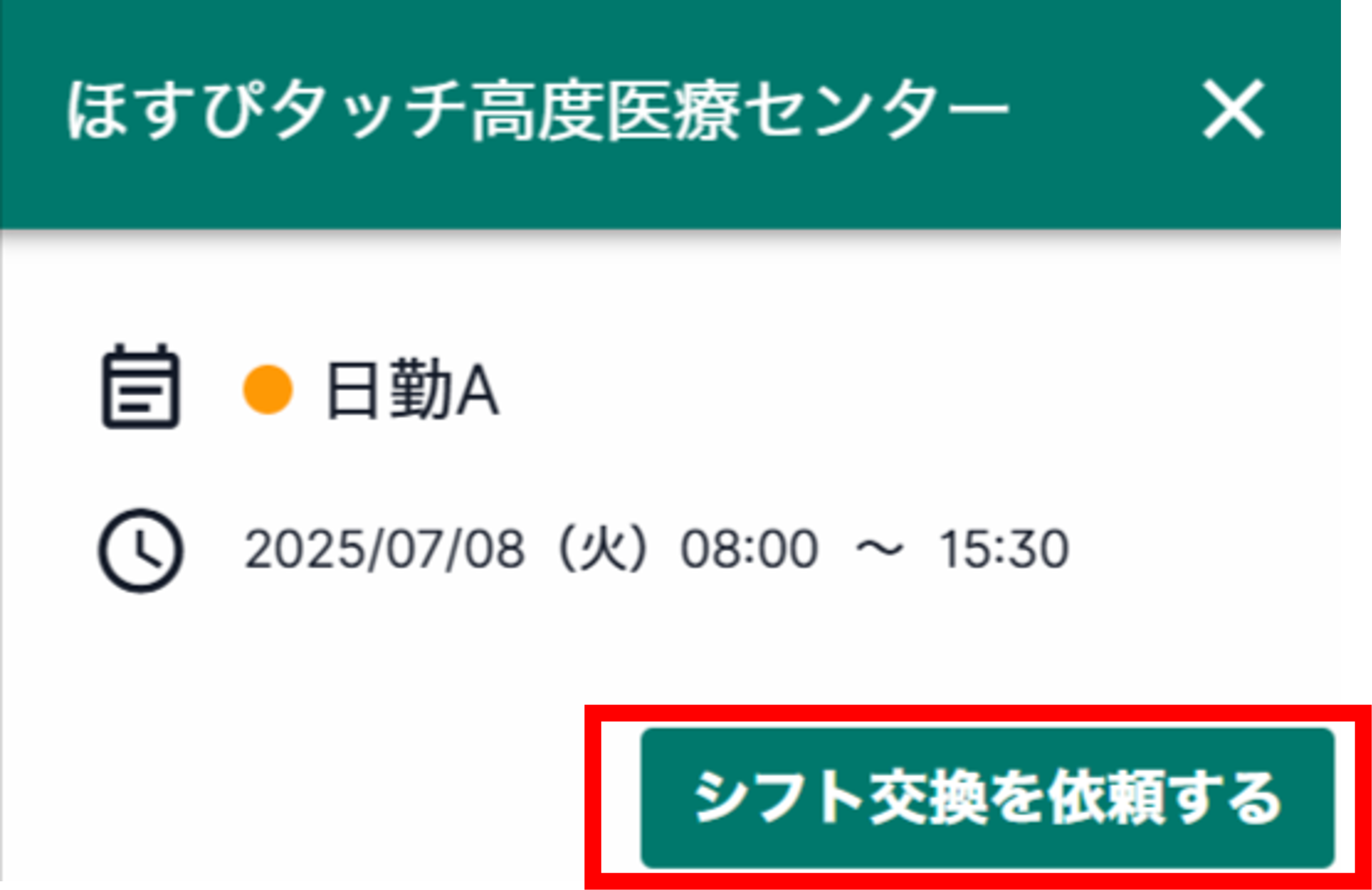
すると下記図のようなポップアップウィンドウが開きます。
ご自身が交換したいシフトであるか、ご確認の上、「シフト交換を依頼する」ボタンを押してください(下記図の赤い枠線内)。
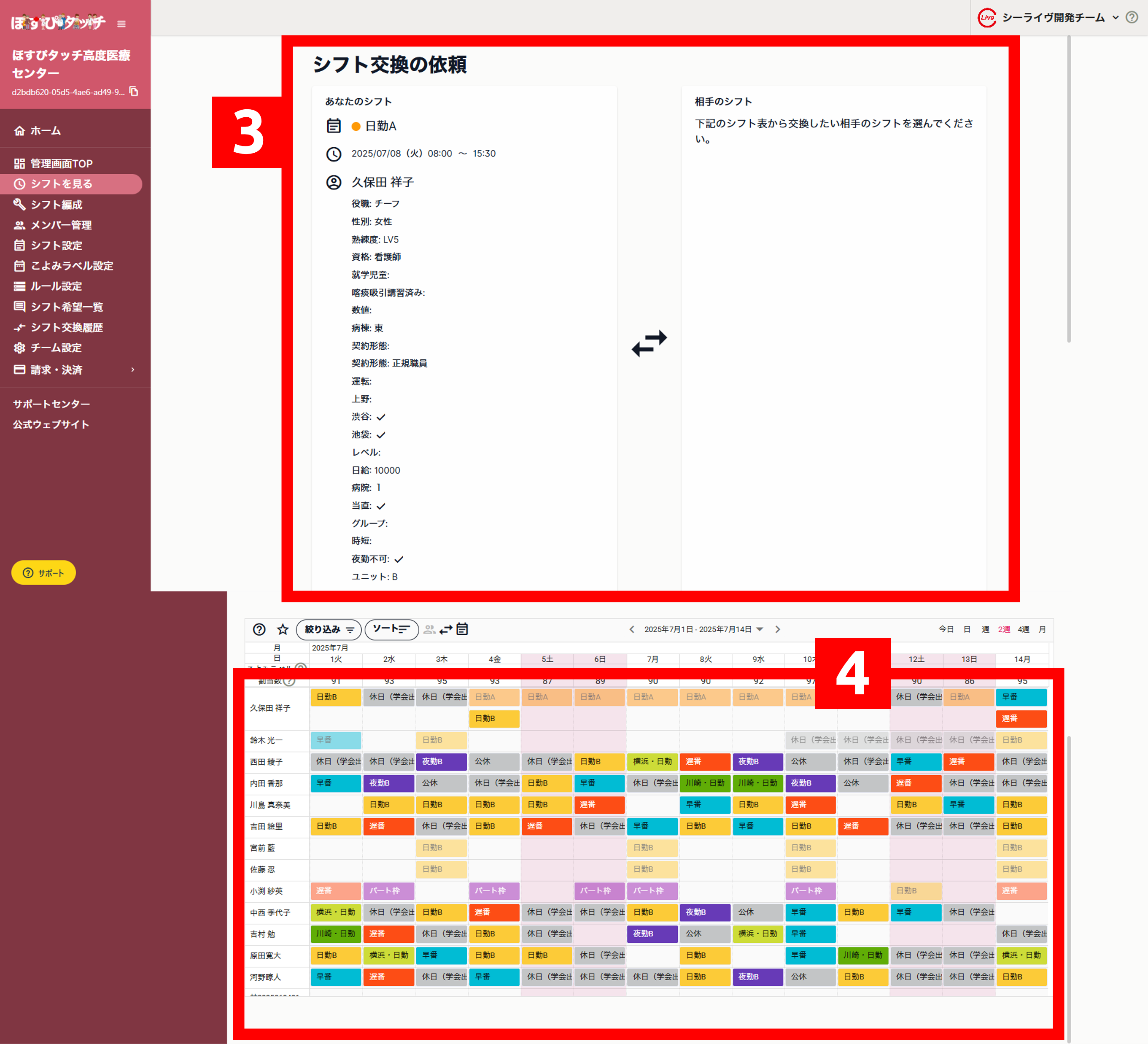
すると下記図のような画面に移動します。
自分のシフトが左側に表示され、交換する相手と、相手のシフトが右側に表示されます(下記図の「3」)。
交換相手と、交換するシフトは、下記図の「4」の中から選びます。対象となるシフトのコマをクリックしますと、「3」に表示されます。
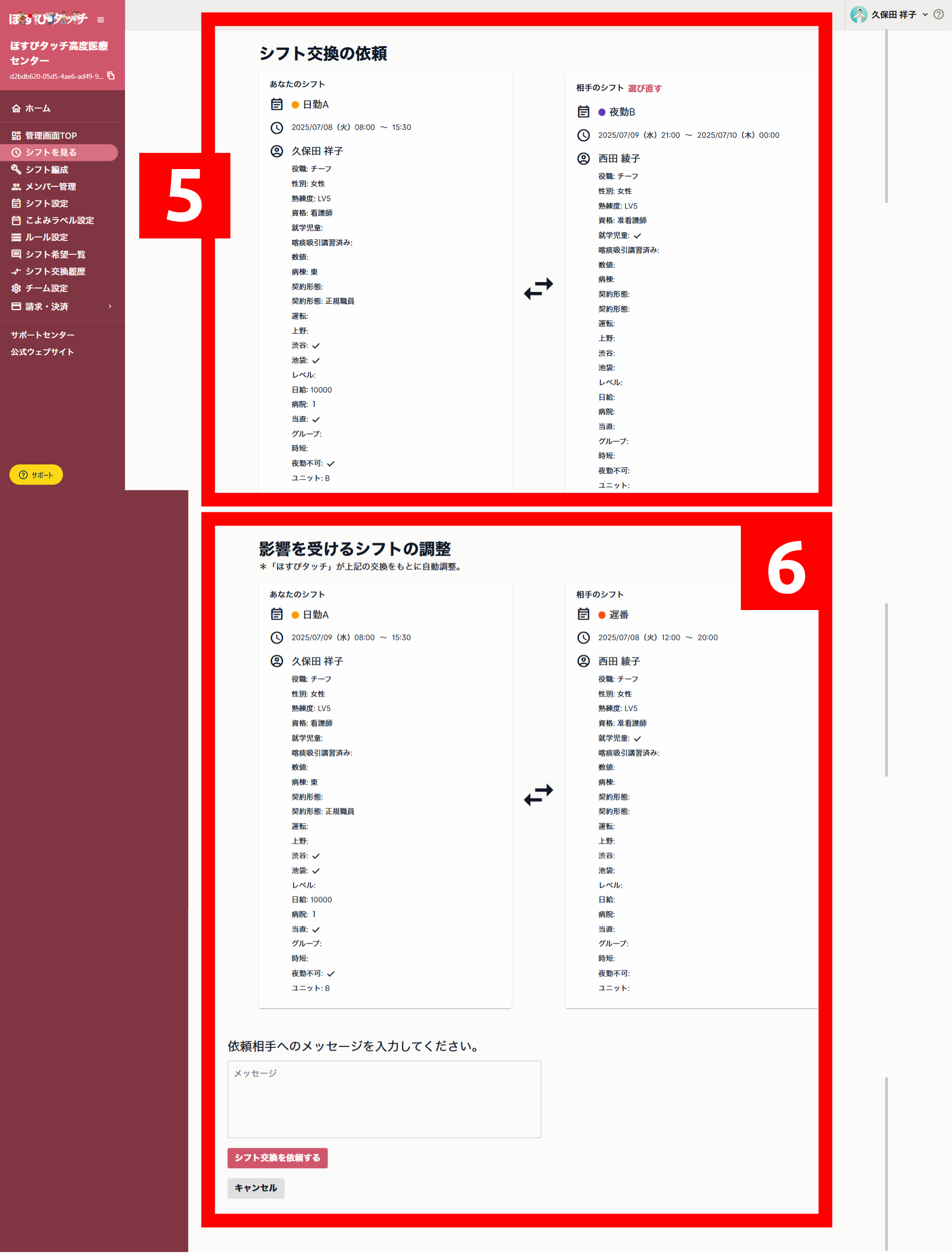
シフトを交換する際、そもそも交換後に、1人のスタッフが2個のシフトに同時に入れない等の問題が生じるケースがございます。
そのような場合、「ほすぴタッチ」では、「影響を受けるシフトの調整」も自動的に図ってくれます(下記図の「6」)。
そのようなケースが生じない場合は、下記図の「5」のみが表示されます。
最後に、下記図の「6」で、相手方にメッセージを添えて、左下の「シフト交換を依頼する」ボタンを押すと、シフトの交換依頼が完了します(相手方にメールが自動送信されます)。
この後の流れ
①第1ステップ
シフト交換の依頼を受けた相手方から、承認するか否か、回答メールがあります。
承認された場合 → 第2ステップに進みます。
NGの場合 → もとのシフトに戻ります。
②第2ステップ
第1ステップで承認された場合、今度は、シフト管理者・責任者に承認依頼のメールが自動送信されます。
承認された場合 → 今回のシフト交換が正式に確定します。
NGの場合 → もとのシフトに戻ります。