
まず、「ほすぴタッチ」にログインします。
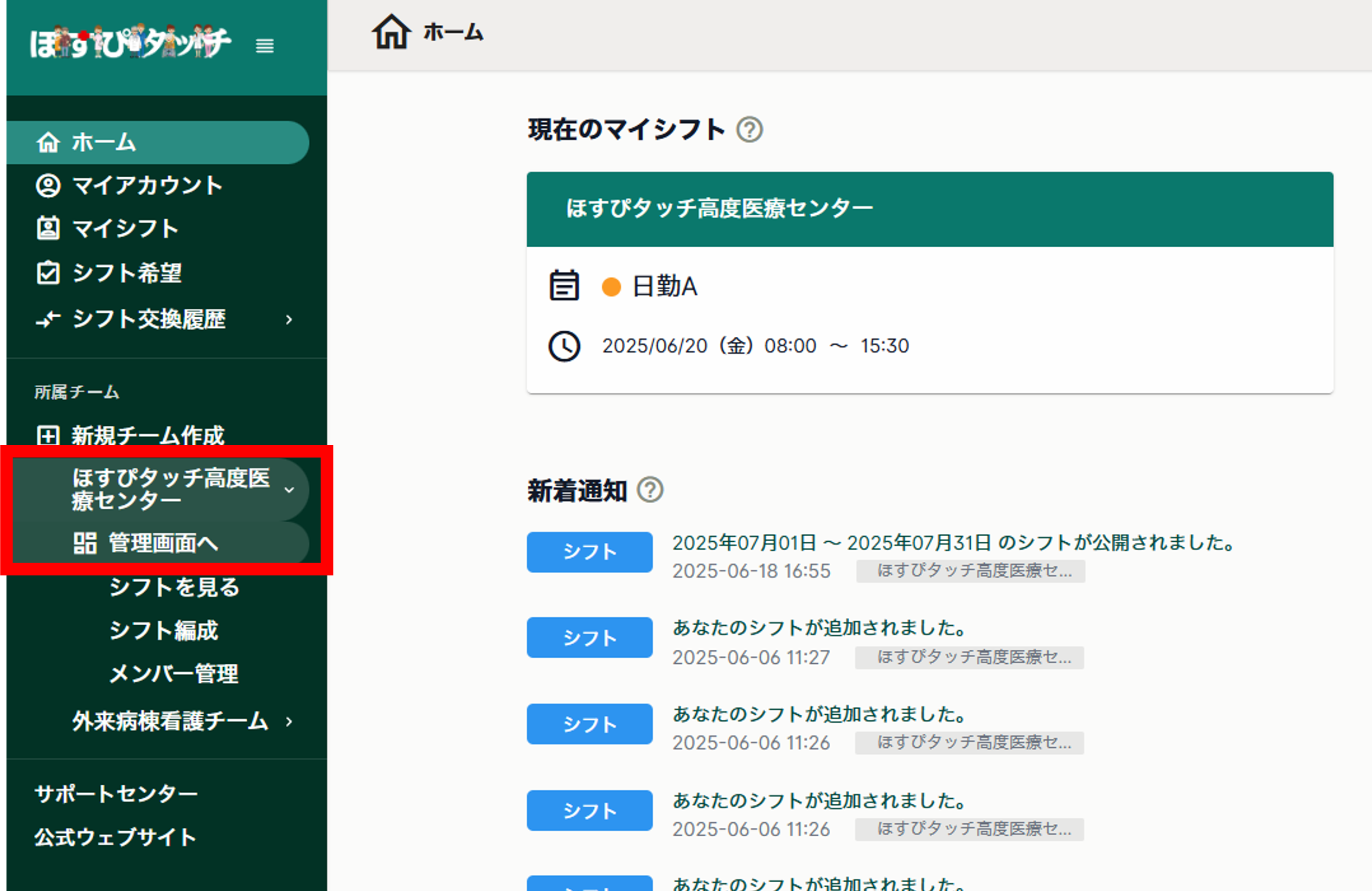
すると、下記図のような画面に移動します。
勤務シフト表を自動編成するチームの名称と、「管理画面へ」というメニューをクリックします(下記図の赤い枠線内)。
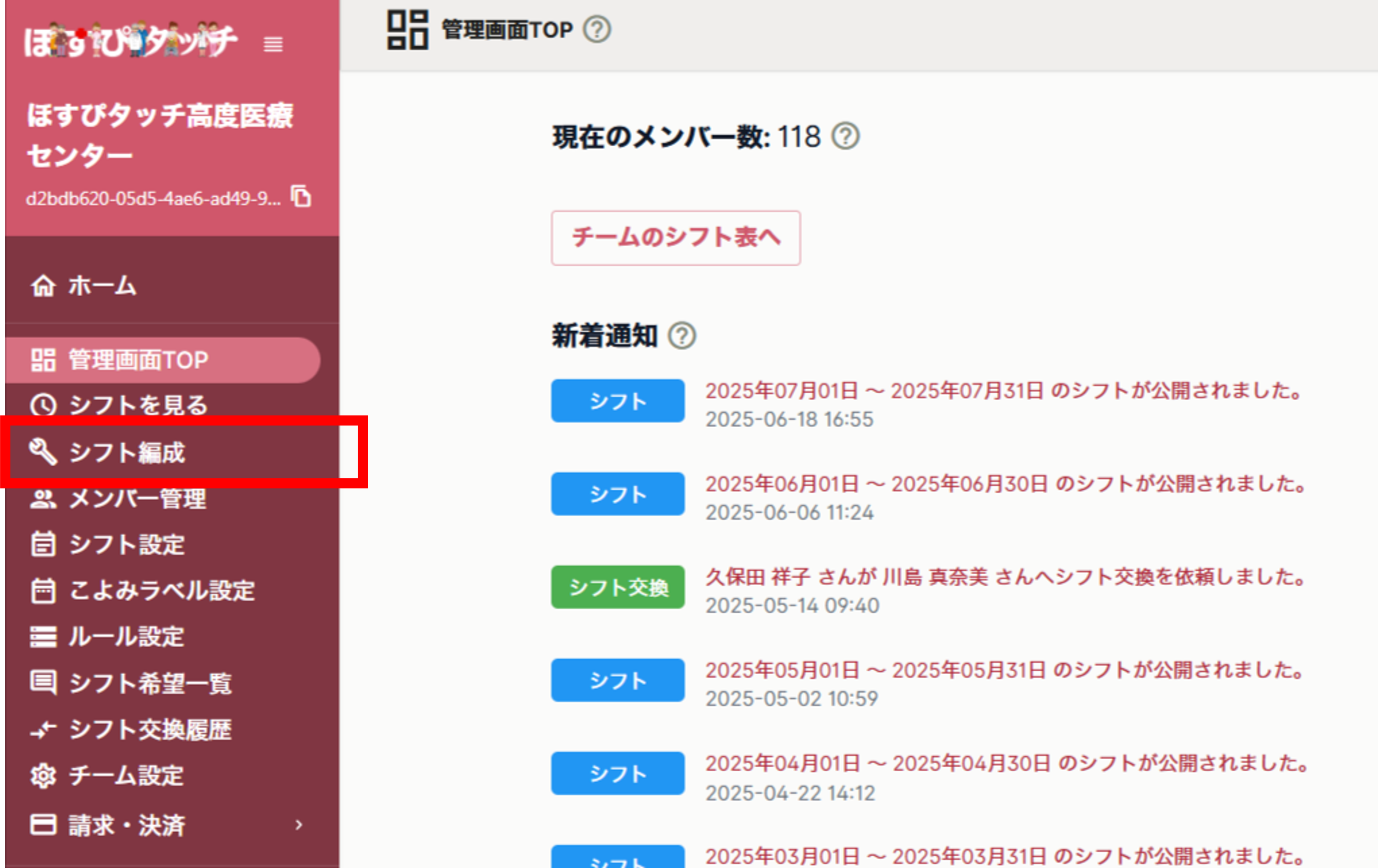
すると下記図のように、管理者向け画面に移動します。
左側メニューの「シフト編成」メニューをクリックします(下記図の赤い枠線内)。
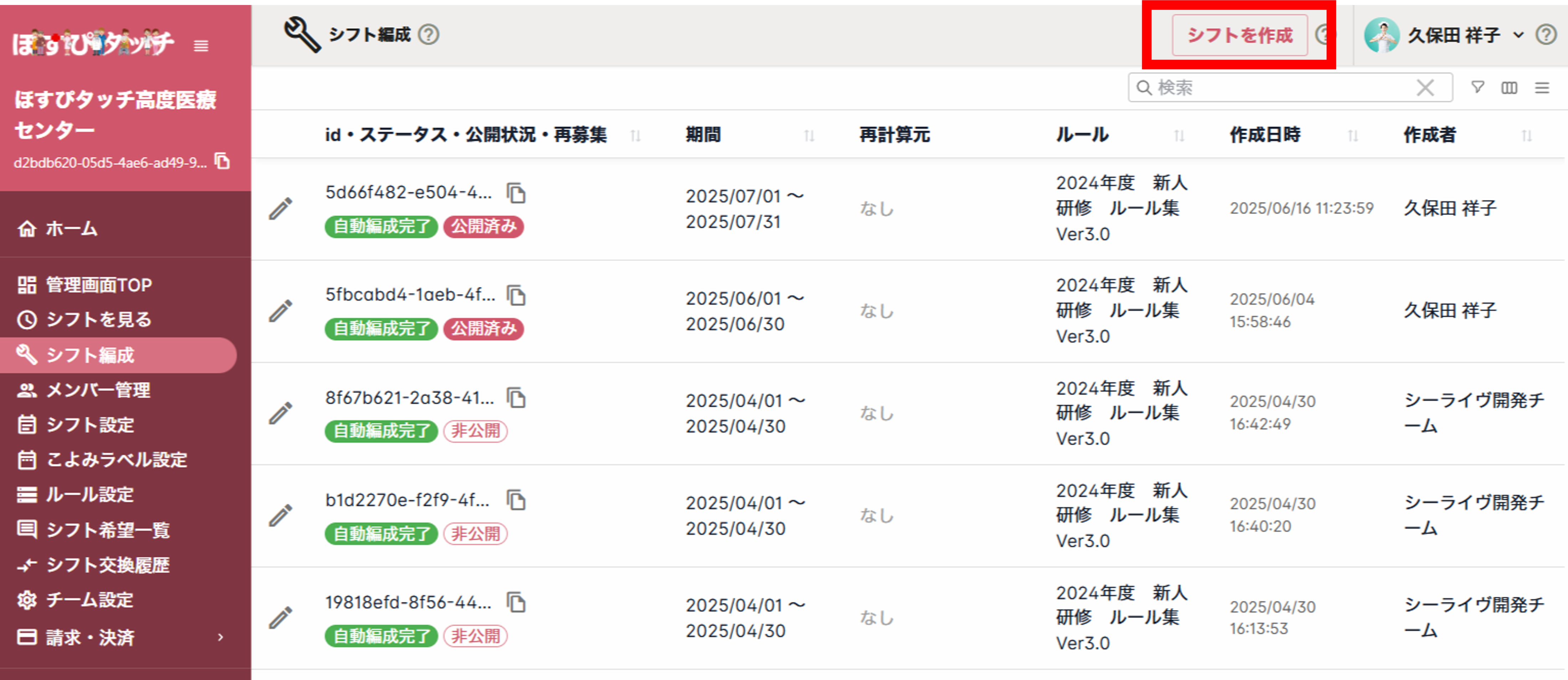
すると、シフト編成の画面に移動します。
画面右上の「シフトを作成」ボタンをクリックします(下記図の赤い枠線内)。
すると下記の図のようなポップアップウィンドウが開きます。
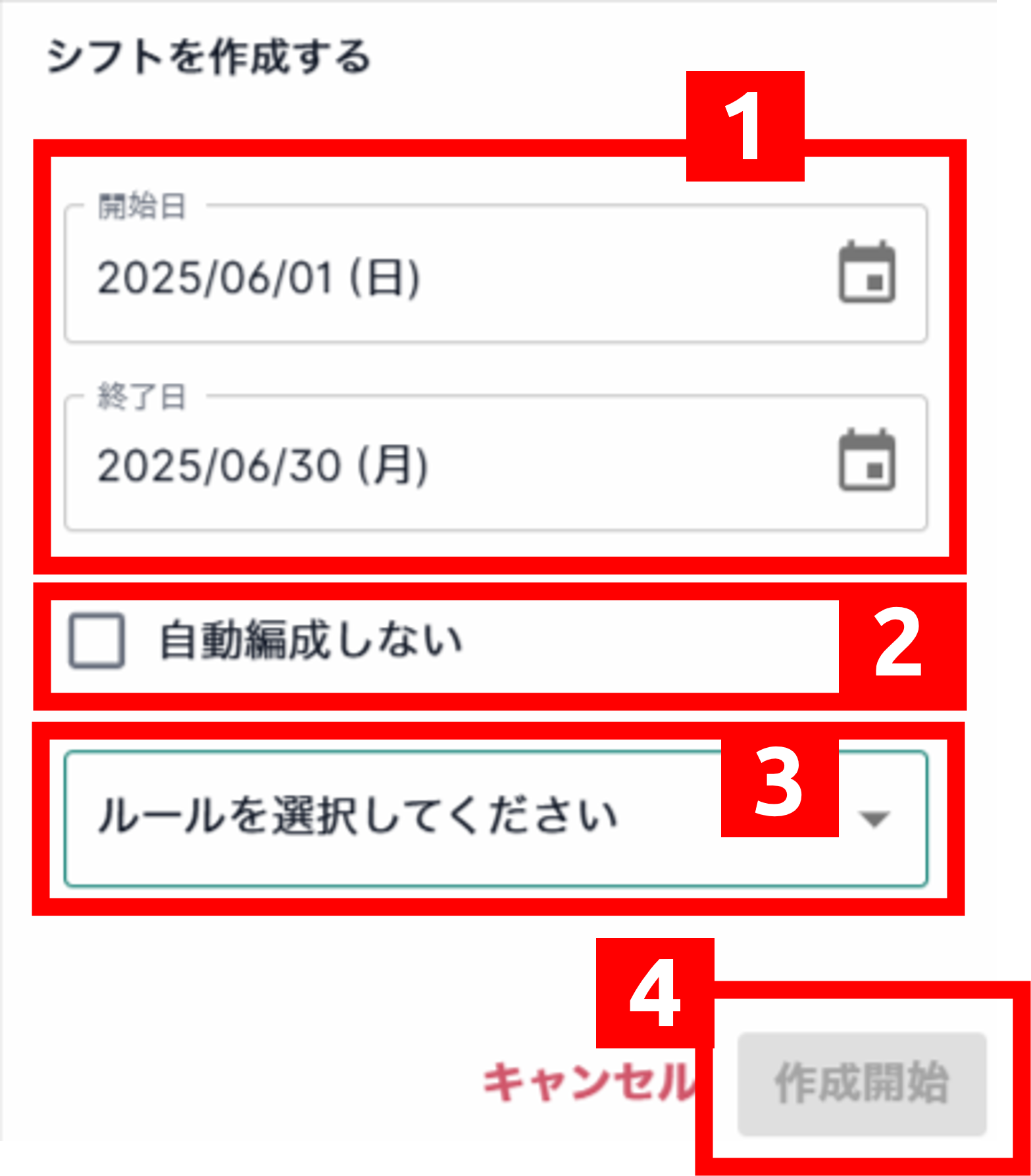
①シフトの開始日と終了日を指定する
上記図の「1」のカレンダーアイコンをクリックするとカレンダーが表示されます。
そのカレンダーで、自動編成する勤務シフト表の「開始日」「終了日」を指定します。
指定する期間は、1ヶ月単位でも、4週間単位でも、○日間単位でも可能です。
ただし、1ヶ月以上のシフト表の作成は、編成時間が大幅に増えるためお薦めいたしません。自動編成する期間は、1ヶ月以内を目安にしてください。
複数月必要な場合は、1ヶ月単位で自動編成して、そのシフト表を「確定」してから、翌月のシフト表を自動編成してください。
シフト表の確定や公開、保留の方法は下記の記事をご覧ください。
②自動編成しない
上記図の「2」「自動編成しない」は基本的にはあまり利用することはありませんが、AIに自動編成させるのではなく、手動でシフト表を編集する目的で「シフトが空の状態で期間だけ指定したシフト表」が欲しい場合のみ利用します。
③ルールの選択
上記図の「3」で、今回のシフト表の自動編成で指定する「ルール集」を選択します。
誤ったルール集を指定しますと、シフト表が計算できない場合がございますので、ご注意ください。
④シフト表自動編成の開始
最後に、上記図の「4」「作成開始」ボタンをクリックしますと、シフト表の自動編成(計算処理)が開始されます。
何千億通りもの計算を処理ますので、10~20分程度お待ちください。