
この記事では、シフト表を自動編成した後、確定・公開や保留する方法を述べています。
シフト表の自動編成の方法は下記の記事をご覧ください。
まず、「ほすぴタッチ」にログインします。
すると、下記図のような画面に移動します。
勤務シフト表を自動編成するチームの名称と、「管理画面へ」というメニューをクリックします(下記図の赤い枠線内)。
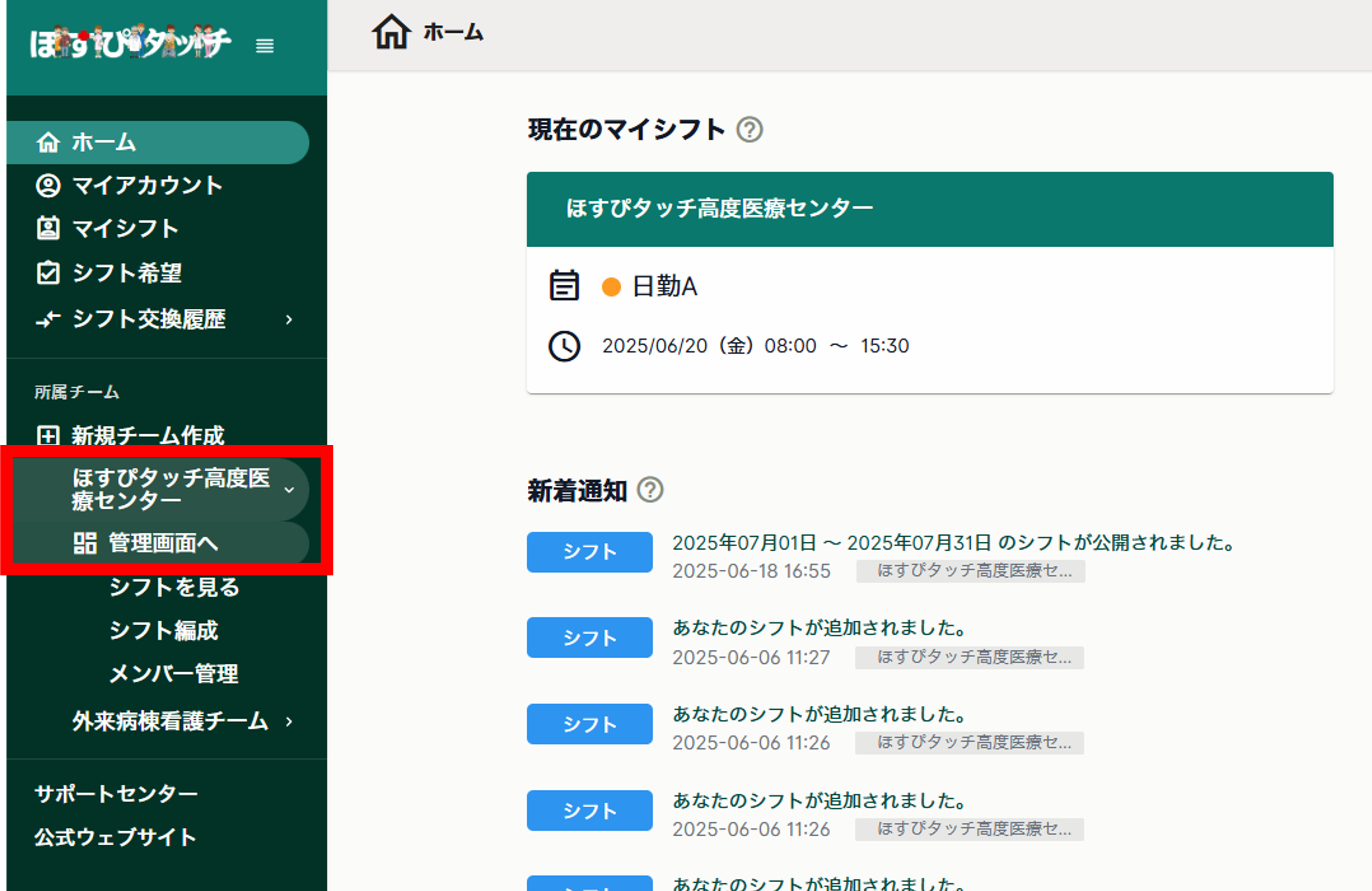
すると下記図のように、管理者向け画面に移動します。
左側メニューの「シフト編成」メニューをクリックします(下記図の赤い枠線内)。
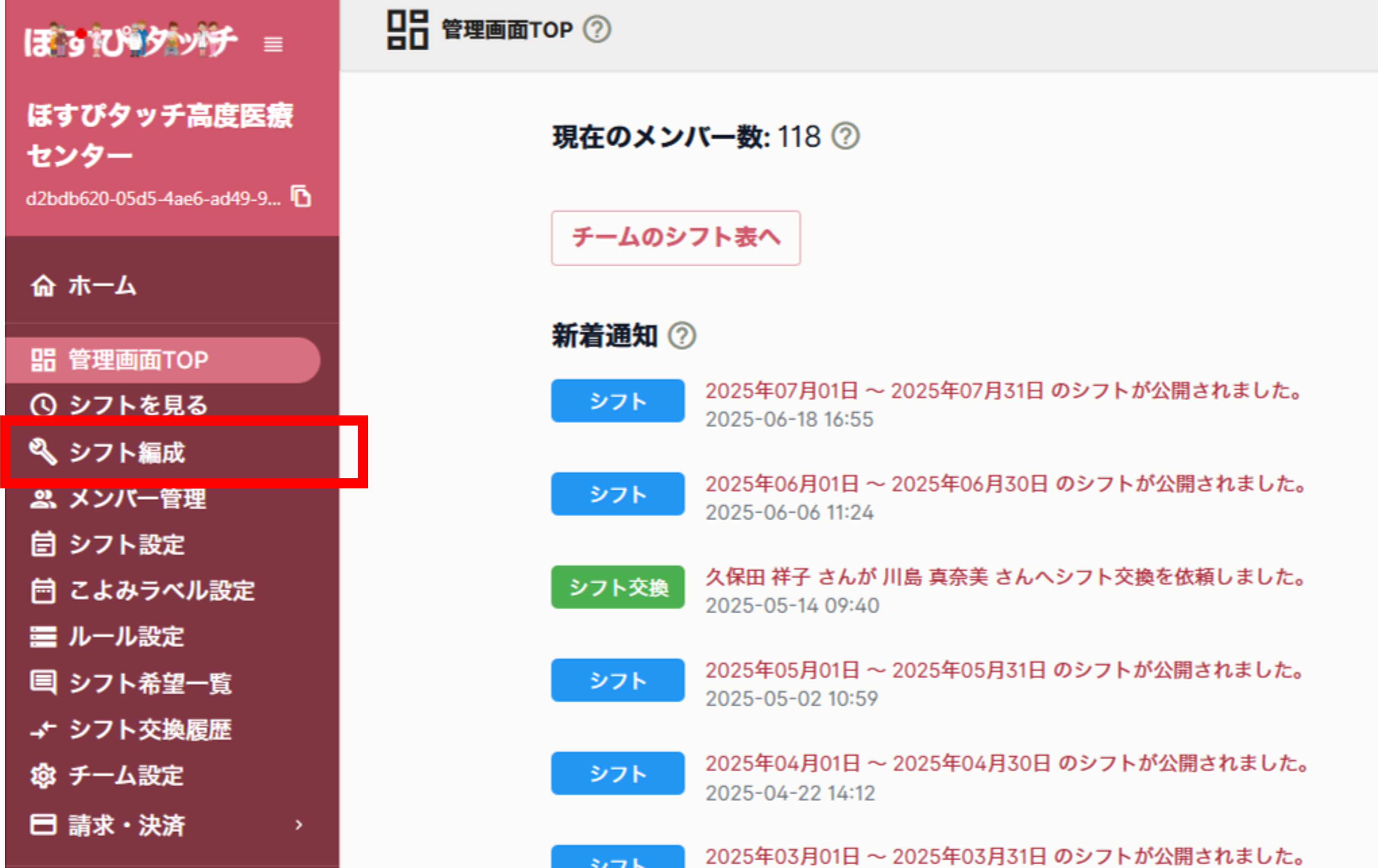
すると、下記図のような画面に移動します。
すでに自動編成処理(計算)が完了したシフト表がリスト形式で表示されています。
ID・ステータス欄には、そのシフト表の ID と ステータス が表示されています(下記図の紫色の枠線内)。
シフトID
シフトIDは、右側のアイコンをクリックすることによってコピーが可能です(下記図の紫色の枠線内)。
ステータス
ステータス(下記図の水色の枠線内)は、2種類あります。
①自動編成中(計算中)なのか、自動編成完了なのか、エラーなのか、表示されます。
②シフト表が、非公開(管理者だけが見ることができ、スタッフには一般公開されていない状態)なのか、公開済み(シフト表を確定して、スタッフにも一般公開されている状態)なのか、表示されます。
シフト表の確定・公開・保留(編集)
「ほすぴタッチ」では、シフトの自動編成(計算)が完了しても、意図的に「確定・公開」しない限り、非公開の状態で保存されます(管理者向けのプレビュー状態)。
そこで、そのシフト表を、編集したり、確定・公開したりするために、下記図のシフト表のリストの左側のペンアイコンをクリックします(下記図の赤い枠線内)。

すると、下記図のような画面に移動します。
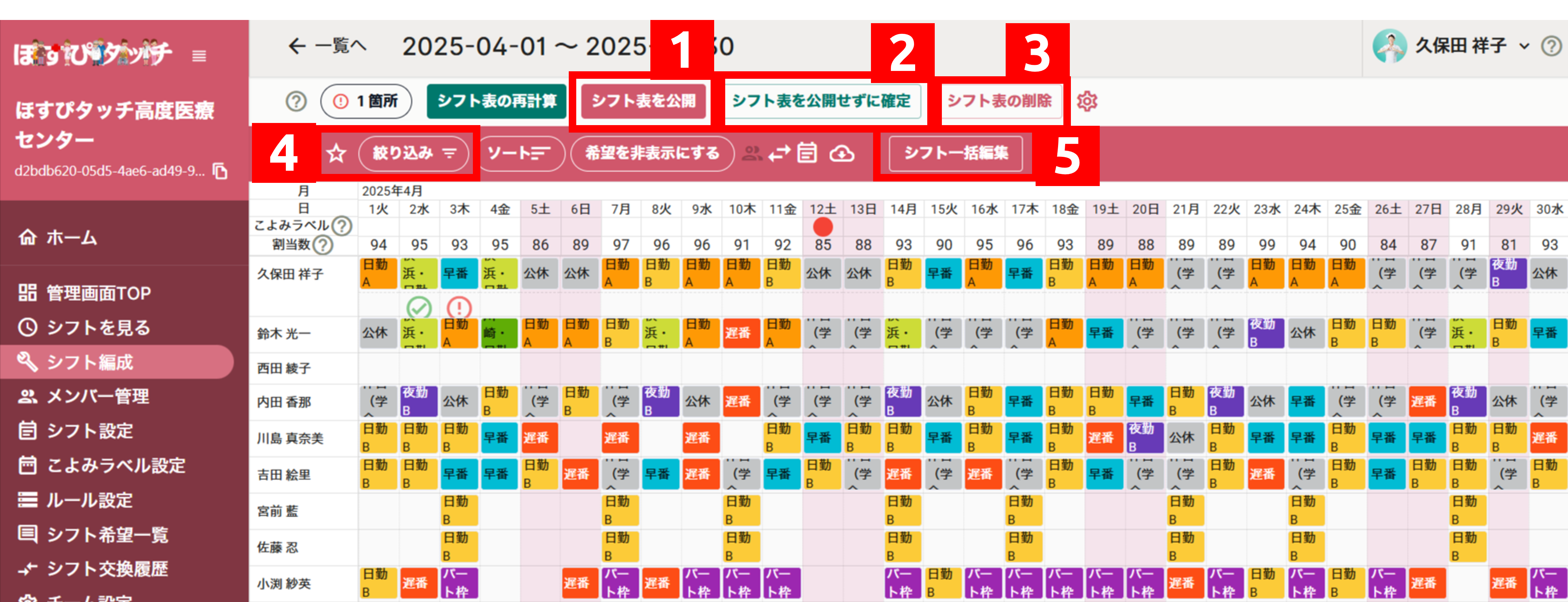
①シフト表を公開(上記図の赤い枠線「1」)
このボタンをクリックしますと、シフト表が確定して、スタッフにも一般公開されます。
「ほすぴタッチ」アカウントを持っているスタッフには、メールでも自動通知されます。
また、確定・公開後は、スタッフ側からシフト希望を受付けることができません。
②シフト表を公開せずに確定(上記図の赤い枠線「2」)
これは、スタッフに一般公開・通知はしませんが、シフト表を確定する場合にクリックします。
シフト希望の受付けを締め切り、管理者側で、シフト内容を内覧したり、編集にしばらく時間がかかる場合に利用します。
③シフト表の削除(上記図の赤い枠線「3」)
当該シフト表を削除する場合にクリックします。削除してしまいますと、復元はできませんので、ご注意ください。
④絞り込みとブックマーク(上記図の赤い枠線「4」)
シフト表を全件表示から、絞り込んで表示する機能です。
メンバー単位や、シフトの種類で絞り込んで、シフト表の表示方法を変更することができます。
また、一度絞り込んだ条件を保存しておきたい(ブックマークしておきたい)場合は、左側の ☆ アイコンをクリックしますと、名前をつけて保存しておくことができます。
⑤シフト表の一括編集(上記図の赤い枠線「5」)
シフト表の中身を一括で手動編集する場合にこのボタンをクリックします。
シフト表の一括編集は、下記の記事をご覧ください。