「ほすぴタッチ」にログインします。
下記図の赤い枠線内、「チーム名」「管理画面へ」をクリックします。
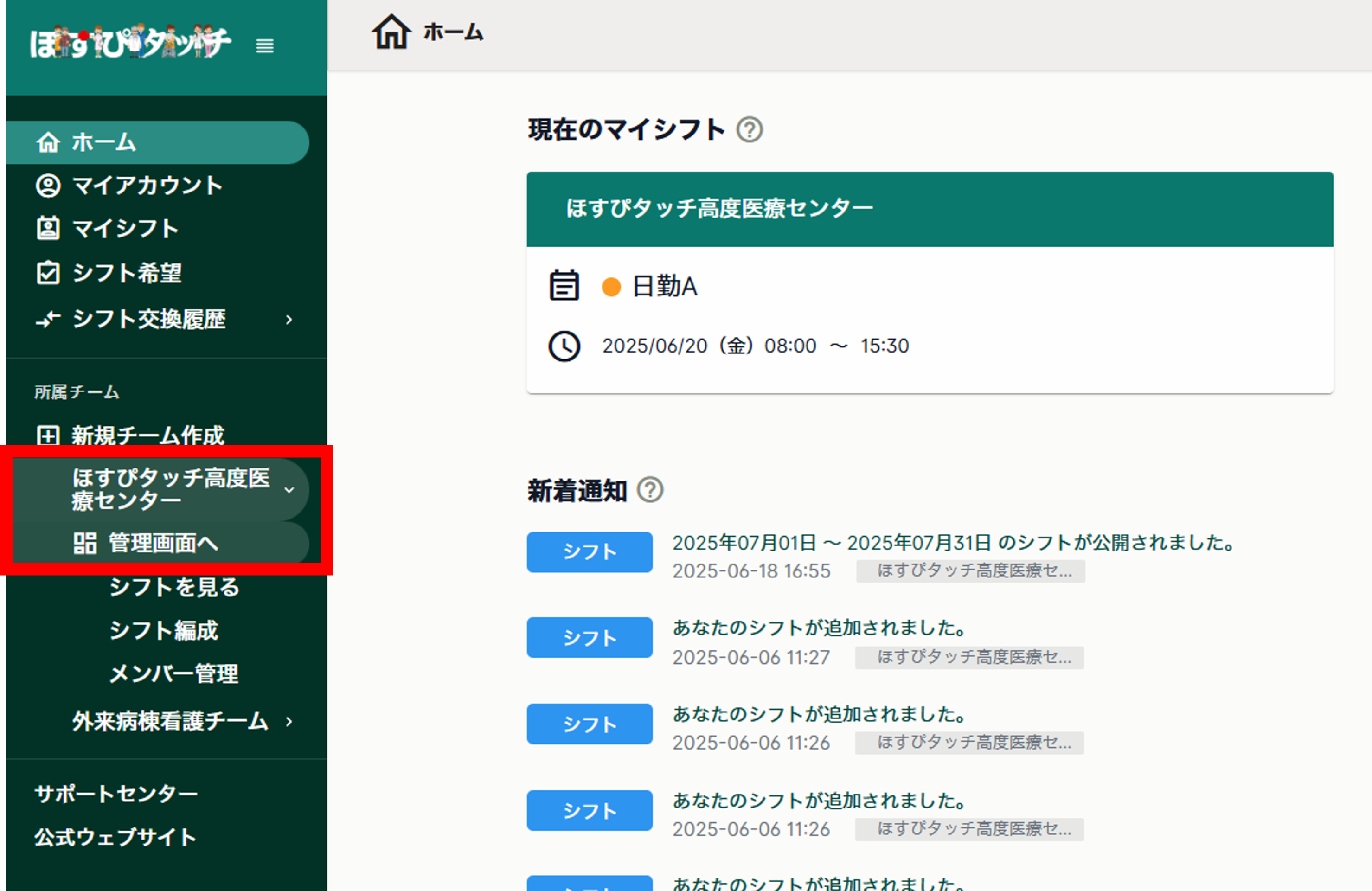
すると、下記図のような画面に移動します。
左側メニュー「シフト編成」をクリックします(下記図の赤い枠線内)。
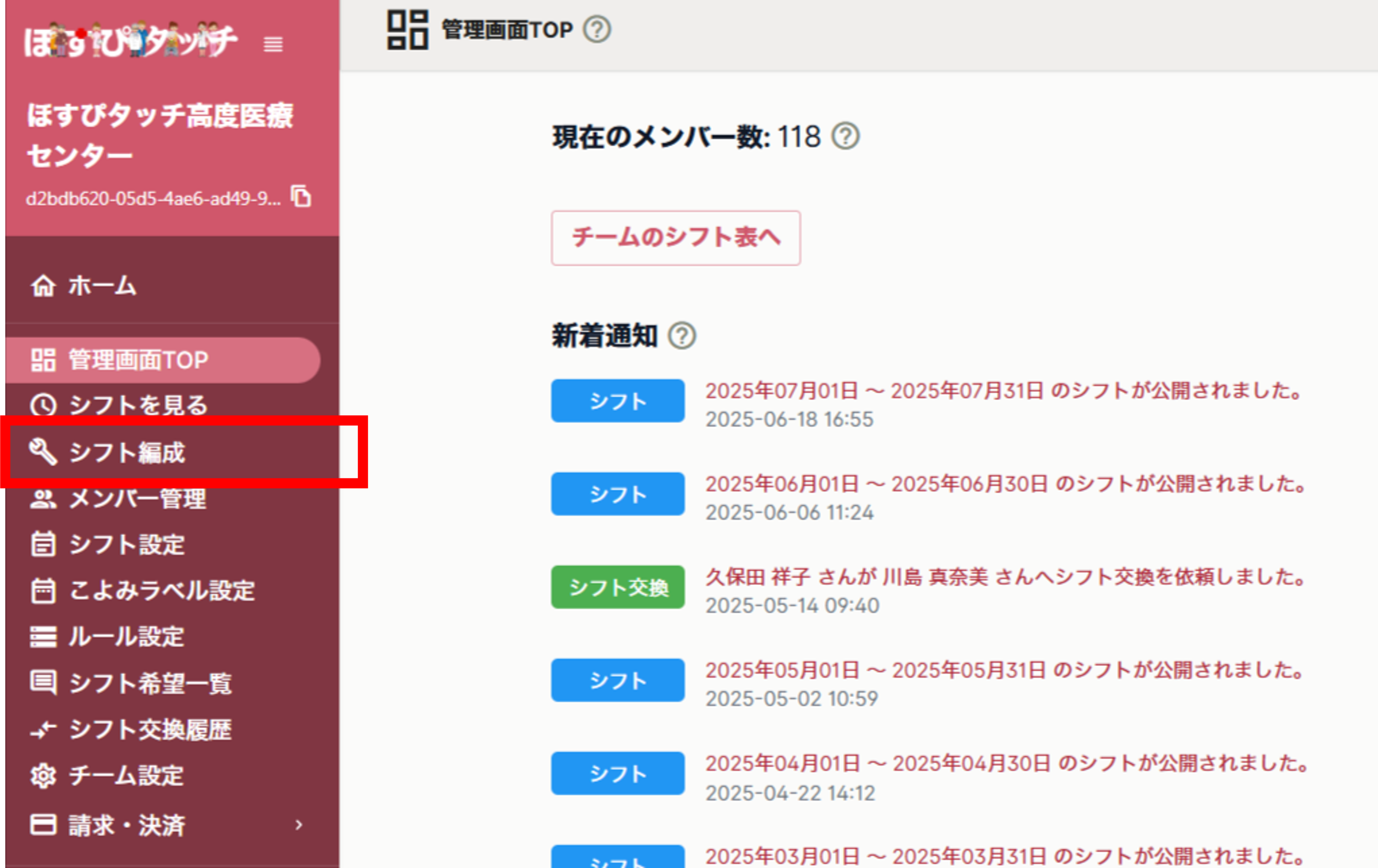
すると、下記図のような画面に移動します。
すでに自動編成処理(計算)が完了したシフト表がリスト形式で表示されています。
手動編集・強制編集したいシフトの左横のペンアイコンをクリックします(下記図の赤い枠線内)。
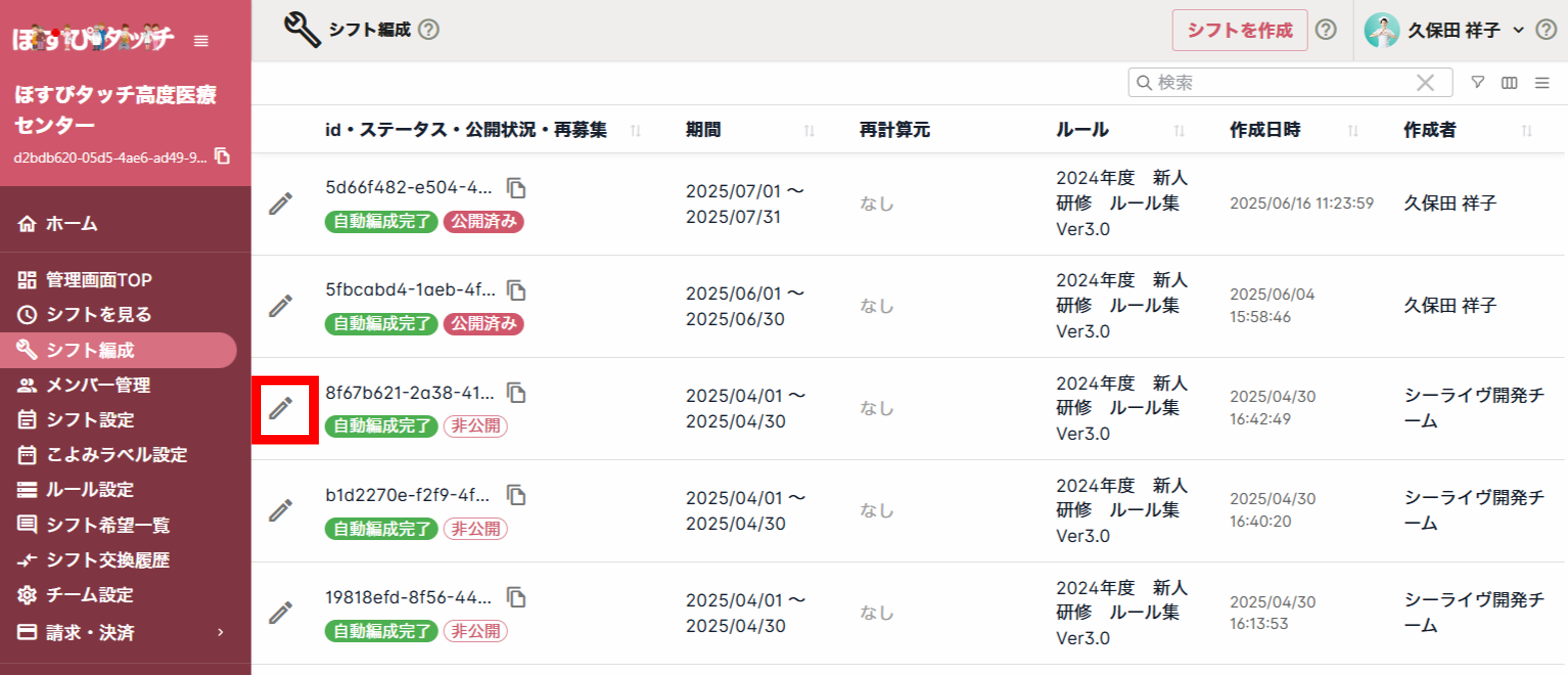
すると下記図のような画面に移動します。
シフト管理者がシフトを編集(強制編集)する方法は2種類あります。
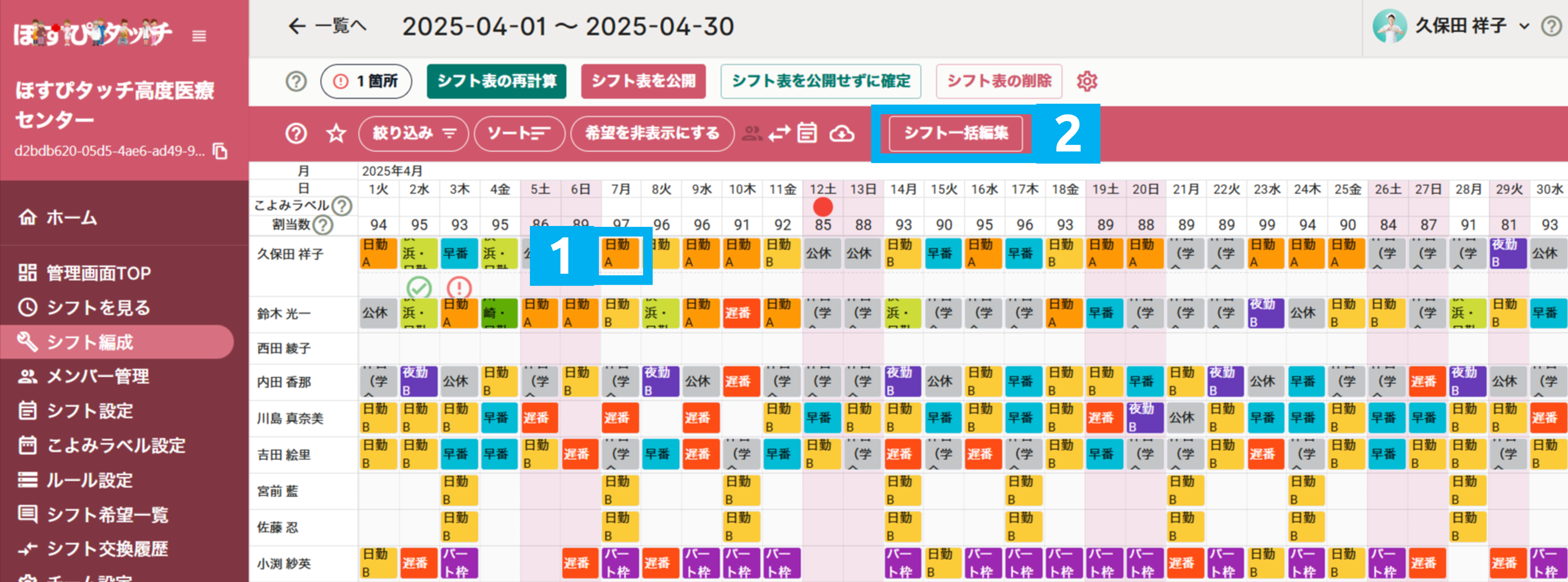
①1コマずつ編集する場合(下記図の「1」)
②シフトを一括で編集する場合(下記図の「2」)
それぞれについて以下に操作方法を説明します。
①1コマずつ編集する場合(上記図の「1」)
たとえば、上記図の「1」のシフトのコマをクリックします。
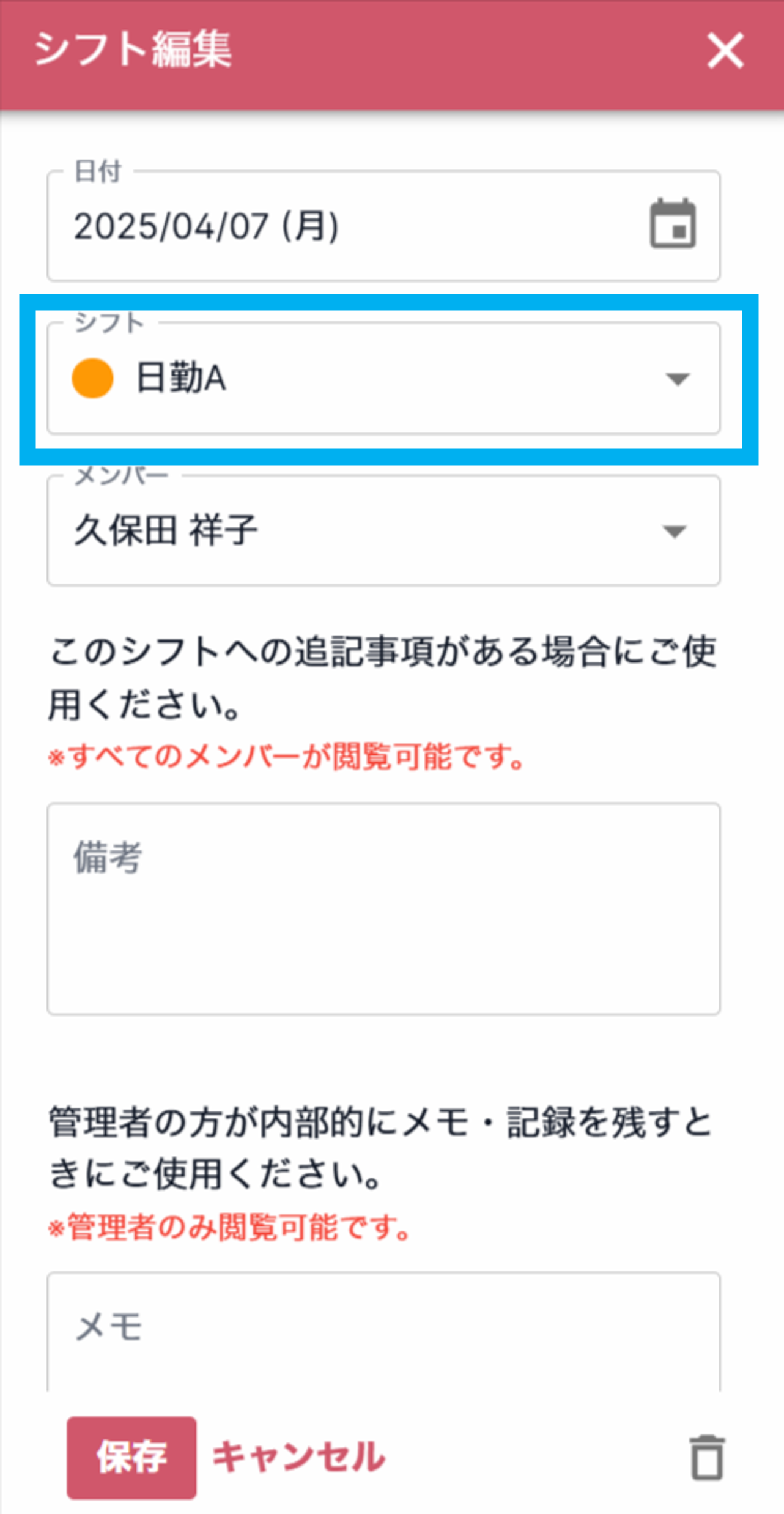
すると下記図のようなポップアップウィンドウが開きます。
シフト欄には「現在のシフト」が割り当てられています。そのセレクターを開いて、「他のシフト」に変更することができます。
変更したら、ポップアップウィンドウ左下の「保存」ボタンをクリックします。
これで1コマについて、シフトの変更が完了しました。2個目、3個目も同じ要領で操作します。
②シフトを一括で編集する場合(上記図の「2」)
上記図、シフト表の画面で「2」「シフト一括編集」をクリックします。
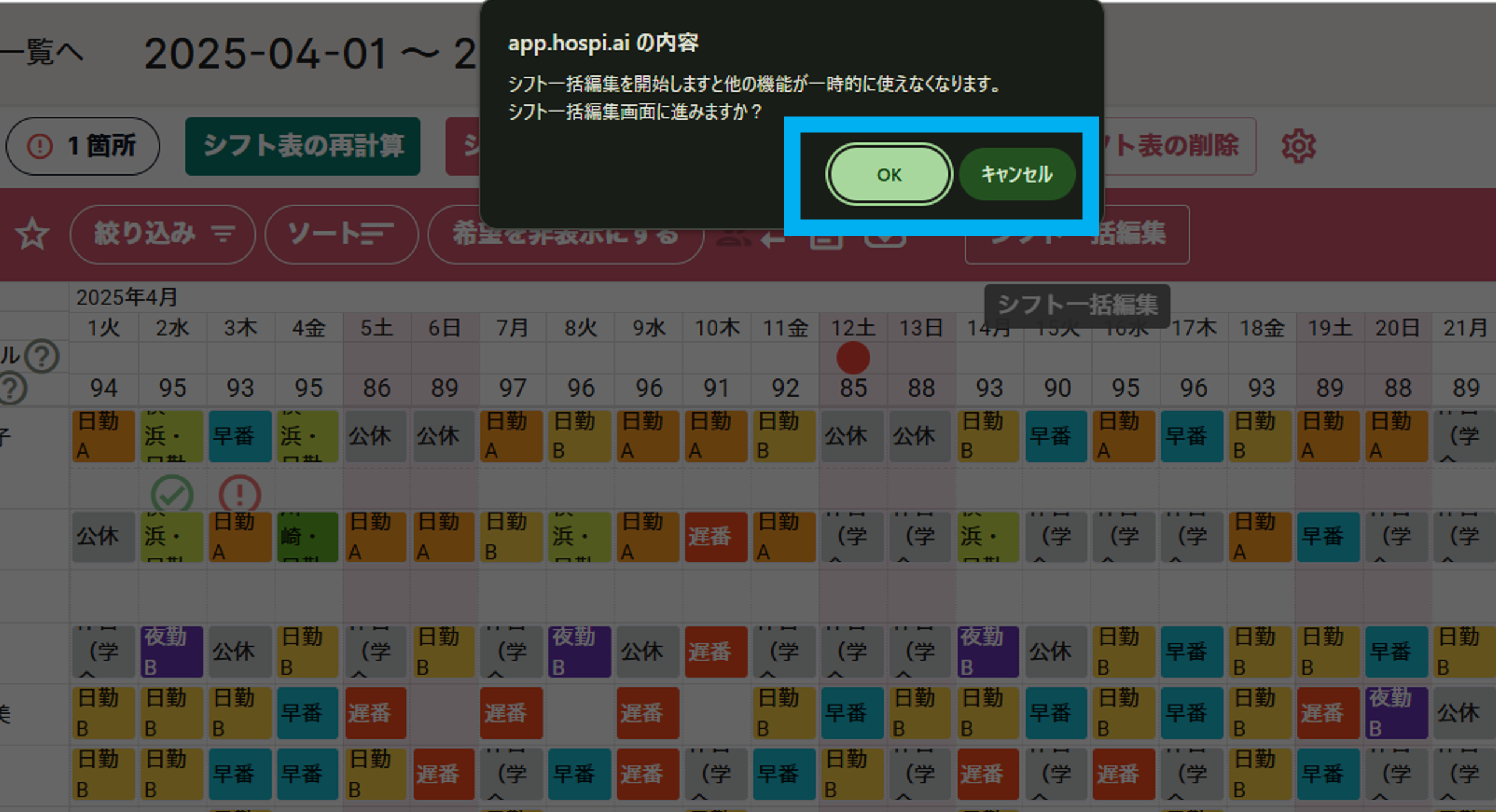
するとブラウザがポップアップウィンドウを表示します(下記図の水色の枠線)。
シフト一括編集をするので「OK]をクリックします。取りやめる場合は「キャンセル」をクリックします(元のシフト表に戻ります)。
すると下記図のような画面に移動します。
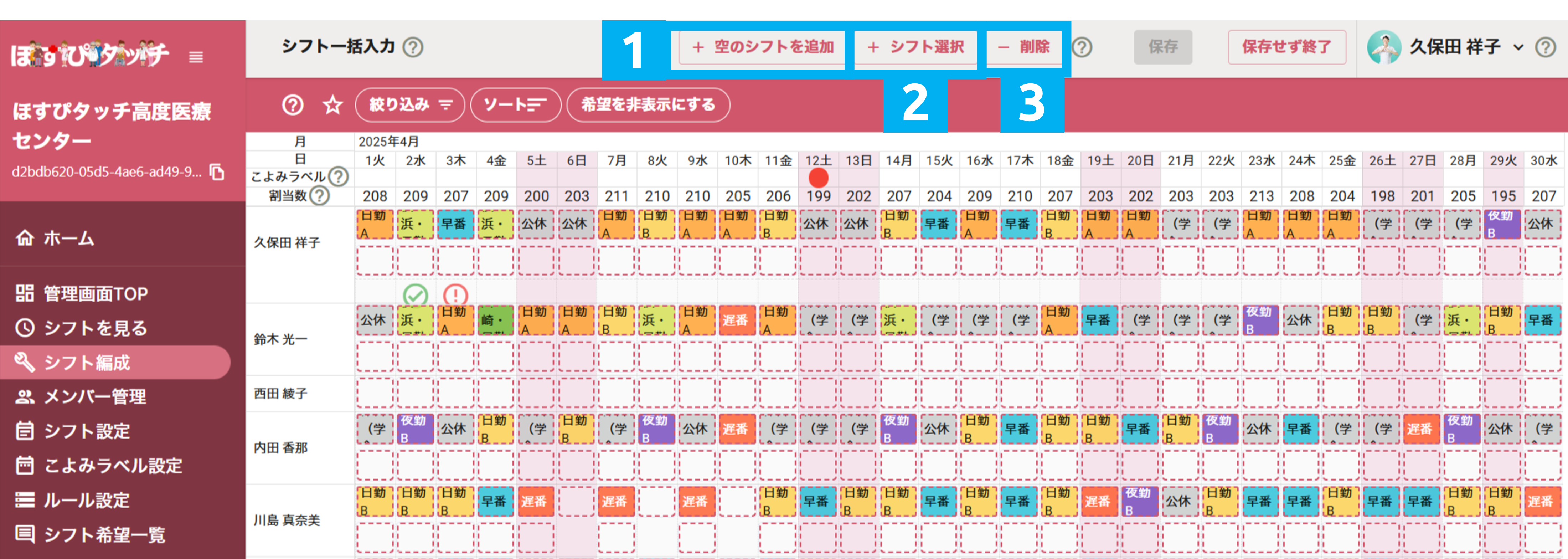
①「空のシフトを追加」する(上記図の水色の枠線内「1」)
上記図の水色の枠線内「1」「空のシフトを追加」をクリックします。
すると、たとえば、1人1コマ=1日1段であったシフト表が、1人2コマ=1日2段に更新されます。繰り返しますと、1日1人3段・4段も可能です。
この空欄のシフトに、以下で説明している、追加シフトを加えていくことが可能です。
保存する場合は、画面右上の「保存」ボタンを押してください。
取りやめる場合は、画面右上の「保存せず終了」ボタンを押してください。
※この画面は、処理に時間がかかる場合があります。
②「シフトを一括追加」する(上記図の水色の枠線内「2」)
上記図の水色の枠線内「2」「シフト選択」をクリックします。
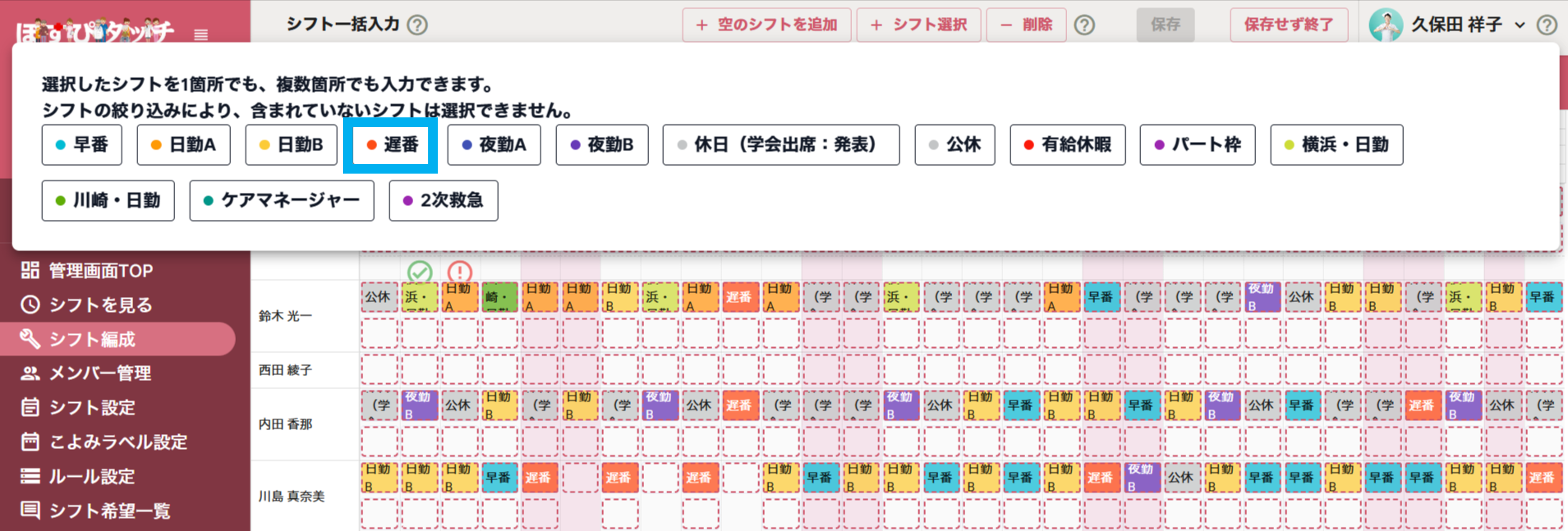
すると下記図のような画面が表示されます。
この画面では、シフトの種類別に、一括で追加することができます。
下記の図の例(水色の枠線内)では「遅番」を選択しています。「遅番」をクリックしてから、「すでにシフトが入っている箇所」もしくは「点線の空欄」をクリックすると、「遅番」を連続して挿入していくことができます。
保存する場合は、画面右上の「保存」ボタンを押してください。
取りやめる場合は、画面右上の「保存せず終了」ボタンを押してください。
※この画面は、処理に時間がかかる場合があります。
③「シフトを一括削除」する(上記図の水色の枠線内「3」)
上記図の水色の枠線内「3」「削除」をクリックします。
すると下記図のような画面が表示されます。
この画面では、シフトを一括で削除することができます。
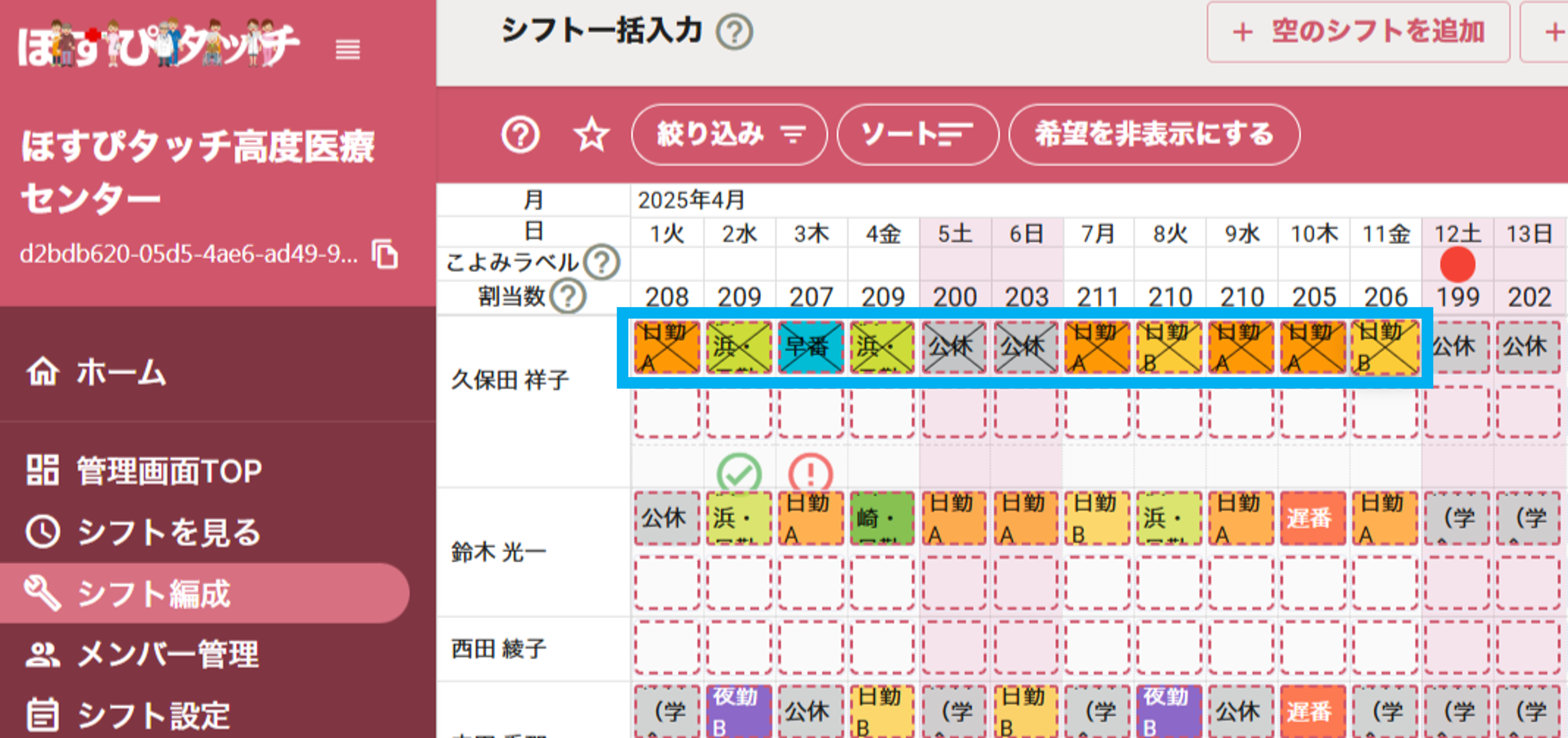
下記の図の例(水色の枠線内)では「✕」を選択している箇所が、シフトを削除した箇所です。このようにシフトを連続で一括して削除することができます。
保存する場合は、画面右上の「保存」ボタンを押してください。
取りやめる場合は、画面右上の「保存せず終了」ボタンを押してください。
※この画面は、処理に時間がかかる場合があります。