
はじめに
「ほすぴタッチ」では、一度、確定・公開したシフト表を再計算することができます。
たとえば、月の途中で、特定のシフトをいったん削除して、その空欄部分だけ再計算したり、特定のスタッフにシフトを割り当てずに再計算する、というようなことができます。
「ほすぴタッチ」にログインして、管理画面に移動します。
「ほすぴタッチ」ログイン画面: https://app.hospi.ai/login
※管理画面への移動方法は、下記の記事をご参照ください。
https://tayori.com/q/hospi/detail/885264/
※特定のメンバーを「シフトに割り当てない」設定は、下記の記事をご参照ください。
https://tayori.com/q/hospi/detail/885265/
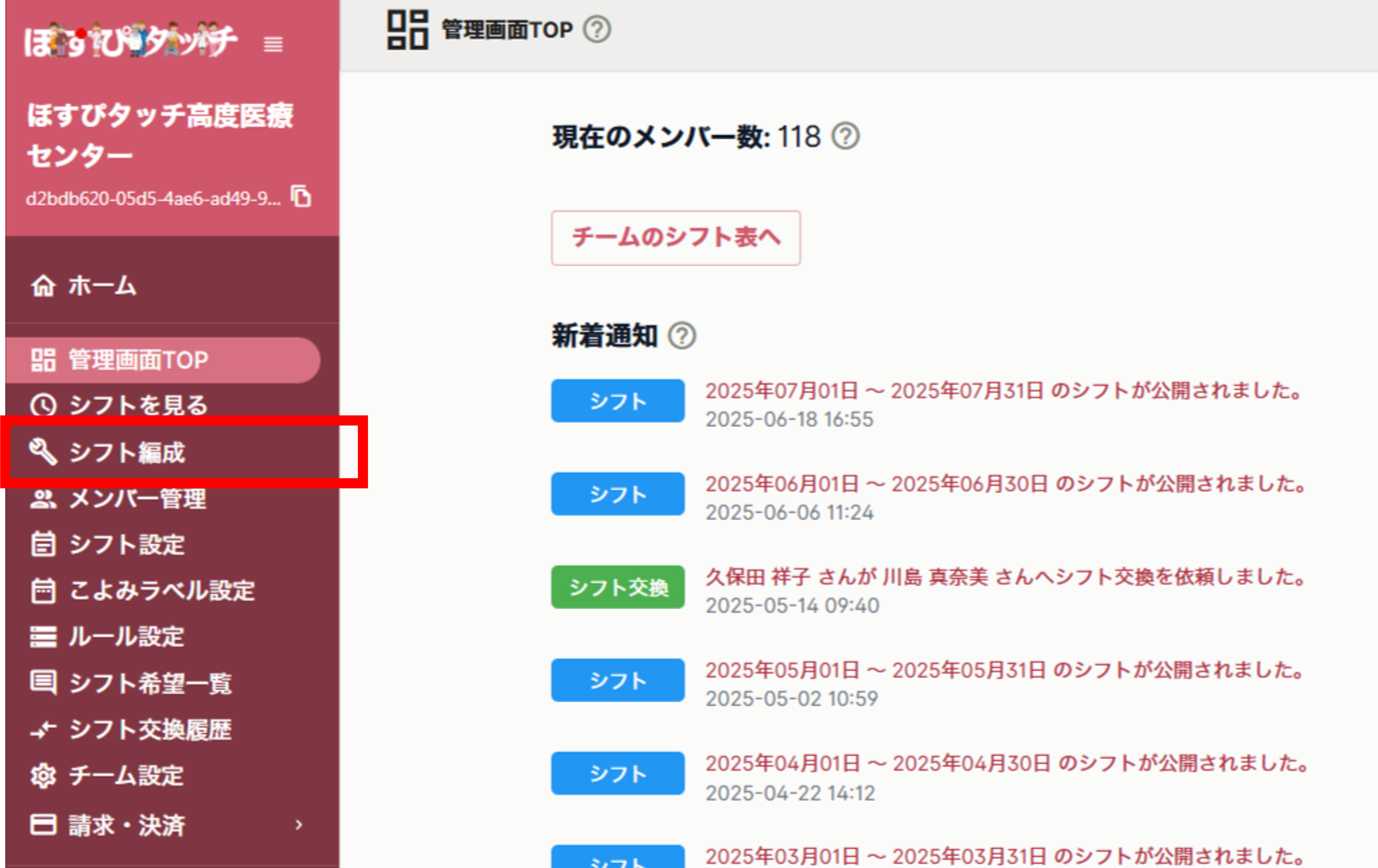
すると下記図のような画面が表示されます。
画面の左側メニュー「シフト編成」をクリックします(下記図の赤い枠線内)。
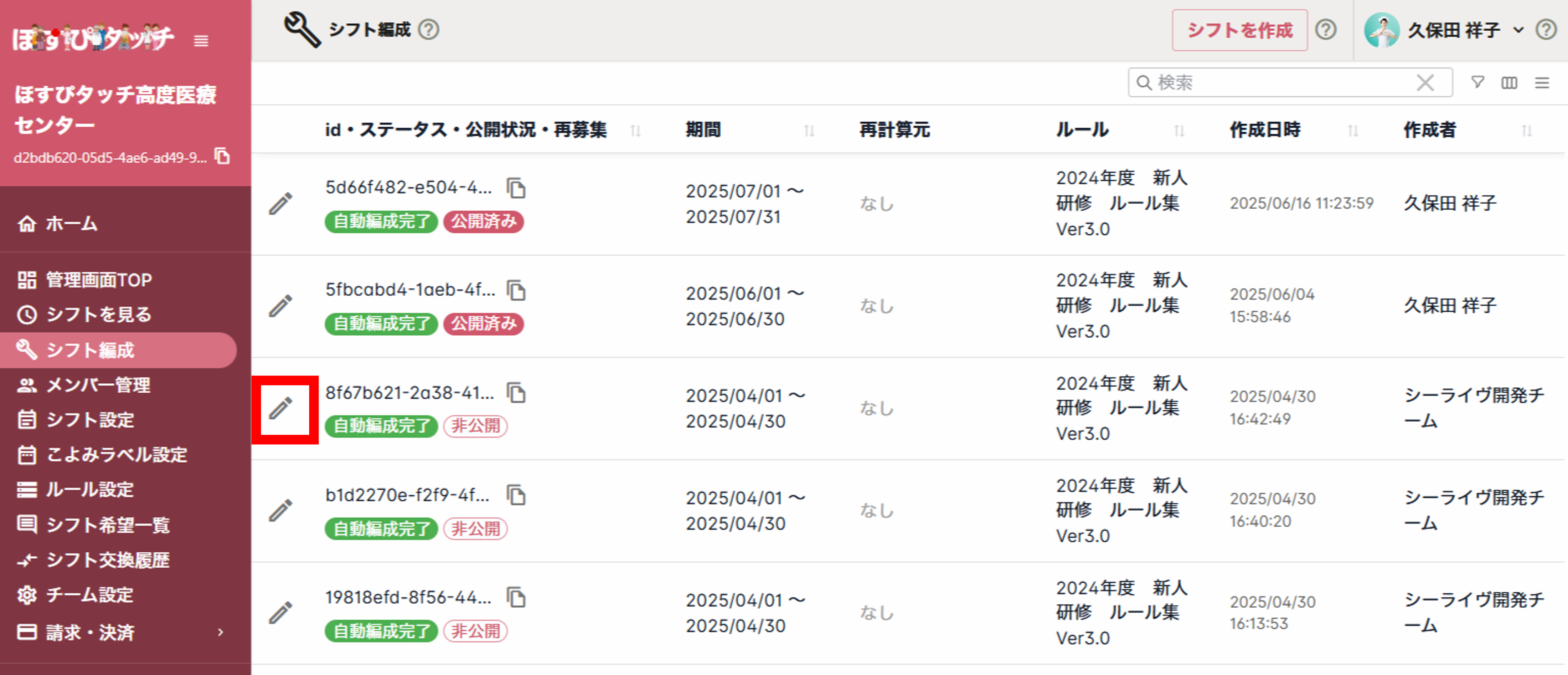
すると、下記図のような画面に移動します。
シフト表がリスト形式で表示されていますので、再計算するシフト表の左横のペンアイコンをクリックします。
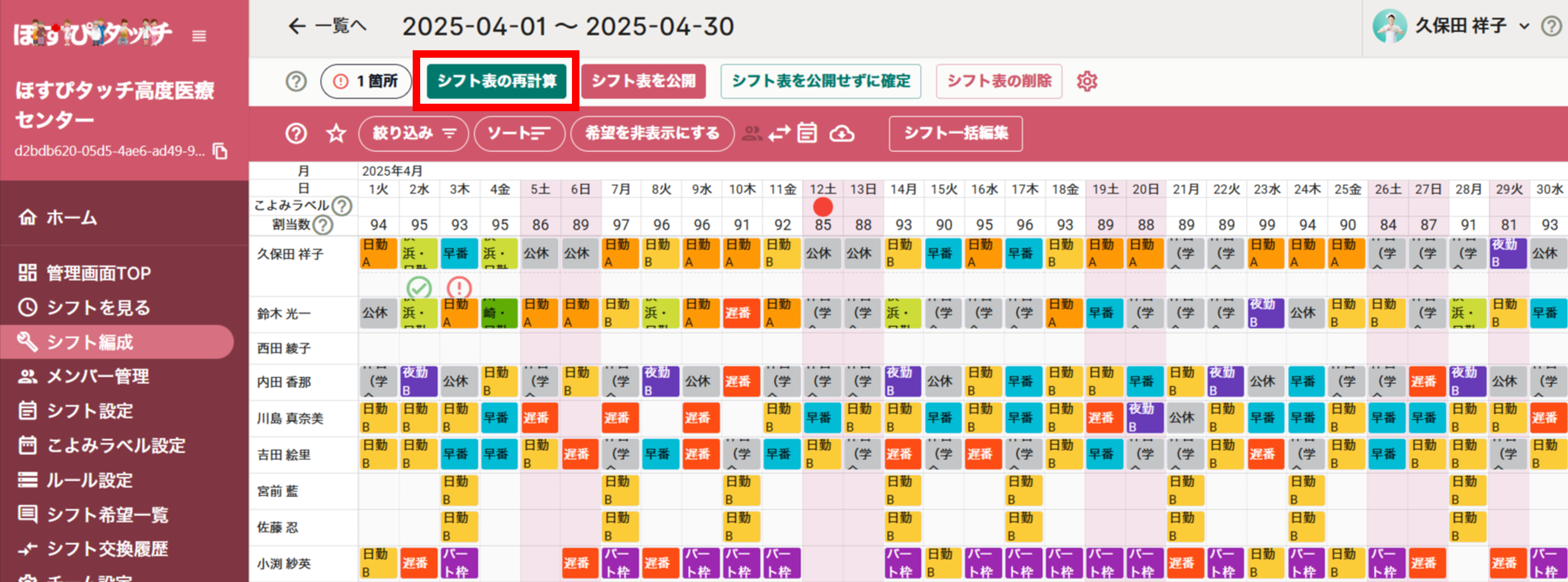
すると、下記図のような画面に移動します。
画面上部の「シフト表の再計算」ボタン(下記図の赤い枠線内)をクリックします。
すると、下記図のような、再計算の条件を指定するポップアップウィンドウが開きます。
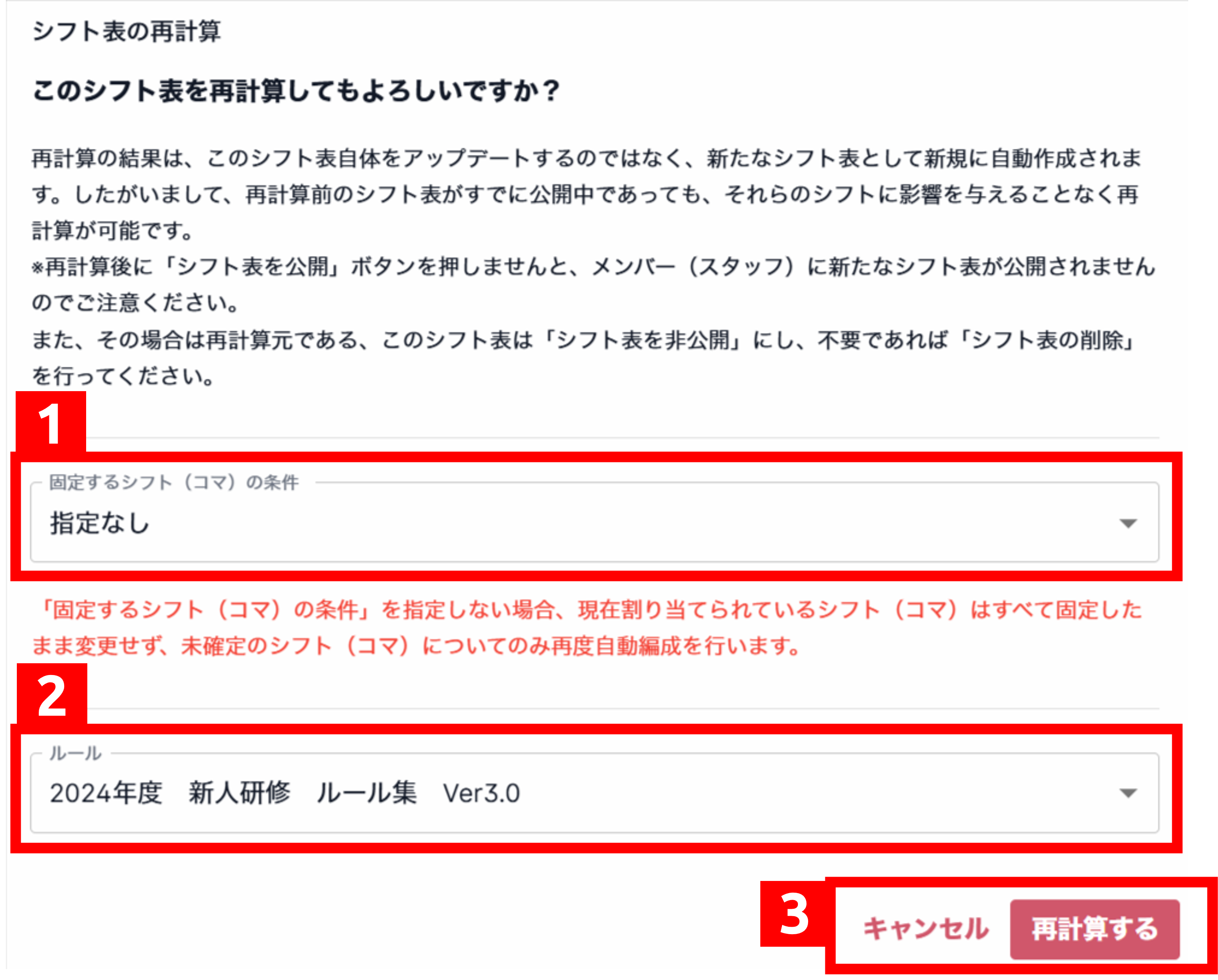
①固定するシフト(コマ)の条件を指定する(上記図赤い枠線内「1」)
「指定なし」の場合は、シフト表全体を再計算します。
固定するシフト(コマ)の条件を指定する場合は、「1」のプダウンメニューを開きます(右側の▼をクリック)。
すると、下記図のようなポップアップウィンドウが開きます。
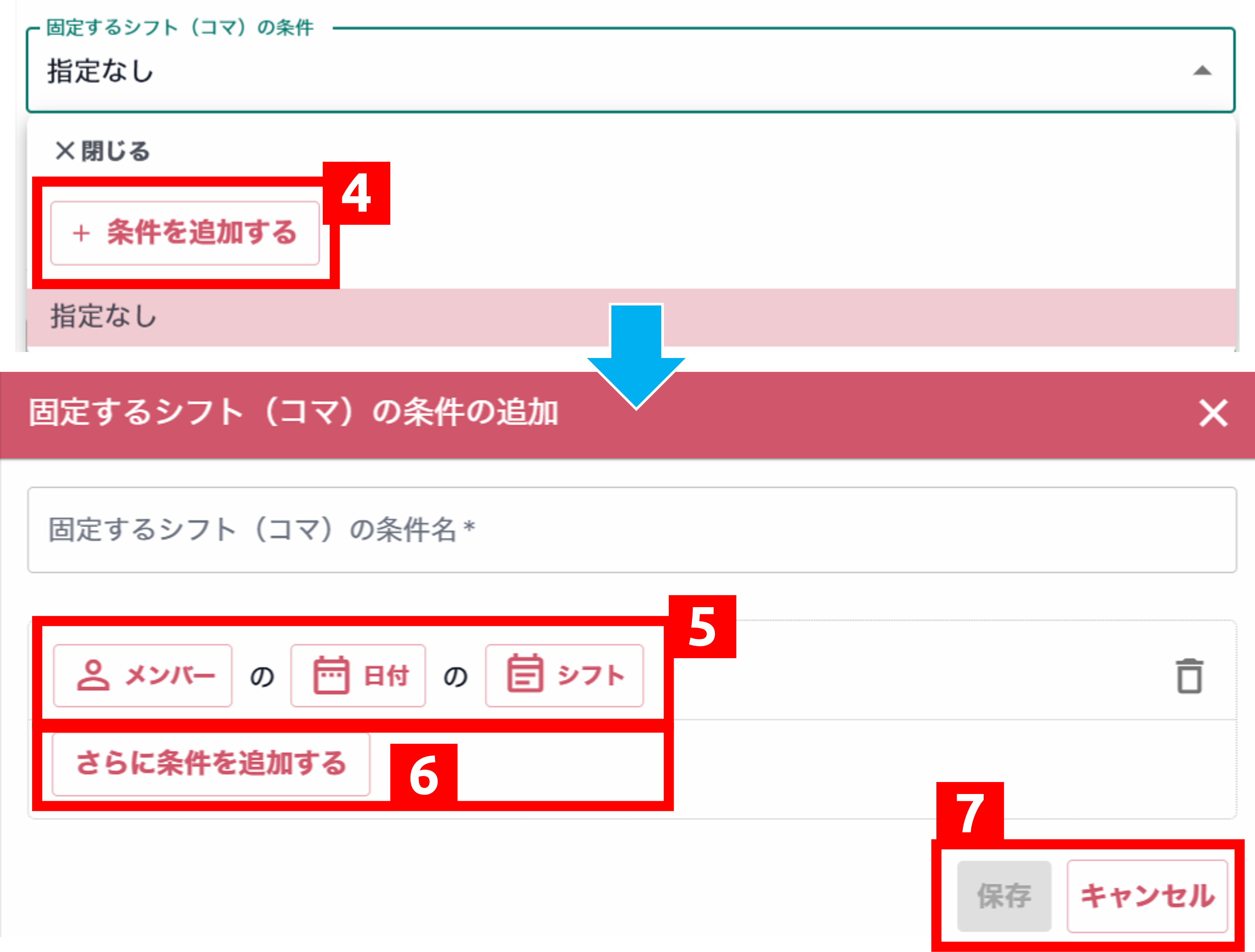
上記図の赤い枠線「4」の「条件を追加する」ボタンをクリックします。
すると、固定して動かさないシフト(コマ)の条件を指定するポップアップウィンドウが開きます。
上記図の赤い枠線「5」の「メンバー」「日付」「シフト」などを選んで、固定して動かさないシフト(コマ)の条件を指定します(ここで指定した条件以外は、新たに再計算されます)。
固定して動かさないシフト(コマ)の条件が複数ある場合は、上記赤い枠線内「6」の「さらに条件を追加する」をクリックして、先述のとおりに条件を追加していきます。
最後に、上記図の赤い枠線内「7」の「保存」をクリックします。キャンセルする場合は「キャンセル」ボタンをクリックします。
②適用するルール集を指定する(上記図赤い枠線内「2」)
固定して動かさないシフト(コマ)の条件が指定できたら、上記図の赤い枠線内「2」で、適用するルール集を指定します。
③再計算を実行する(上記図赤い枠線内「3」)
最後に、上記図の赤い枠線内「3」の「再計算する」をクリックします。
すると、通常のシフト自動編成同様、シフトの再計算が開始されます。しばらくお待ちください。
再計算をキャンセルする場合は、「キャンセル」ボタンをクリックしてください(上記図の赤い枠線内「3」)。