新規チームを作成するには「ほすぴタッチ」のアカウントが必要です。
「ほすぴタッチ」のアカウント作成については、下記の記事をご参照ください。
https://tayori.com/q/hospi/detail/876081/
新規ユーザー登録が終わればログインします。
① 新規チームの作成
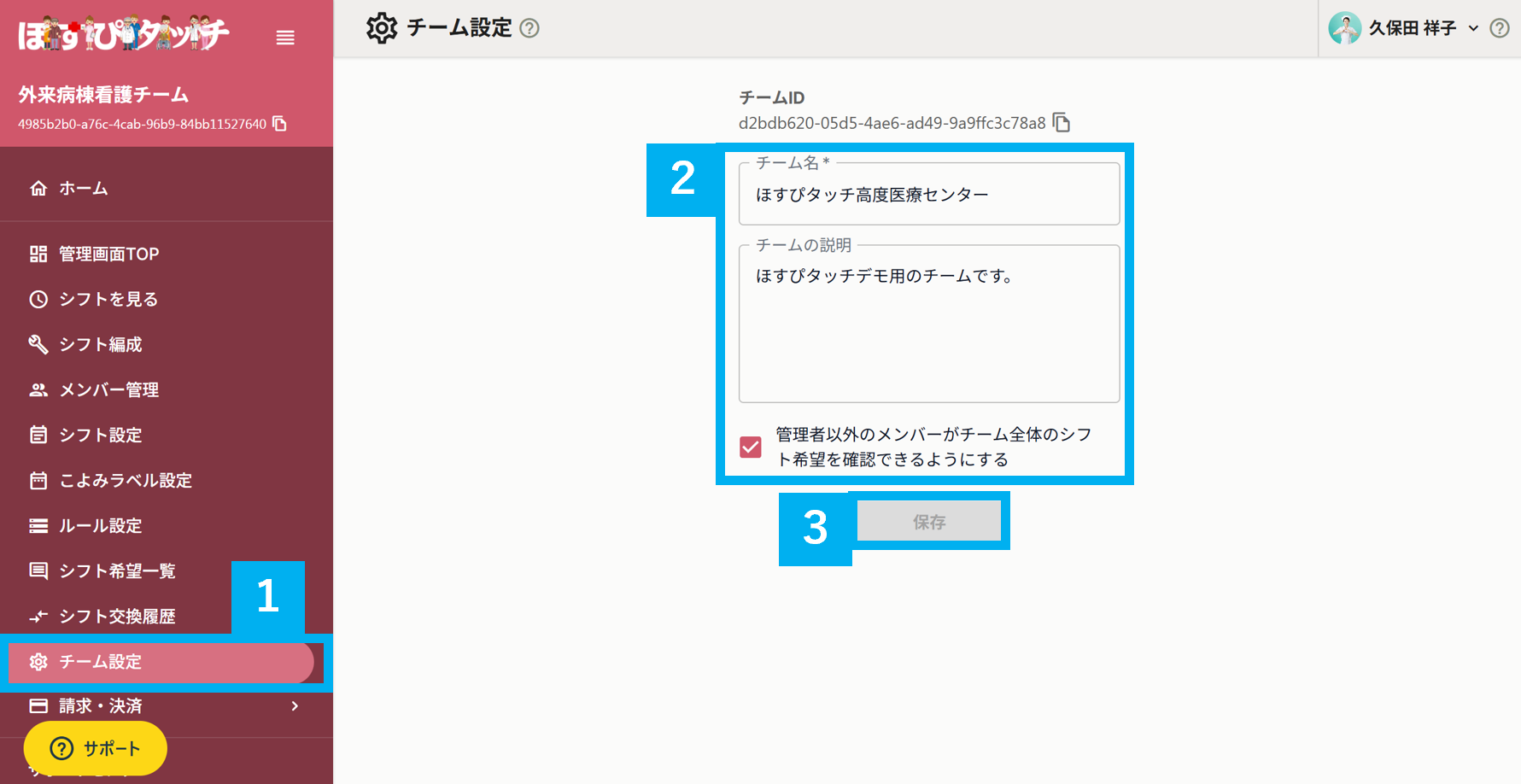
ログインすると、下記図のような画面に移動します。
左側メニューの「新規チーム作成」というメニューをクリックします(下記図の赤い枠線内「1」)。
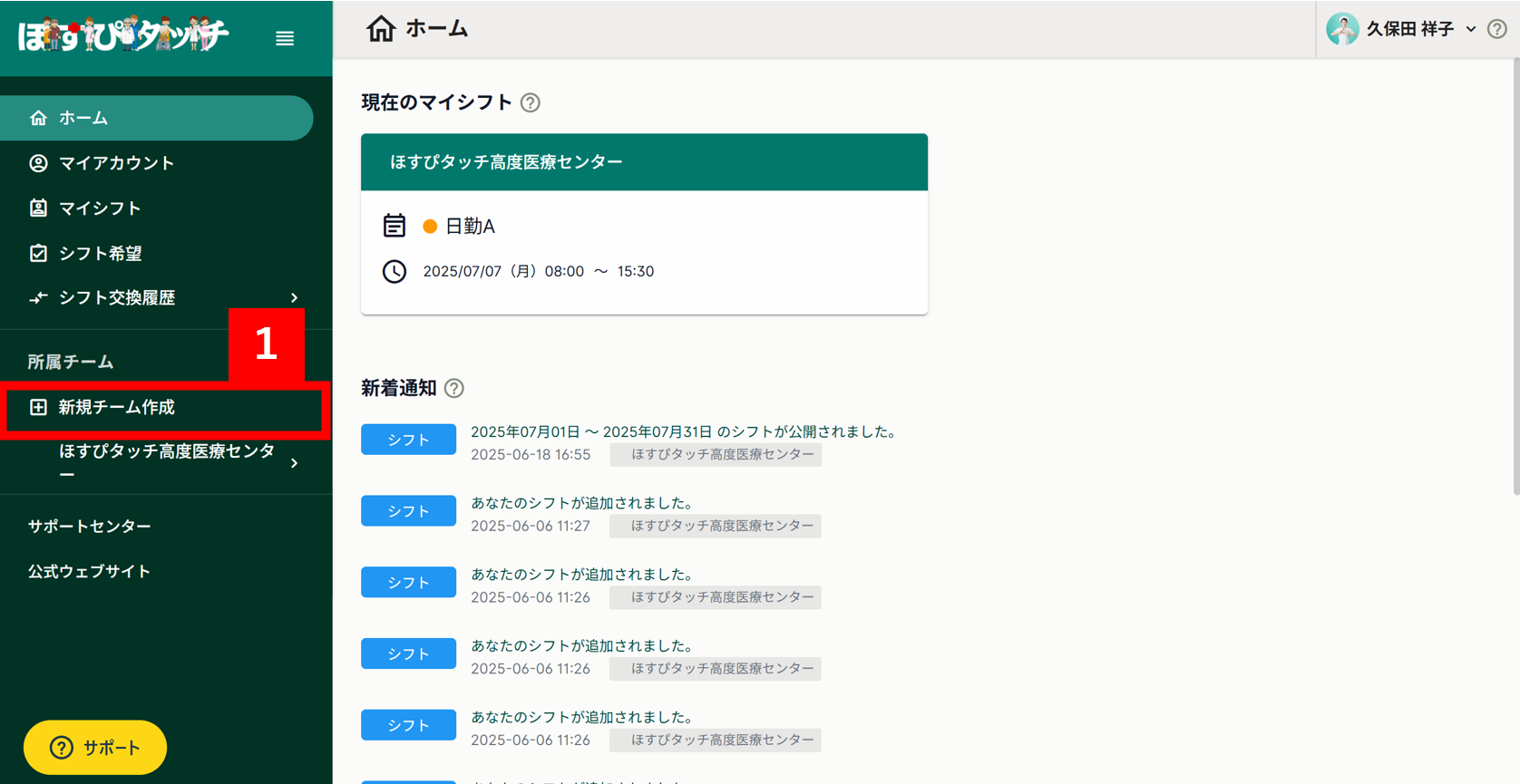
すると、チーム作成用のポップアップウィンドウ(下記図の赤い枠線内「2」)が開きます。
作成するチーム名とチームの説明を入力します(下記図の赤い枠線内「3」)。
「チーム名」は画面上で表示されます。
「チームの説明」は画面上で表示されませんので、管理者がわかりやすい内容を入力してください。
入力が終了したら、「新規チームを作成する」(下記図の赤い枠線内「4」)をクリックしてください。
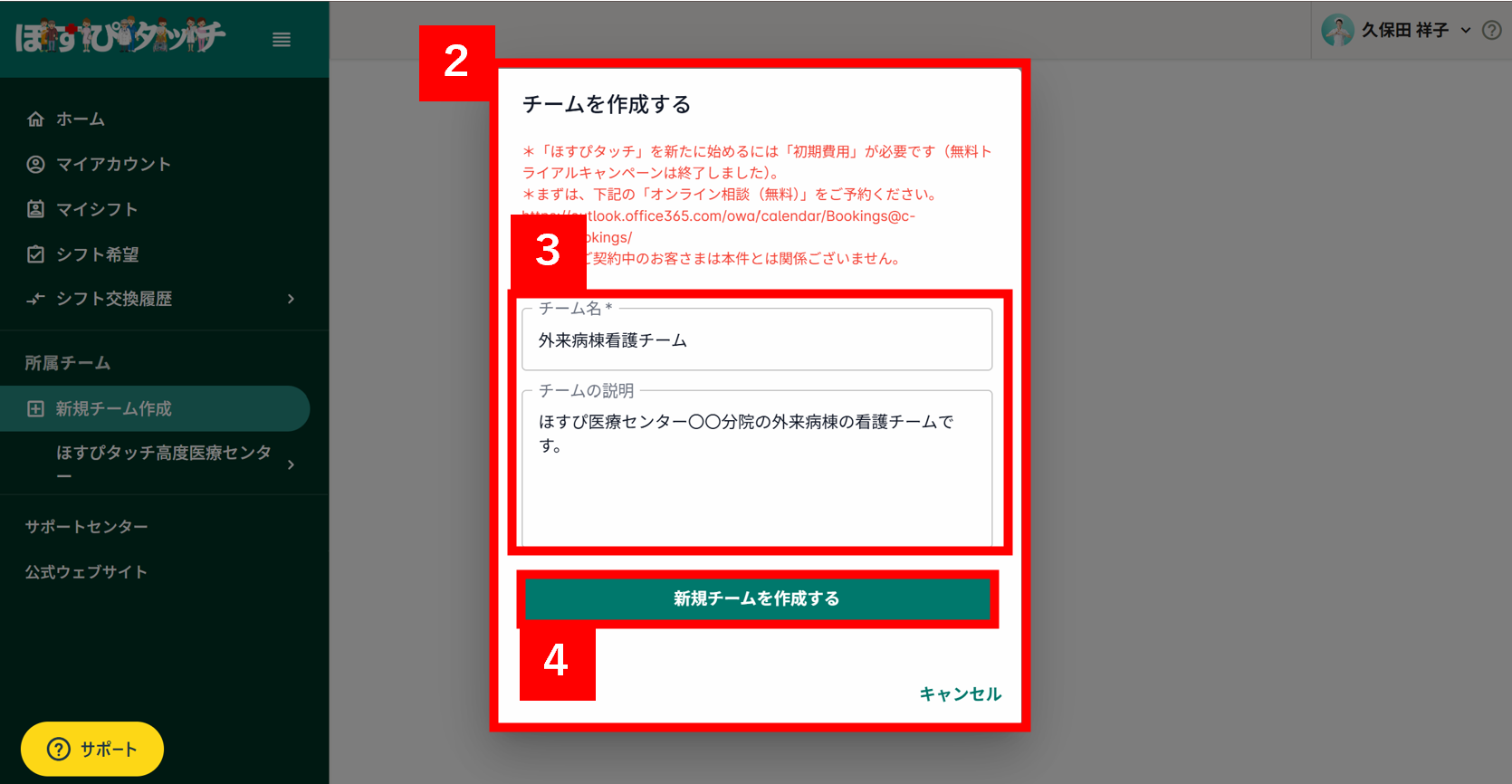
作成した新規チームが、左側メニュー(下記図の赤い枠線内「5」)に表示されていれば、新規チームの作成は完了です。
② チーム設定の編集
「ほすぴタッチ」にログインして、編集したいチームの管理画面に移動します。
※管理画面への移動方法は、下記の記事をご参照ください。
https://tayori.com/q/hospi/detail/885264/
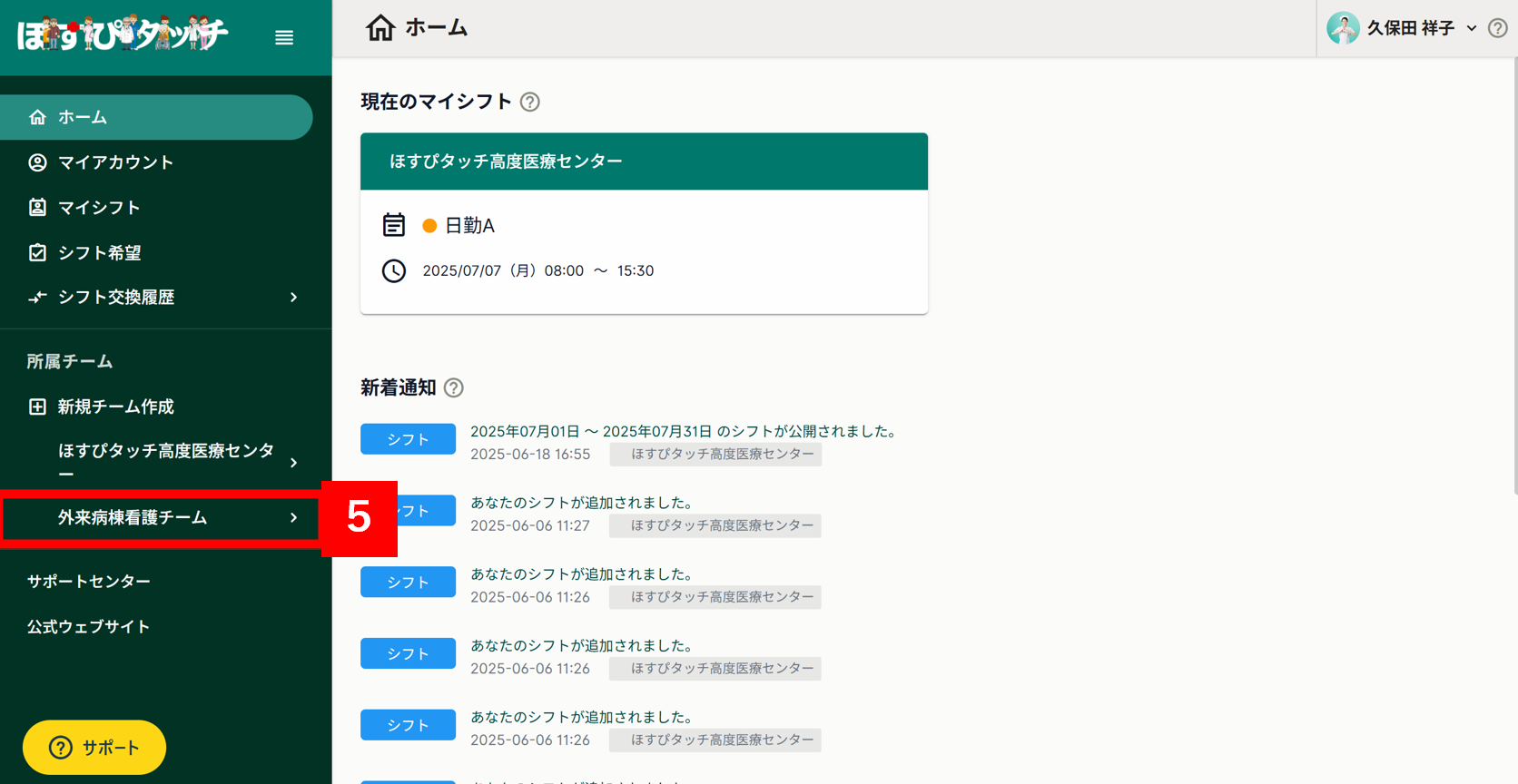
管理画面に移動したら、管理画面左側メニュー「チーム設定」(下記図の水色の枠線内「1」)をクリックします。
すると、「新規チームの作成」で入力した内容の編集画面が開きます(下記図の水色の枠線内「2」)。
編集内容の入力ができたら、「保存」(下記図の水色の枠線内「3」)をクリックします。
以上で、チーム設定の編集の操作は完了です。