「ほすぴタッチ」にログインしてください。
ホーム画面左のナビゲーションバーにある「マイアカウント」をクリックします。
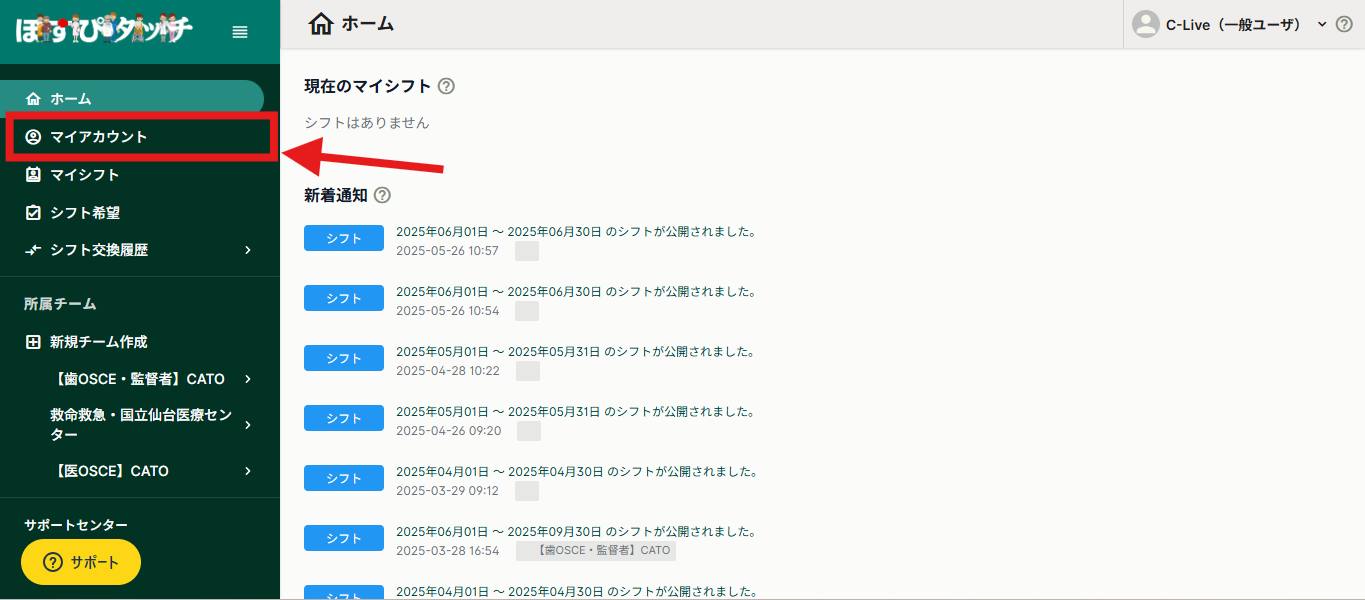
マイアカウント画面ではプロフィールや所属チーム、アカウント・認証情報などを確認・変更することができます。
(1)プロフィール欄
プロフィール欄ではアイコン画像、氏名を変更することができます。
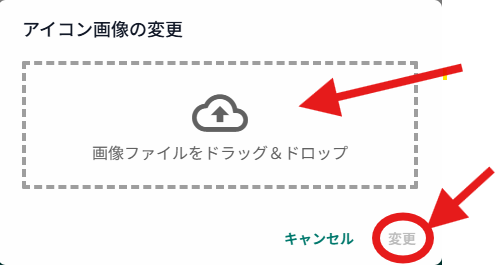
カメラのアイコンをクリックすると「アイコン画像の変更」画面が表示されます。

画像ファイルをドラッグ&ドロップして「変更」ボタンを押すと、アイコン画像を変更できます。
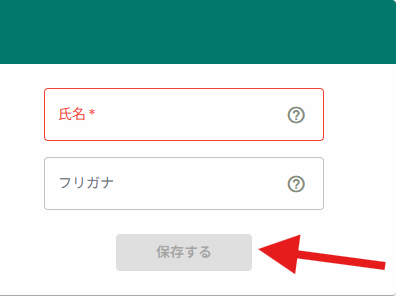
また、氏名やフリガナを新しく入力し、「保存する」ボタンを押すと氏名・フリガナを変更できます。
(2)所属チーム欄
所属チーム欄では、自身の所属するチームを確認することができます。
(変更はできません)
また、所属チームカラーを変更することができます。
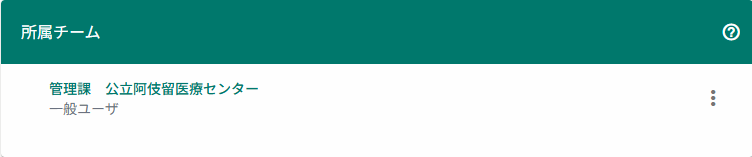
自身の所属するチームの右側の「3点」アイコンをクリックすると以下のようなボタンが表示され、チームカラーを確認・変更することができます。
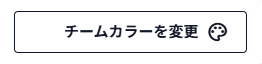
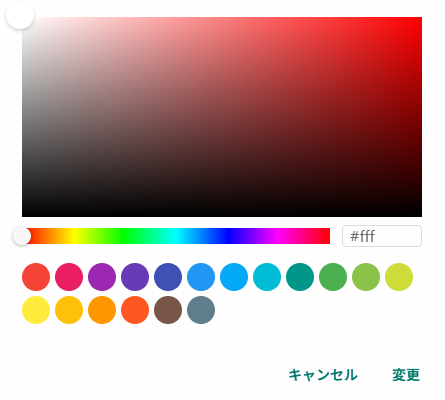
このボタンをクリックすると以下の画面が表示されます。
好みのカラーを選び、「変更」ボタンを押すとチームカラーを変更できます。
(3)アカウント・認証情報欄
アカウント・認証情報欄ではメールアドレスやパスワード、2段階認証設定を変更することができます。
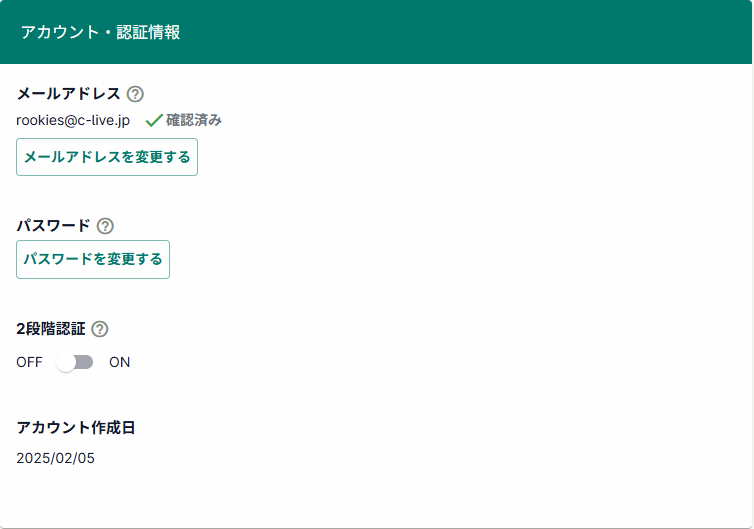
「メールアドレスを変更する」ボタンを押すと以下の画面が表示されます。

新しいメールアドレスを入力し、確認のためにもう一度入力したのち、変更ボタンを押すと、メールアドレスを変更できます。
また、「パスワードを変更する」ボタンを押すと以下の画面が表示されます。

現在のパスワードをまず入力します。
その後、新しいパスワードを入力し、確認のためもう一度下に入力したのち、変更ボタンを押すとパスワードを変更することができます。
パスワードは英大文字、英小文字、数字は少なくとも1文字以上ずつ、計 12 桁以上で入力してください。
(4)2段階認証欄
2段階認証設定欄では、トグルボタンをクリックすることでONとOFFを切り替えることができ、ONにすると以下の画面が表示されます。
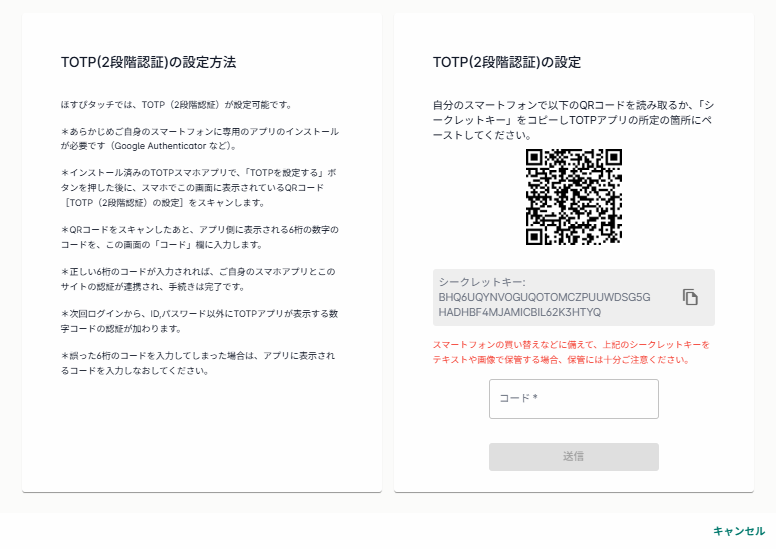
2段階認証の設定に関しては、本FAQ内の「ログイン」カテゴリ内にある「2段階(2要素)認証」を参考にしてください。(以下のURLをクリック)