
これは管理者の機能です。
ただし、アカウントごとでの設定となります。共有はできません。
「ほすぴタッチ」では、シフト表を特定のメンバーや、シフトの種類に絞り込むことができます。
逆に、特定のメンバーやシフトの種類を非表示にしてみることができます。
まず、「ほすぴタッチ」にログインして、管理画面に移動します。
ログインの方法、管理画面への移動は、下記の記事をご覧ください。
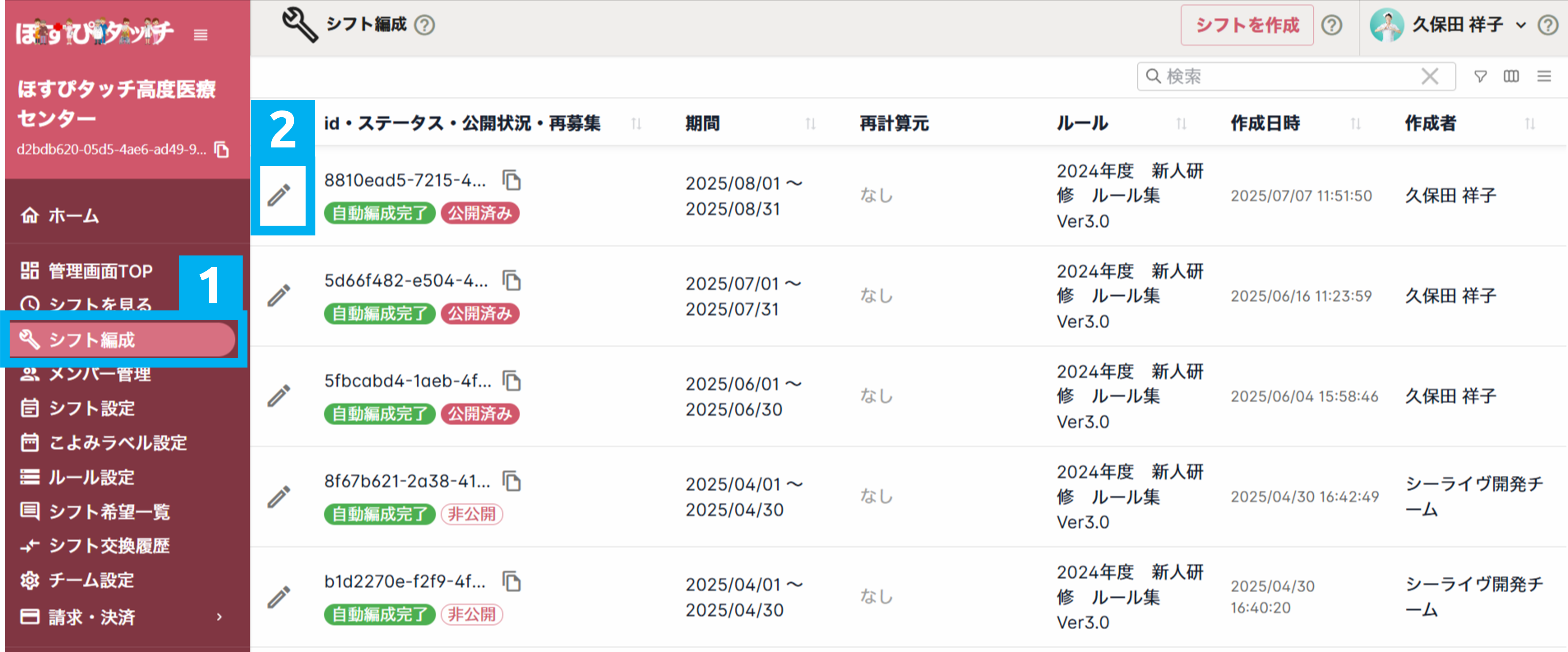
上記の図(管理画面)に移動します。
左側メニュー「シフト編成」をクリックします(上記図の水色の枠線内「1」)。
すでに自動編成されたシフト表のリストが表示されます。
絞り込み表示が必要なシフト表の左側のペンアイコンをクリックします(上記図の水色の枠線内「2」)
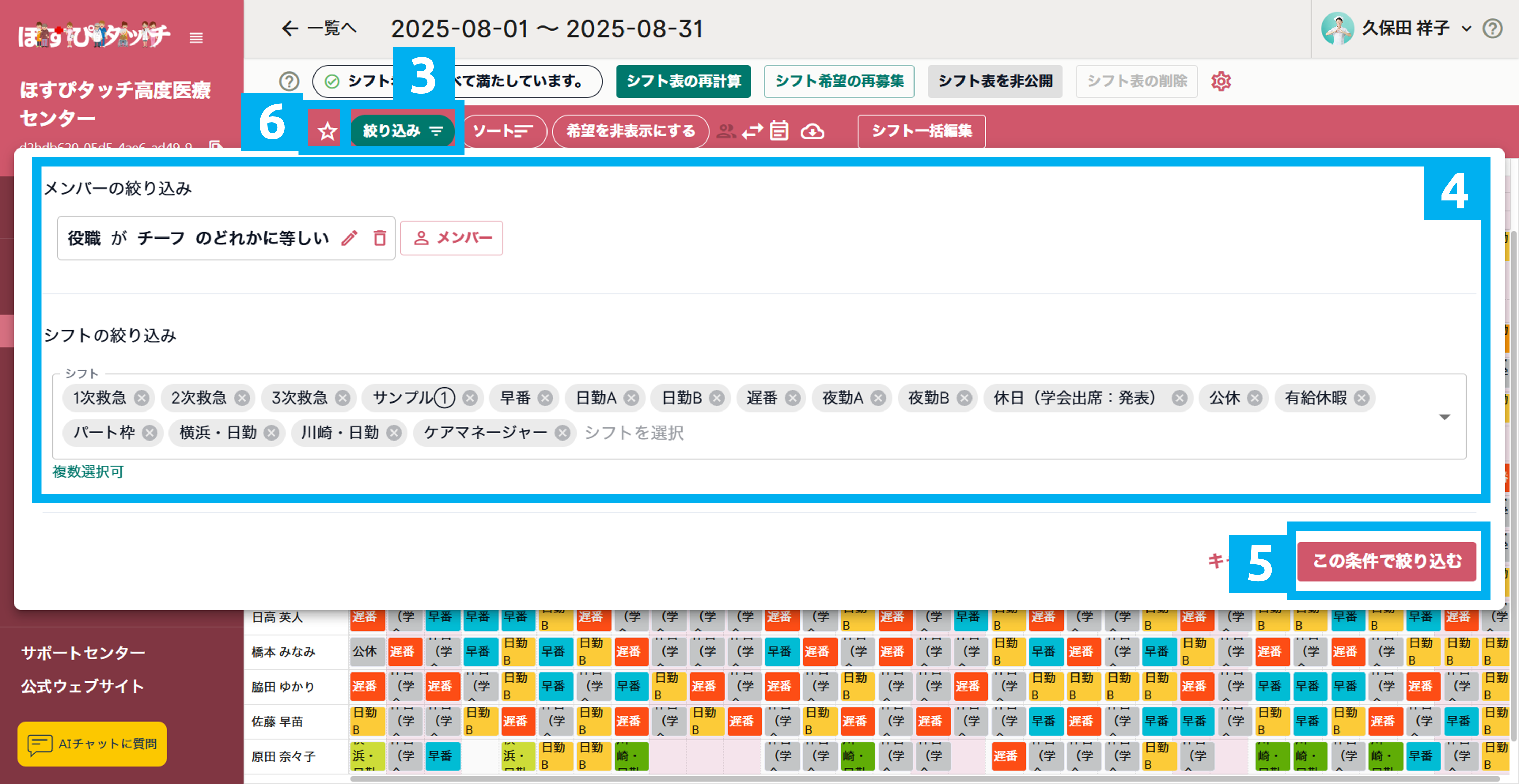
そうしますと、シフト表の画面に移動します。
その画面の上部に「絞り込み」というボタンがありますので、クリックします(上記図の水色の枠線内「3」)。
そうしますと、絞り込み条件のポップアップウィンドウが開きます(上記図の水色の枠線内「4」)。
このポップアップウィンドウで、メンバーやシフトの種類を絞り込みます。
メンバーは、属性や個人名で絞り込みが行えます。
シフトの種類は絞り込みたいシフトの種類だけ残して、非表示のものは消去してください。
絞り込みたいシフトの種類が少ない場合は、右端の ✕ をクリックすることにより、いったん全部削除できますので、必要なものだけを選び直すこともできます。
一度絞り込んだ条件は、保存することができ、次回以降便利です。
上記図の水色の枠線内「6」の、「☆」アイコンをクリックすると、絞り込み条件に名前を付けて保存することができます。