
==== ↓ 資料で確認したい方はコチラ ↓ ====
https://docs.google.com/presentation/d/1zply5qHil0Nj8YXR-ZB377BLxC1LXTTaa5nF9l5UPvc/edit?slide=id.g2c519773f80_0_1444#slide=id.g2c519773f80_0_1444
========================
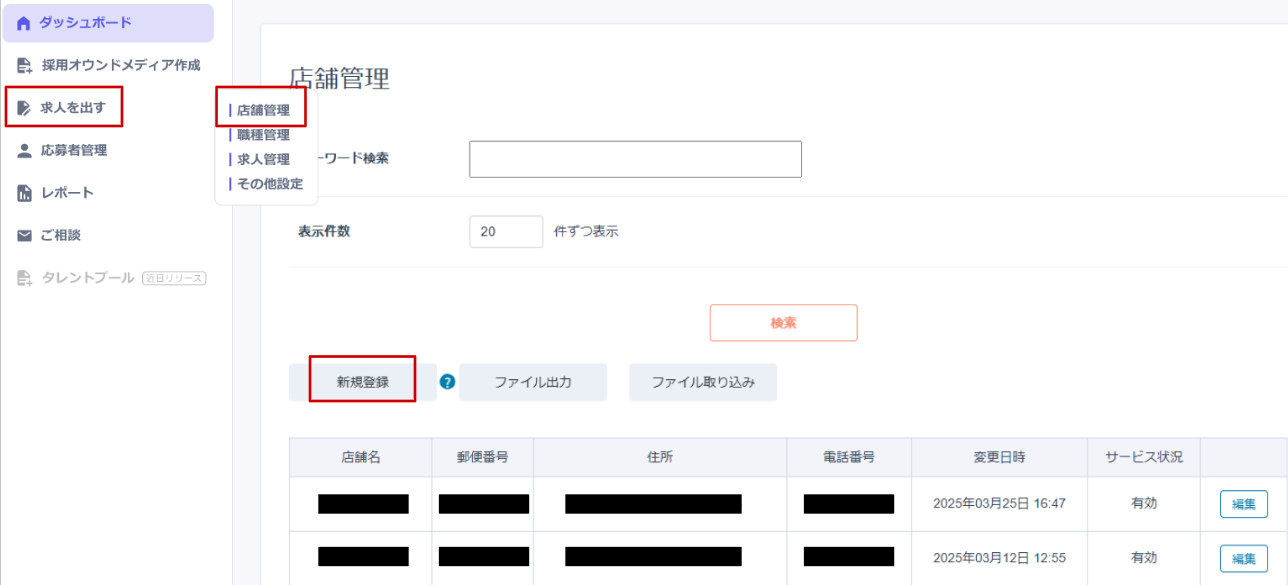
■ 店舗管理の登録画面へ移動
募集する店舗・支店の勤務地情報(住所・最寄駅・アクセス・電話番号)を登録します。
左メニューの「求人を掲載する」→「店舗管理」→「新規登録」の順にクリックします。
■ 入力項目
【店舗名】
店舗名、支店名、事業部を登録します。
※同一名称の店舗名は設定できません
※求人内には反映されません。管理する際の店舗名です
【Indeed表示社名・店舗名】
Indeedの検索結果にでる会社名を入力します。
※未入力の場合は、企業名が反映されます
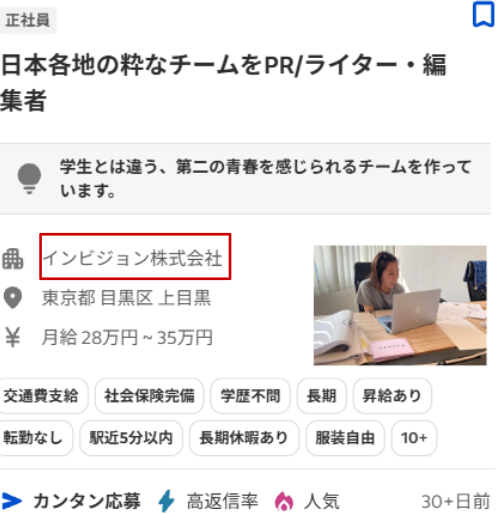
〇下記形式をご利用頂けます
・会社名
・会社名+勤務先店舗名/企業名
・ブランド名+店舗名
〇下記形式はNGになります
・ 社名や店舗名以外の文言入力
・「本社」や「支社」の記載
・ 配属部署やチーム名
【郵便番号】
郵便番号をハイフンなし、半角で入力します。
※郵便番号を入力頂くと町名まで自動で表示されます。
【番地】【建物名】
それぞれ入力します。
【電話番号】
電話番号をハイフンなし、半角で入力します。
※求人内には反映されません
【アクセス方法】
勤務地のアクセス方法を入力します。
【最寄り駅】
勤務地の最寄り駅を1つだけ入力してください。
※路線名は入力不要です
【サービス状況】
サービス状況を有効にしてください。
※無効にするとその店舗に紐づいている求人案件が表示されなくなります。
入力を終えたら「登録」をクリックしてください。