
==== ↓ 資料で確認したい方はコチラ ↓ ====
https://docs.google.com/presentation/d/1rjaDS4H_gV6BRj7hmP8IF3PtY-_25TYk41Rd5HZUHII/edit?slide=id.g3cfbaa63b7a_0_78#slide=id.g3cfbaa63b7a_0_78
========================
■ 採用オウンドメディア記事作成
採用サイトやメディアで使用するページを作成・編集します。
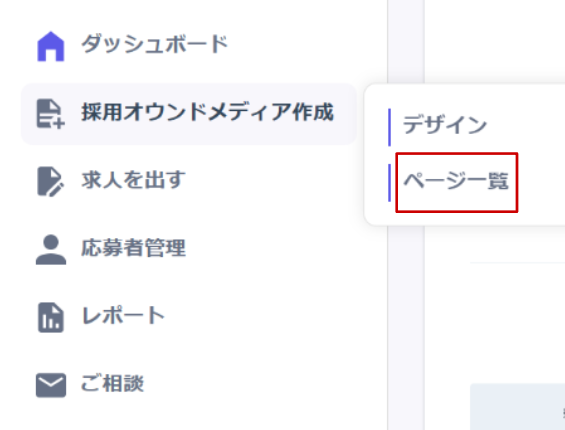
左メニューの「採用オウンドメディア作成」→「記事ページ一覧」で今まで作成した記事の一覧や新規で作成できるページに遷移します。
❶ カテゴリーを追加
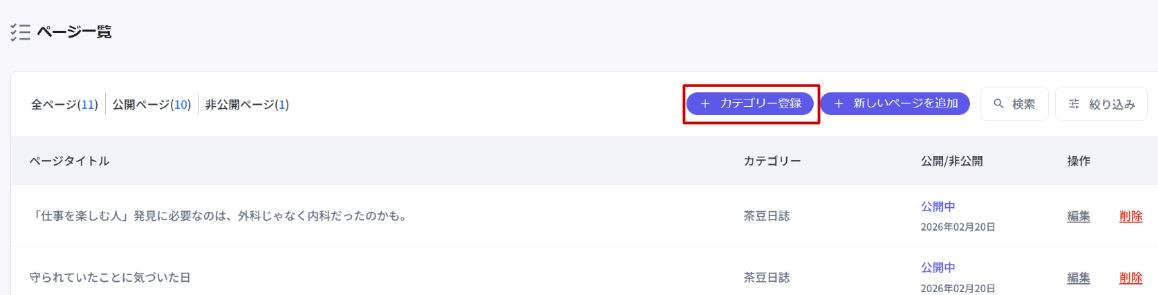
「カテゴリー登録」をクリックします。
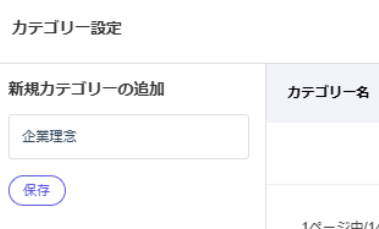
カテゴリーとは「テーマ」、「ジャンル」です。
※「タグ設定」の違い※
タグとは「内容」、「特徴」など内容を示すキーワードです
❷ 「オリジナルページ」の新規作成
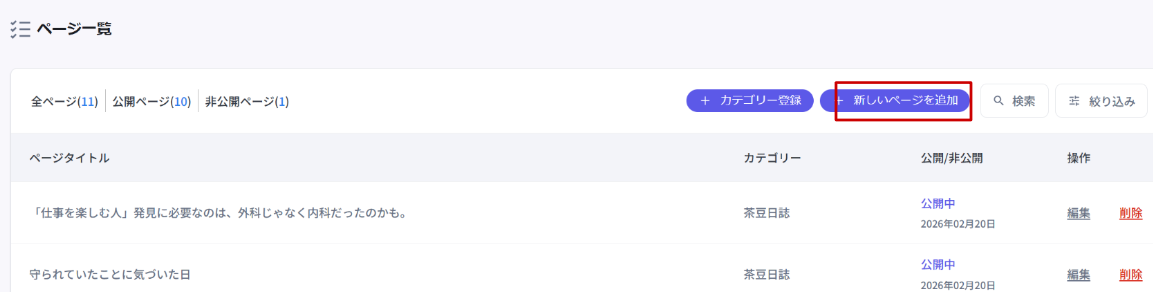
「新しいページを追加」をクリックします。
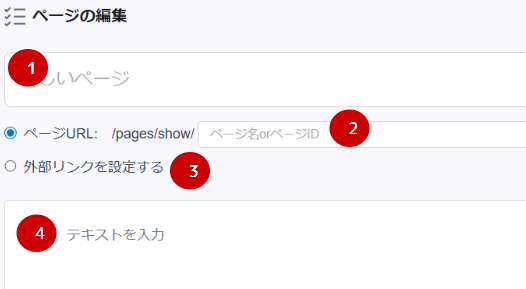
①タイトル
②ページURLのキーを指定できます。空白の場合はタイトルをローマ字表記に自動で変換されます
③外部のリンクを設定することができます
④内容を記載してください
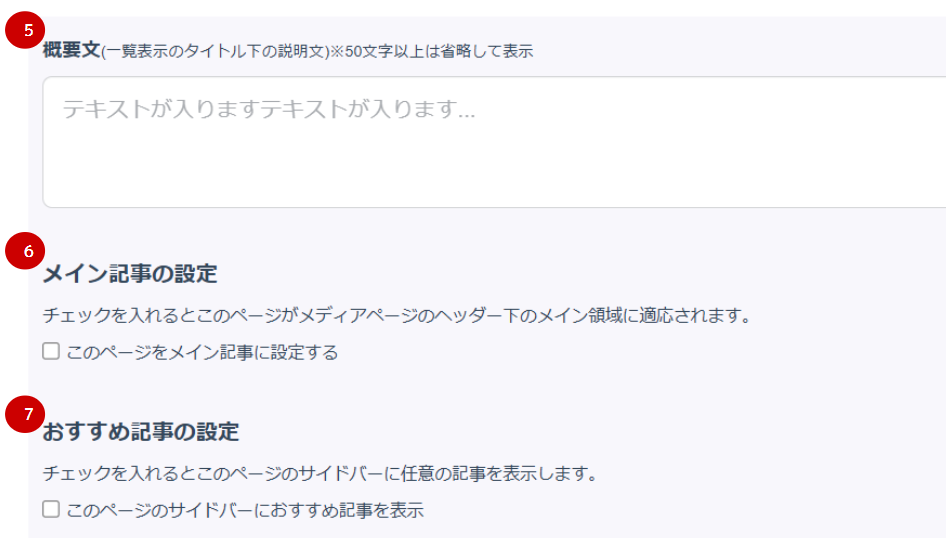
⑤一覧ページのタイトル下の説明文として反映されます
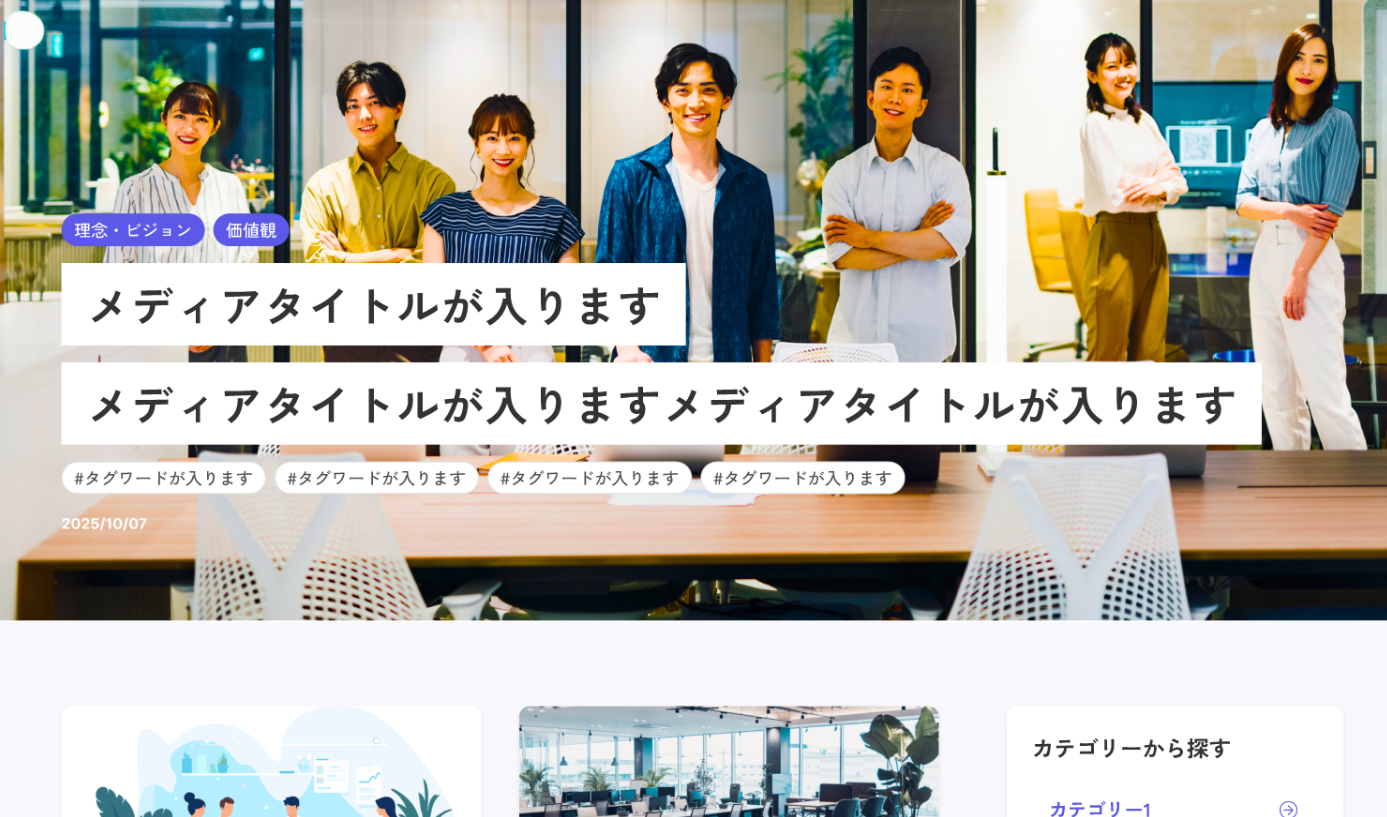
⑥チェックをすると、「ヘッダー」→「メディア」の記事一覧ページの一番上に表示されます。(下記画像参照)
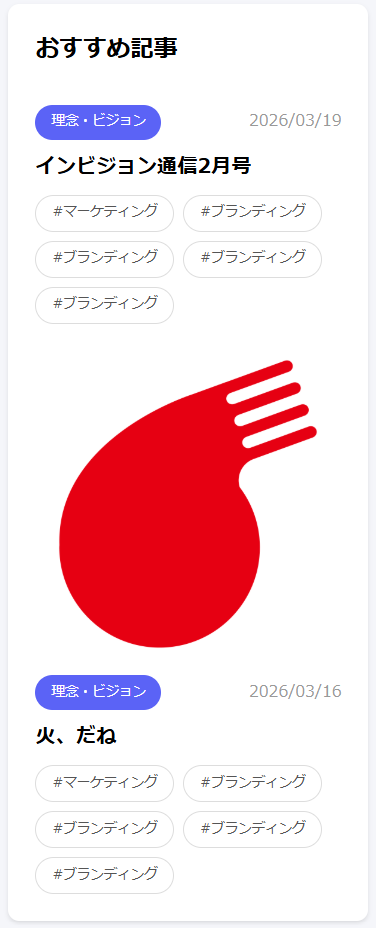
⑦チェックをすると、記事の右側におすすめ記事として表示されます(下記画像参照)
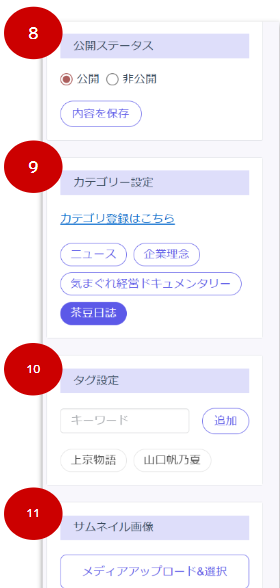
⑧公開ステータスを変更できます
⑨作成したカテゴリを選択します
※選択しなくても公開できます
⑩関連タグを追加、または選択してください
※タグとは「内容」、「特徴」など内容を示すキーワードです
⑪画像をアップロードしてください