==== ↓ 資料で確認したい方はコチラ ↓ ====
https://docs.google.com/presentation/d/1rjaDS4H_gV6BRj7hmP8IF3PtY-_25TYk41Rd5HZUHII/edit?slide=id.g3cecae352d2_0_139#slide=id.g3cecae352d2_0_139
========================
■ 採用サイトを作成・編集
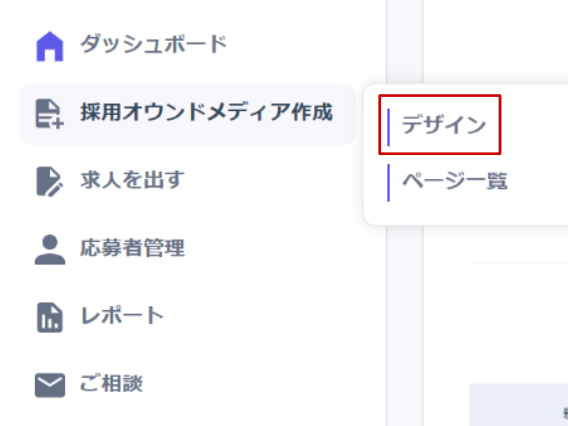
左メニューの「採用オウンドメディア作成」→「デザイン」→採用サイトの編集画面に遷移します。
※編集後の保存ボタンはございません。変更後、常に自動保存されます。
❶ ロゴ設定
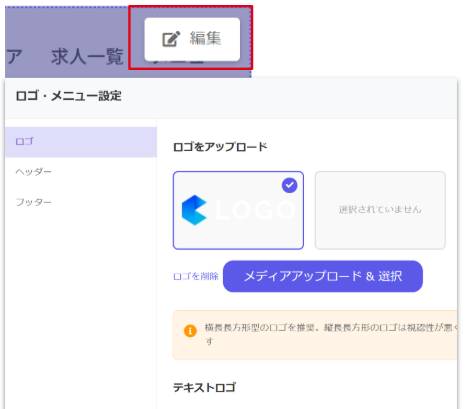
サイトの「ロゴ・メニュー設定」:表示するロゴ、ヘッター(サイト上部)フッター(サイト下部)の情報を設定します。
※ダウンロードをした素材の「logo.png」をアップしてください
❷ メイン画像の設定
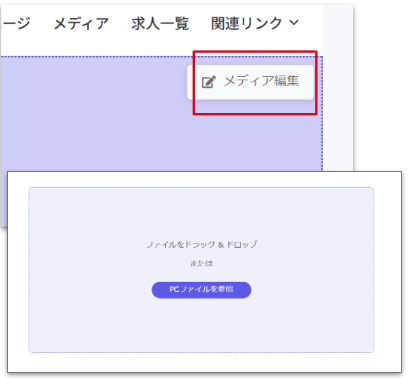
メイン画像の右上の「メディア編集」をクリック「メディアアップロード」で画像を選択します。
※ダウンロードをした素材の「1.jpg」をアップしてください
❸ コンテンツの追加
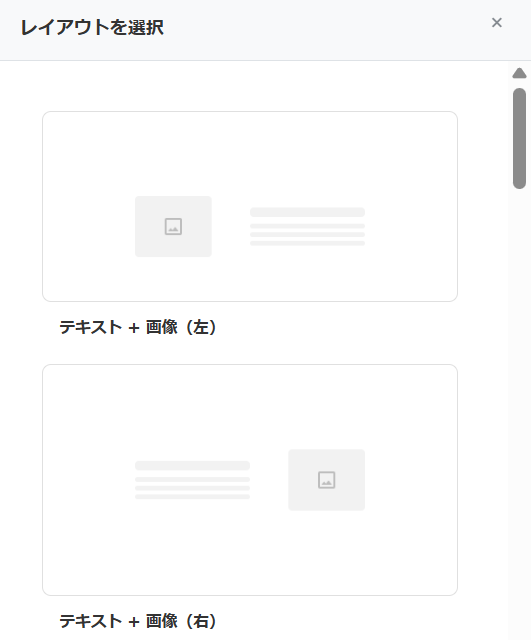
「+コンテンツの追加」をクリックし、希望の形式をクリックします。
※コンテンツとは?
一言で言うと「情報の中身」のことです。
具体的には、テキスト(ブログ記事、SNSの投稿、ニュース、電子書籍や画像・動画など
* コンテンツ全体で変更できる箇所
・背景を編集・・・・・コンテンツ全体の背景色を変更
・+このセクション内にコンテンツを追加・・・このコンテンツ内に追加する
・一覧ボタンを追加・・・リンクを入れられるボタンを追加する
・矢印・・・・・・・・・コンテンツの移動
* 主に変更する箇所
・タイトル(テキスト)
・タイトル(文字カラー変更)
・タイトル - 概要説明(テキスト)
・タイトル - 概要説明(文字カラー変更)
・ボタン編集(テキスト)
・ボタン編集(文字カラー変更)
・ボタン編集(ボタンカラー変更)
・ボタン編集(ボタンのスタイルを変更)
・ボタン編集 - URL先を設定(求人ページ・記事ページ・リンク指定)
・画像挿入
・動画挿入
❹ セクションを追加する
「+この下に新しいセクションを追加」をクリックすると、作成したコンテンツのグループ内に新しいコンテンツが作成できます。
※セクションとは?
ひとつのグループのことを指します。
今回で言えば、コンテンツの中に、もうひとつのコンテンツ(セクション)を作る、となります。