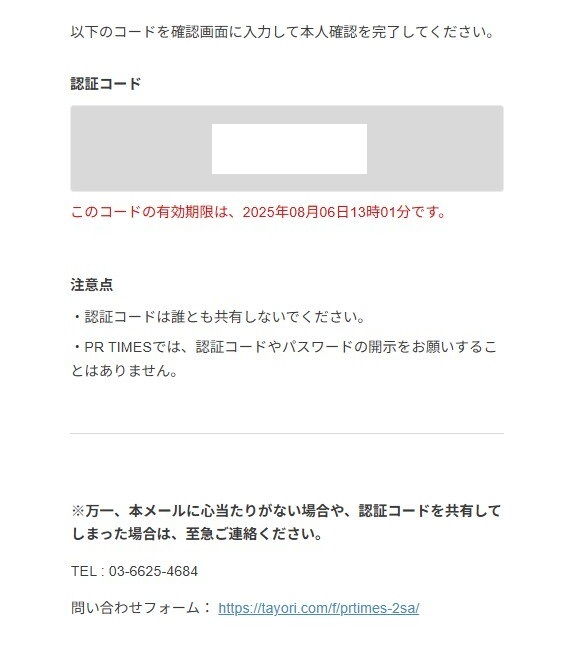
お客様のアカウントをより安全にご利用いただくため、
二段階認証を設定していただけます。
ご希望に応じて、設定していただけます。
二段階認証設定の変更は、アカウントのメインユーザーのみ可能です。
設定を有効にすると、アカウント内の全ユーザーに対して二段階認証が有効になります。ユーザー毎で設定をすることはできません。
ログイン時に、ご登録のメールアドレスへ認証コードが送信されます。
二段階認証設定方法
管理画面内、設定≫二段階認証設定 より設定していただけます。
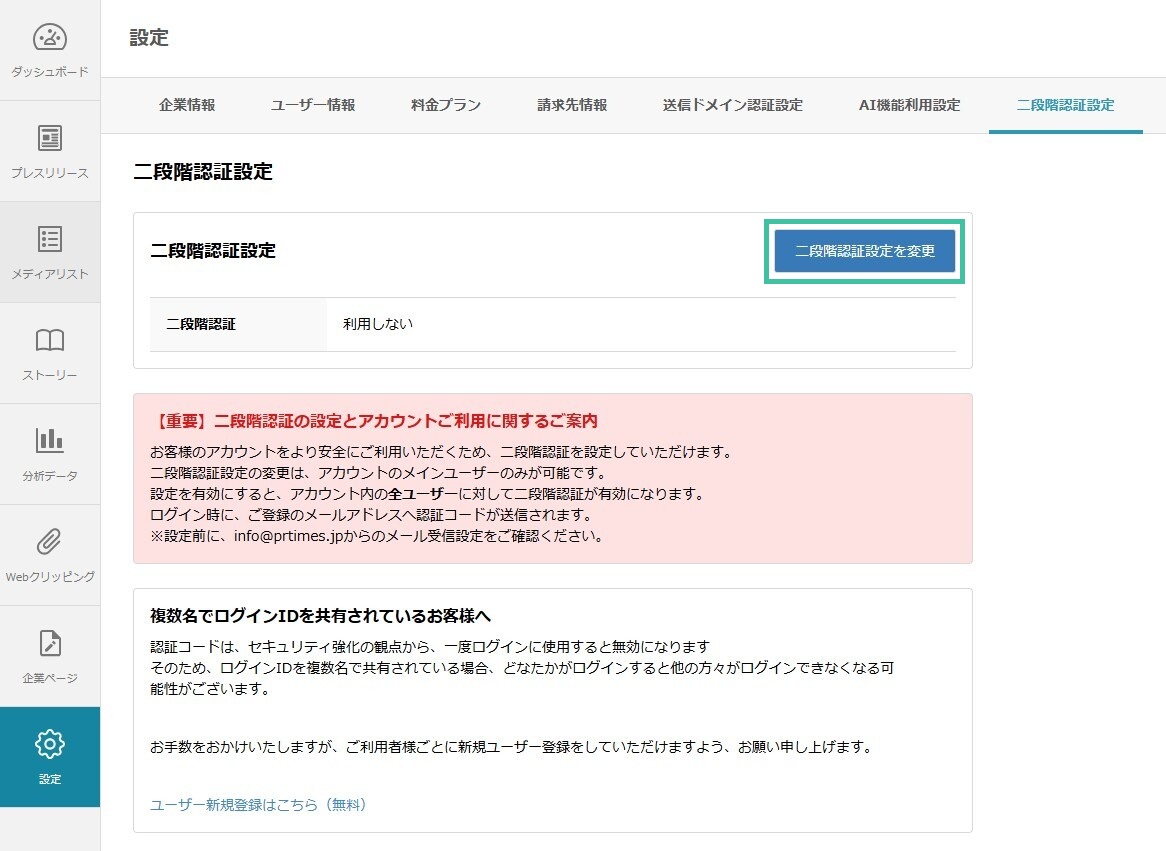
1.管理画面左下の 設定≫二段階認証設定 をクリックします。
2.「二段階認証設定を変更」ボタンをクリックします。
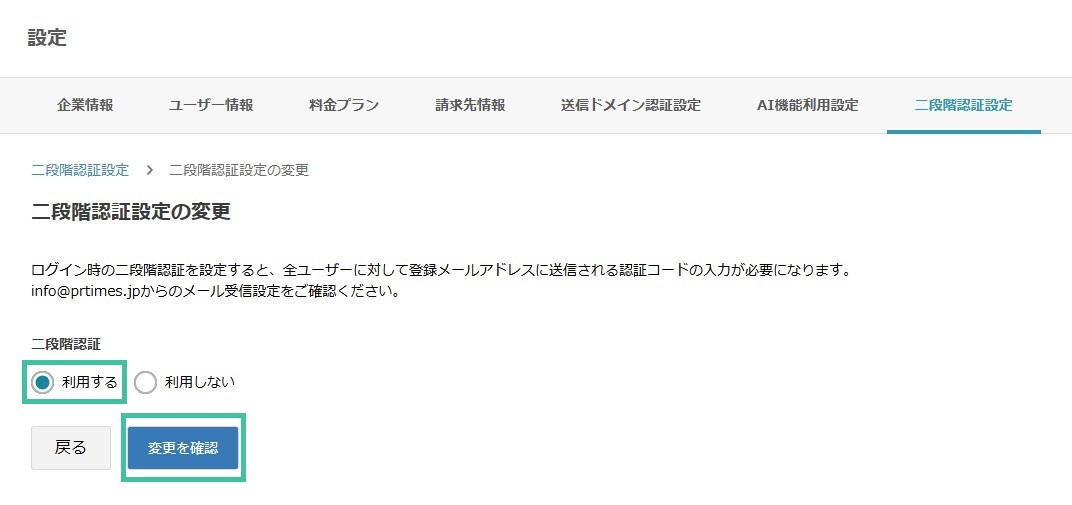
3.二段階認証を「利用する」を選択し、「変更を確認」をクリックします。
※この段階ではまだ設定は完了していません。
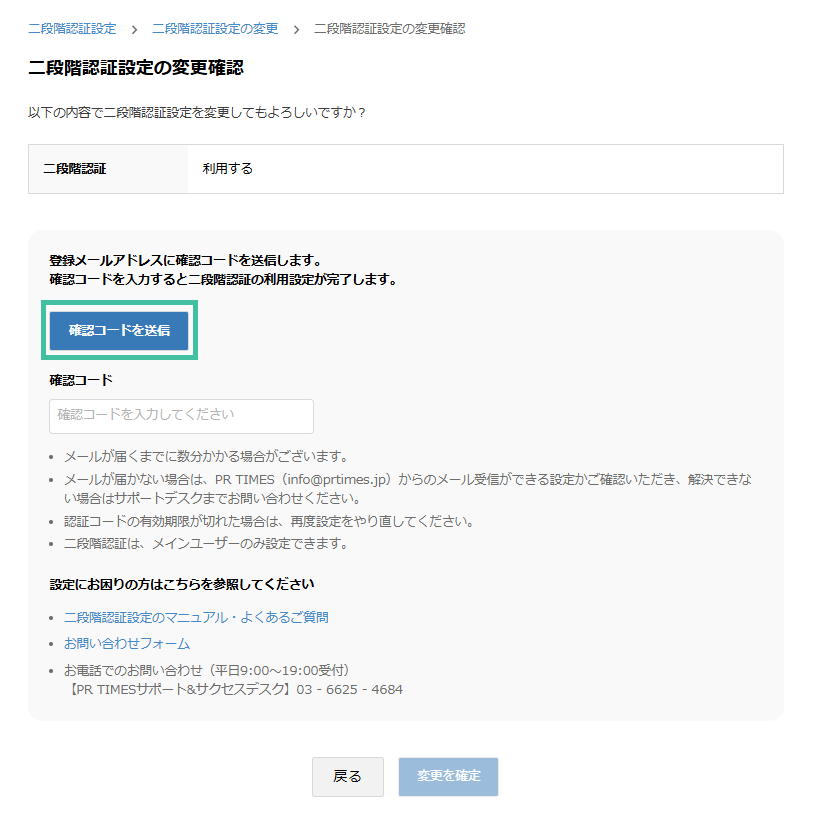
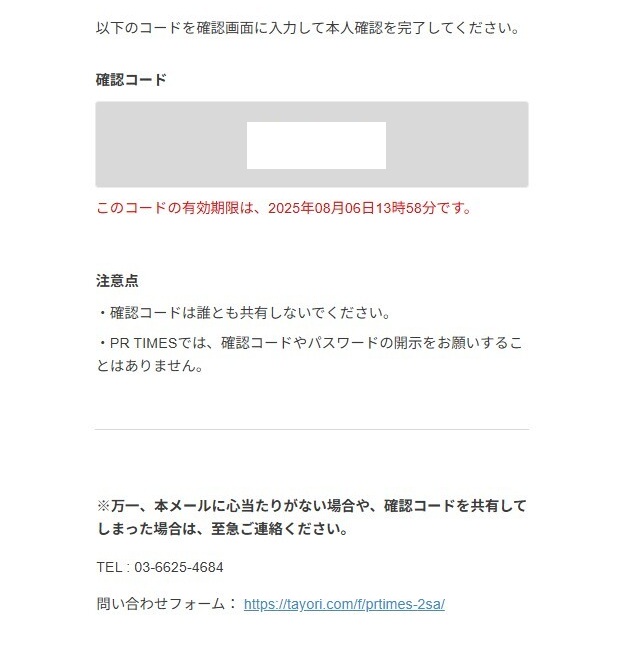
4.「確認コードを送信」ボタンをクリックすると、登録のメールアドレス宛に確認コードのメールが送信されます。
▼確認コードお知らせメール
送信元アドレス:info@prtimes.jp
メール件名:PR TIMES 二段階認証設定 確認コードのお知らせ
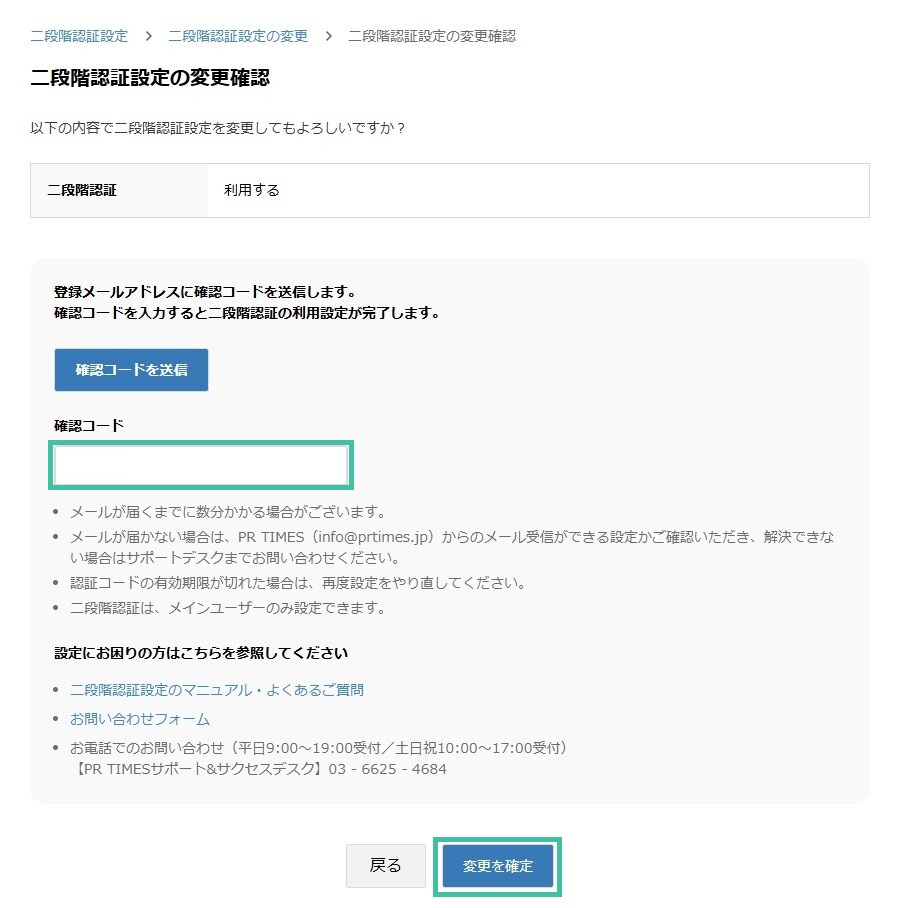
5.メールで届いたコードを「確認コード」欄に入力し、「変更を確定」をクリックします。
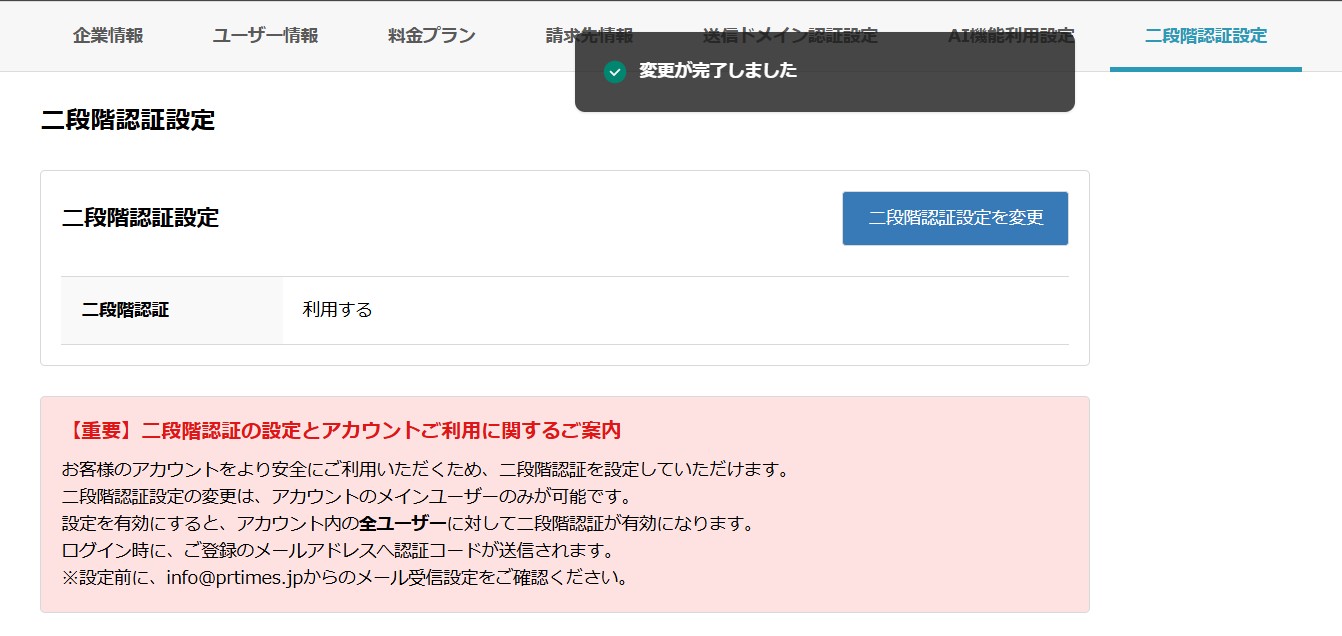
6.最初の画面に戻りますので、二段階認証設定が「利用する」になっていることを確認してください。
7.アカウント内の全ユーザーに対して、次回のログイン時から、二段階認証でのログインが必須となります。
※メインユーザーが設定した二段階認証設定が、企業アカウント全体の設定に反映され、変更を実施したメインユーザーだけでなく、企業アカウントに登録のあるサブユーザー全員も同様の設定となります。ユーザー毎で設定をすることはできません。あらかじめご了承ください。
(サブユーザーにおける 管理画面 ≫ 設定 ≫ 二段階認証設定 の箇所は、クリックできない表示となっております)
※なお、「利用する」を設定した際、アカウントに登録されている全ユーザー宛に、二段階認証を設定したことの通知メールが送信されます。
送信元アドレス:info@prtimes.jp
メール件名:【PR TIMES】二段階認証設定が完了しました
二段階認証が有効時の管理画面ログインの流れ
▼ログイン画面( https://prtimes.jp/auth/login )
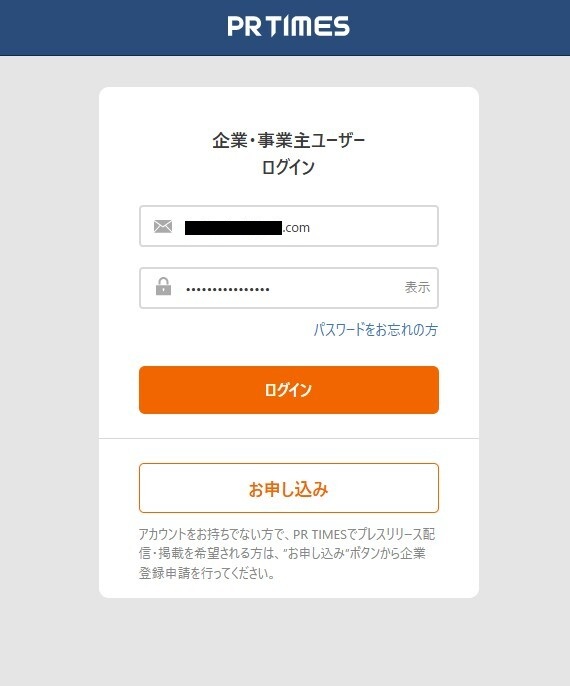
ログインIDのメールアドレス、パスワードを入力し、ログインをクリックします。
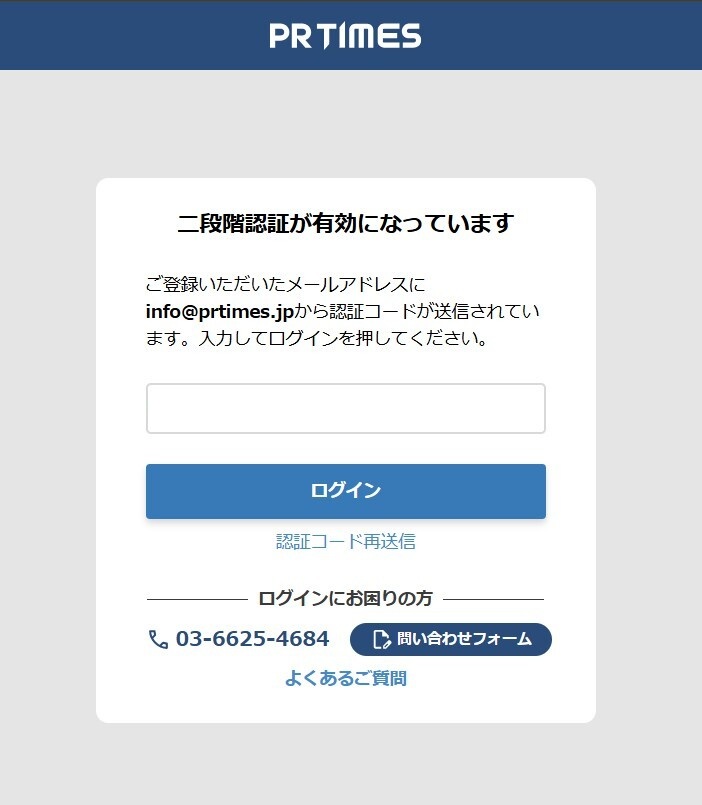
▼二段階認証コード入力画面
二段階認証の画面に移ります。
認証コードお知らせメールの受信を確認いただき、コードを入力し、ログインをクリックします。
▼認証コードお知らせメール
送信元アドレス:info@prtimes.jp
メール件名:PR TIMES ログイン用認証コードのお知らせ