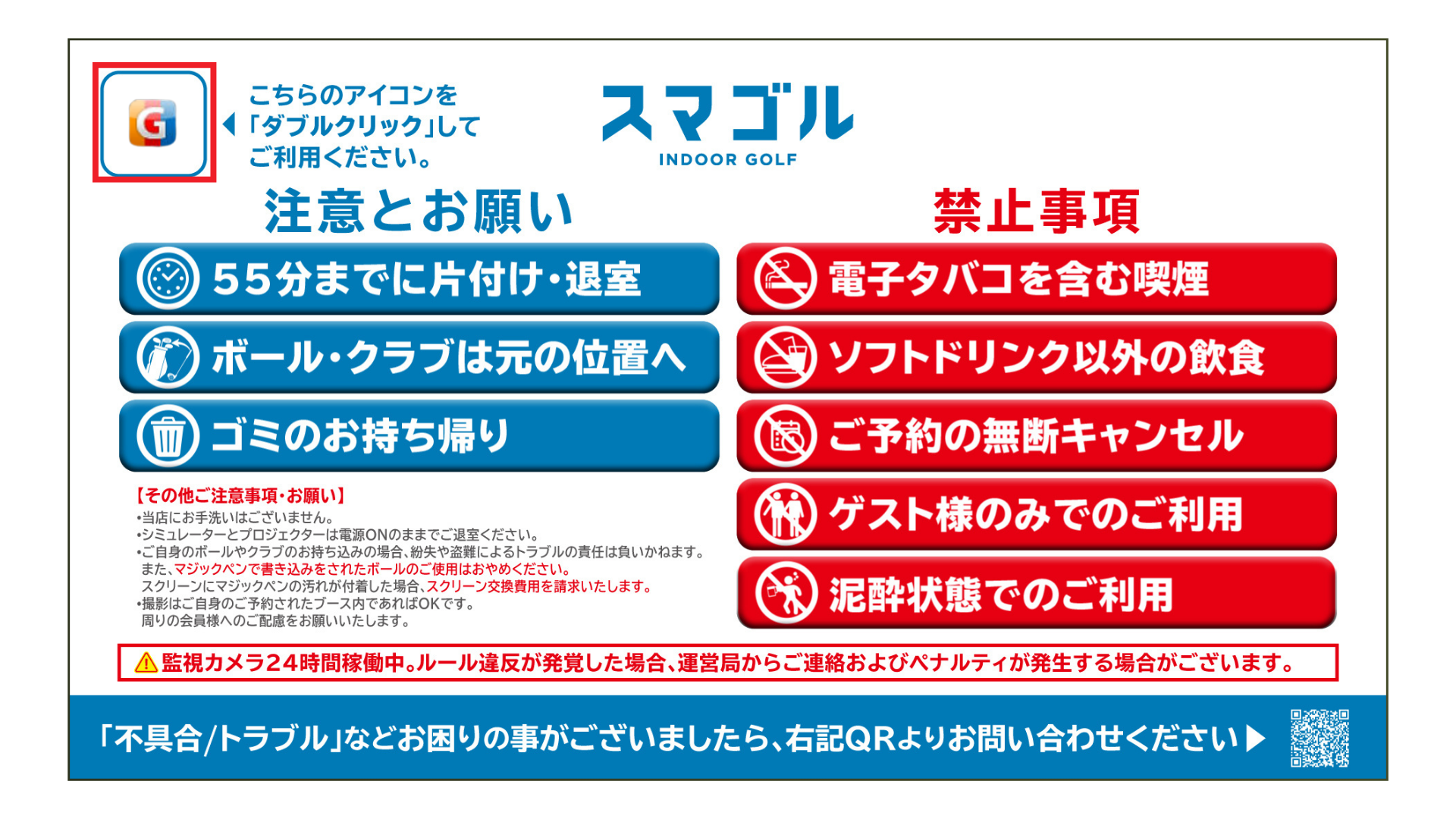
立ち上げ・機器接続方法
デスクトップ画面左上のGマークのアイコン「VisionWave」をダブルクリックします。
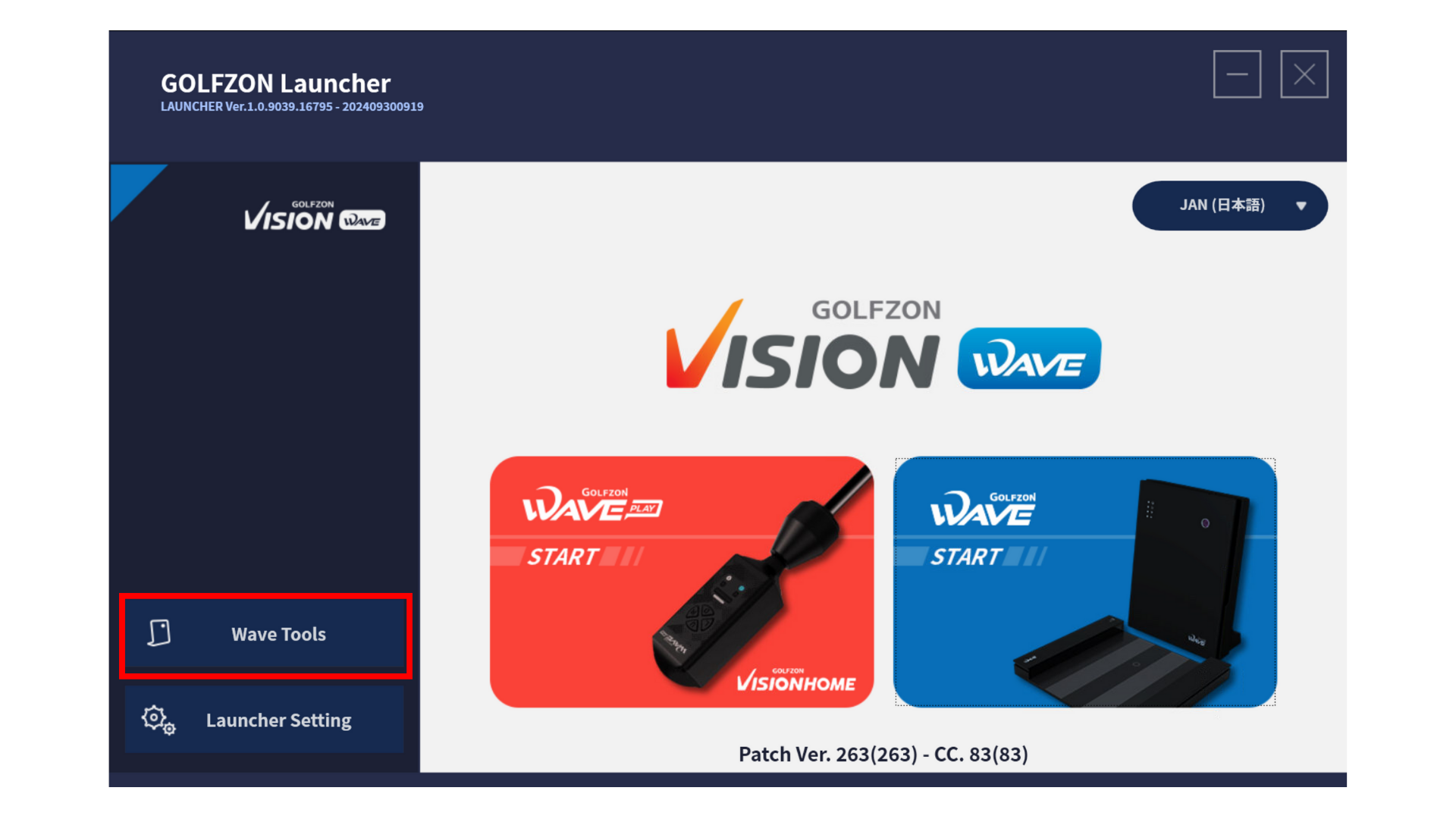
シミュレーターの接続を確認します。
GOLFZON Launcher画面から「Wave Tools」をクリックしてください。
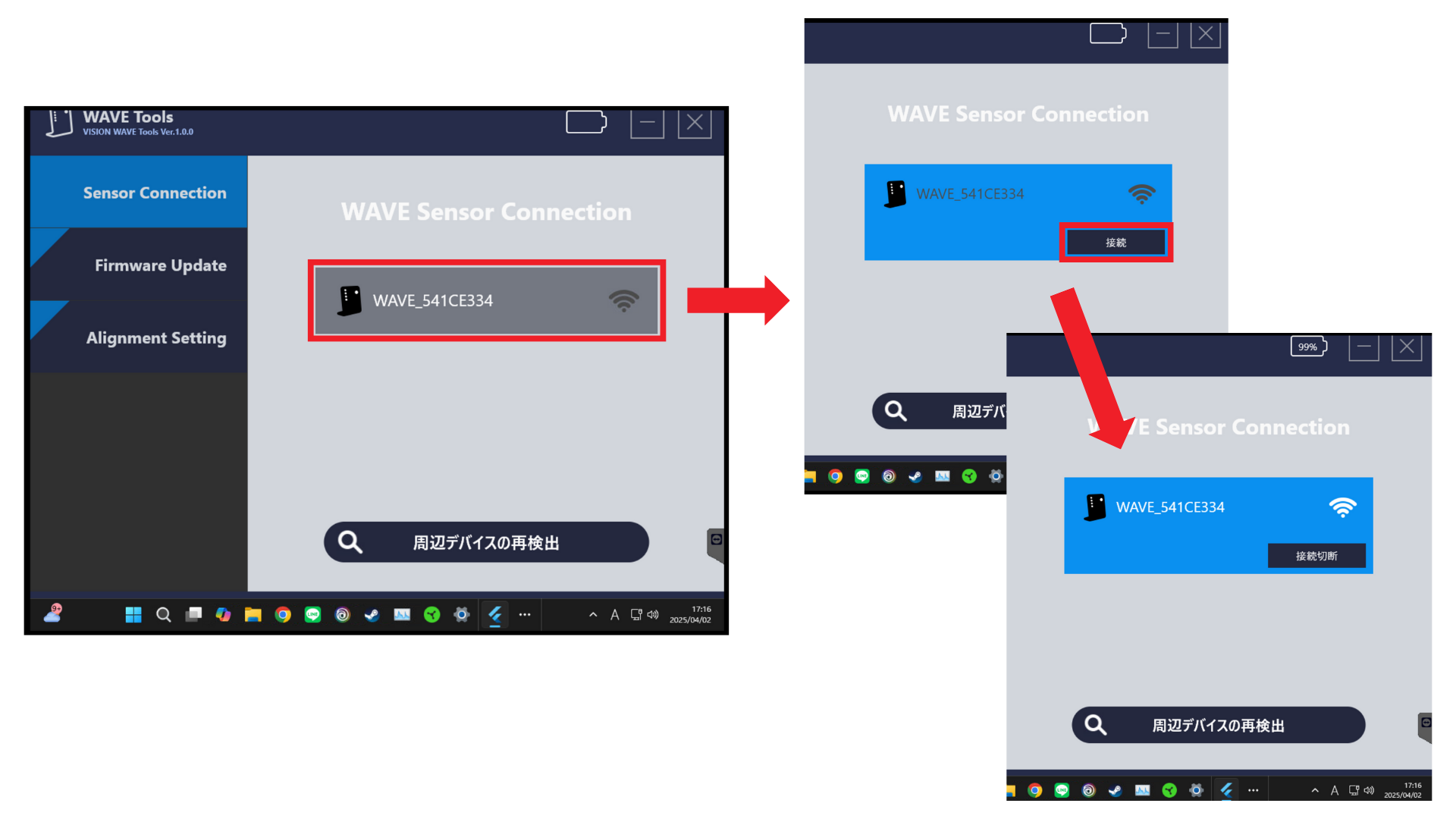
表示されている対象のシミュレーターをクリックします。
「接続」と表示されている場合は「接続」をクリック、「接続切断」と表示されている場合は接続済です。
右上の「×」ボタンを押して、GOLFZON Launcher画面に戻ってください。
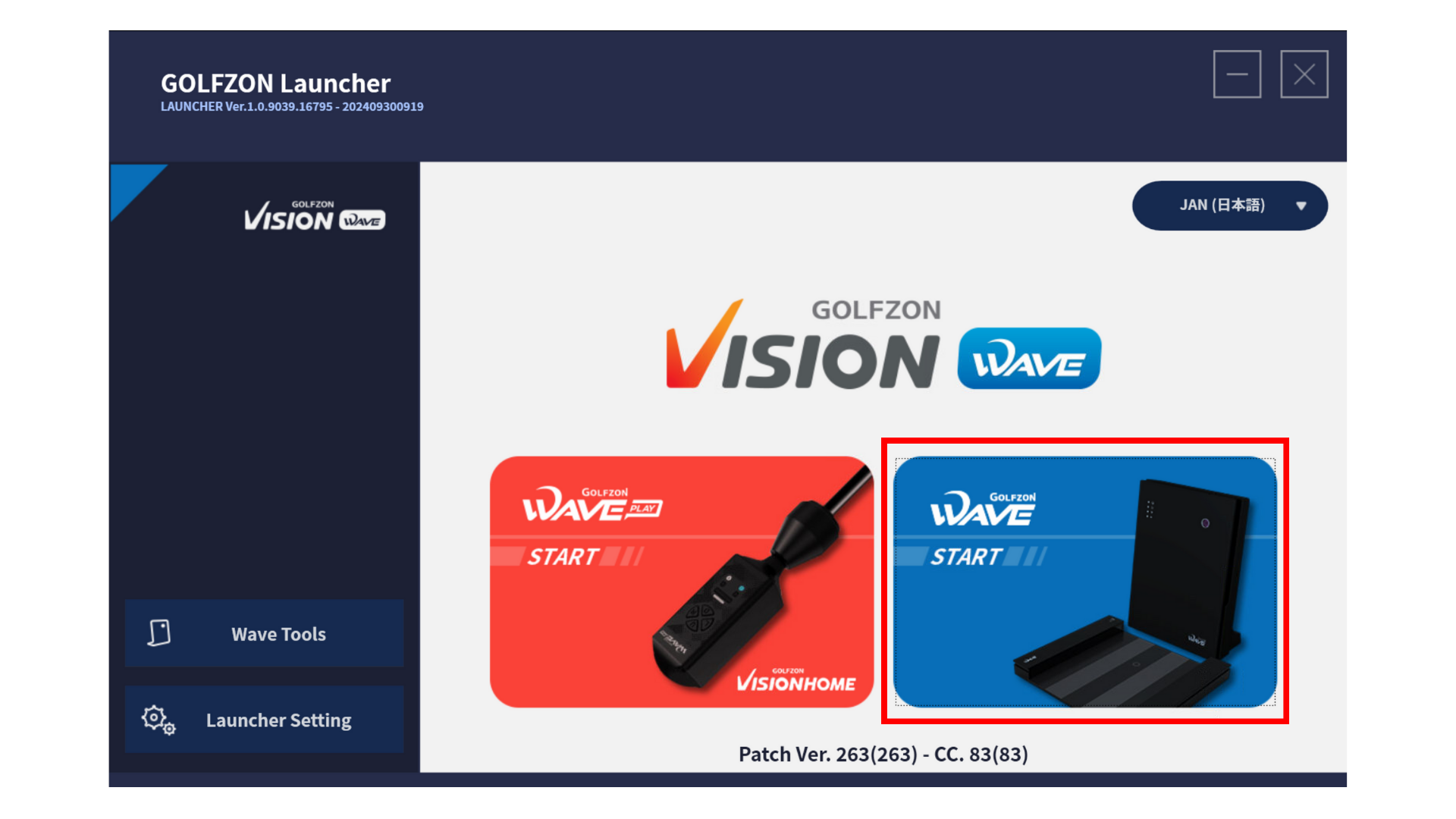
GOLFZON Launcher画面から「WAVE START」をクリックすると、Vision WAVEのプレイ開始画面が開きます。
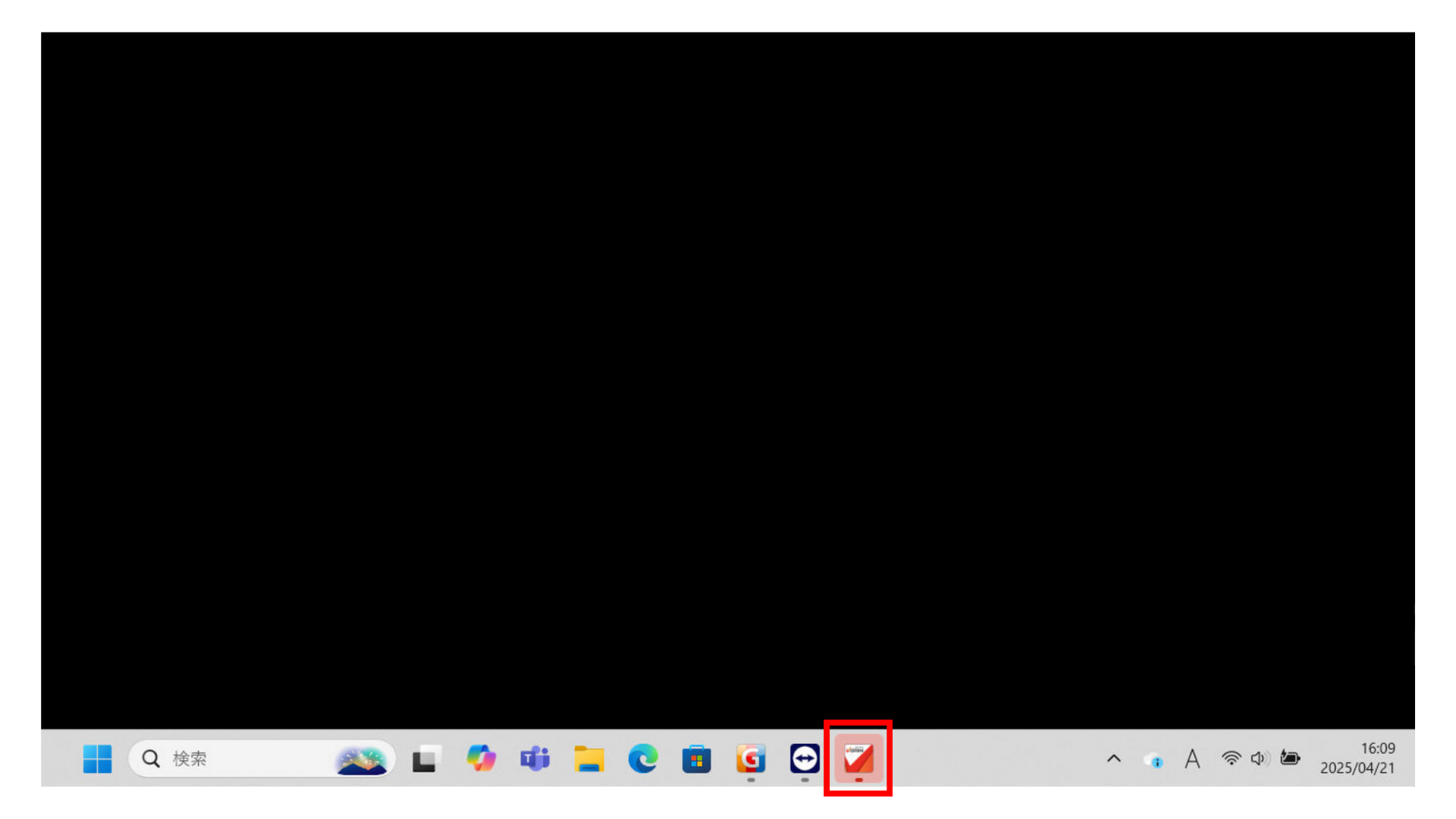
※プレイ画面が表示されずデスクトップのままの場合は画面下部のマークをクリックしてください。
画面が先に進まない場合は下記リンクの手順で再起動をお試しください。
https://tayori.com/q/smagol/detail/835998/
ログイン・開始方法
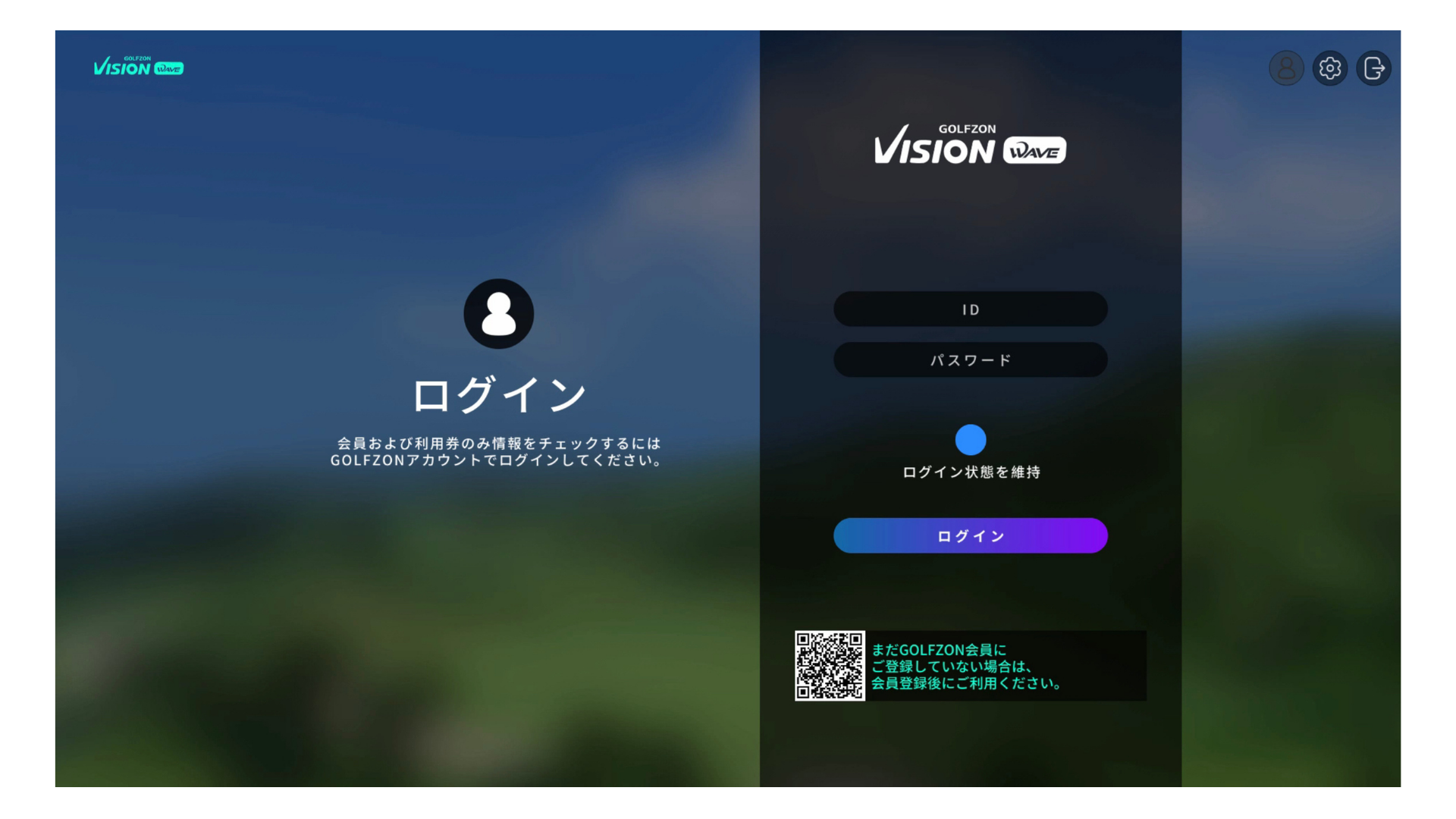
下のような画面が表示されている場合、スマゴルアカウントでログインします。
ログインIDとパスワードは打席に表示されていますのでご確認ください。
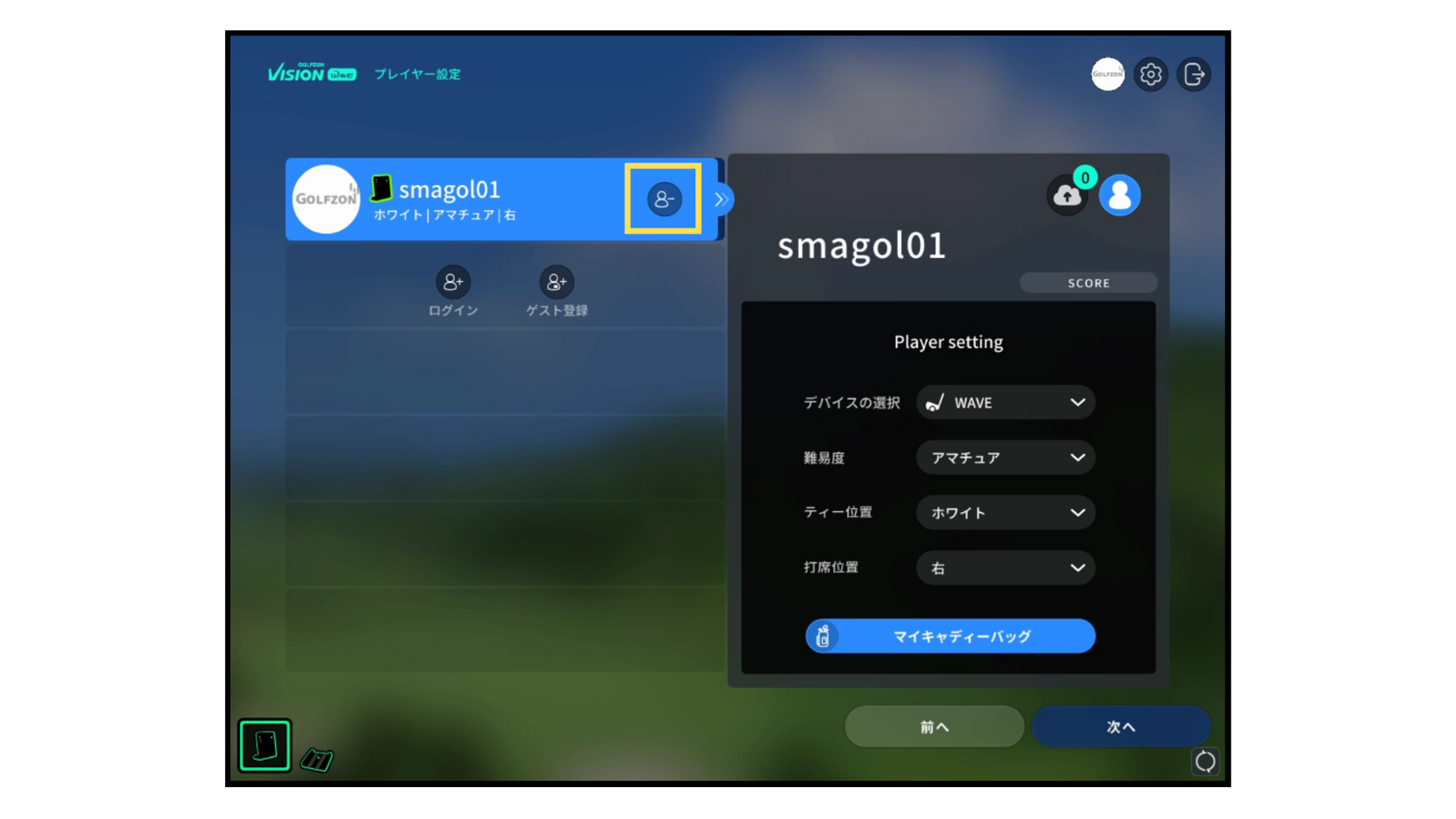
ログインが完了していると、プレイヤー設定画面が表示されます。
プレイヤー設定画面では、ご自身のGOLFZONアカウントでログインするか、スマゴルアカウントでログインします。
※GOLFZONアカウントは作成しなくてもお楽しみいただけますが、アカウントを作成するとスコアの記録などが可能となります。
基本収録の100種類以上のコースでプレーしていただくことが可能です。
アカウント作成方法については下記リンクよりご確認ください。
https://tayori.com/q/smagol/detail/836923/
ログインについては下記の手順をご確認ください。
<ご自身のアカウントをお持ちでない場合>
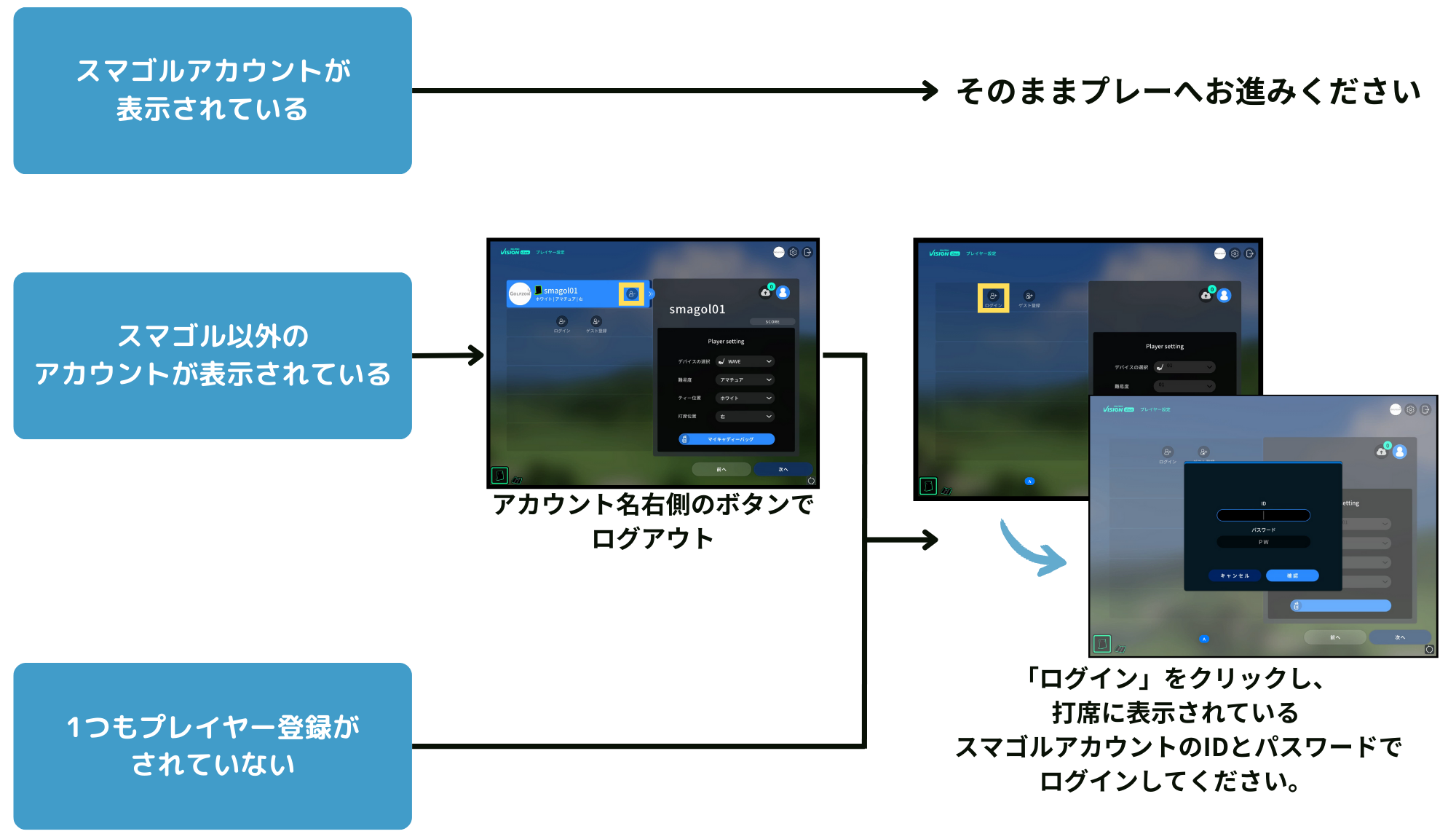
スマゴルアカウントが表示されている場合:
そのままプレーへお進みください。スマゴルアカウント以外が表示されている場合:
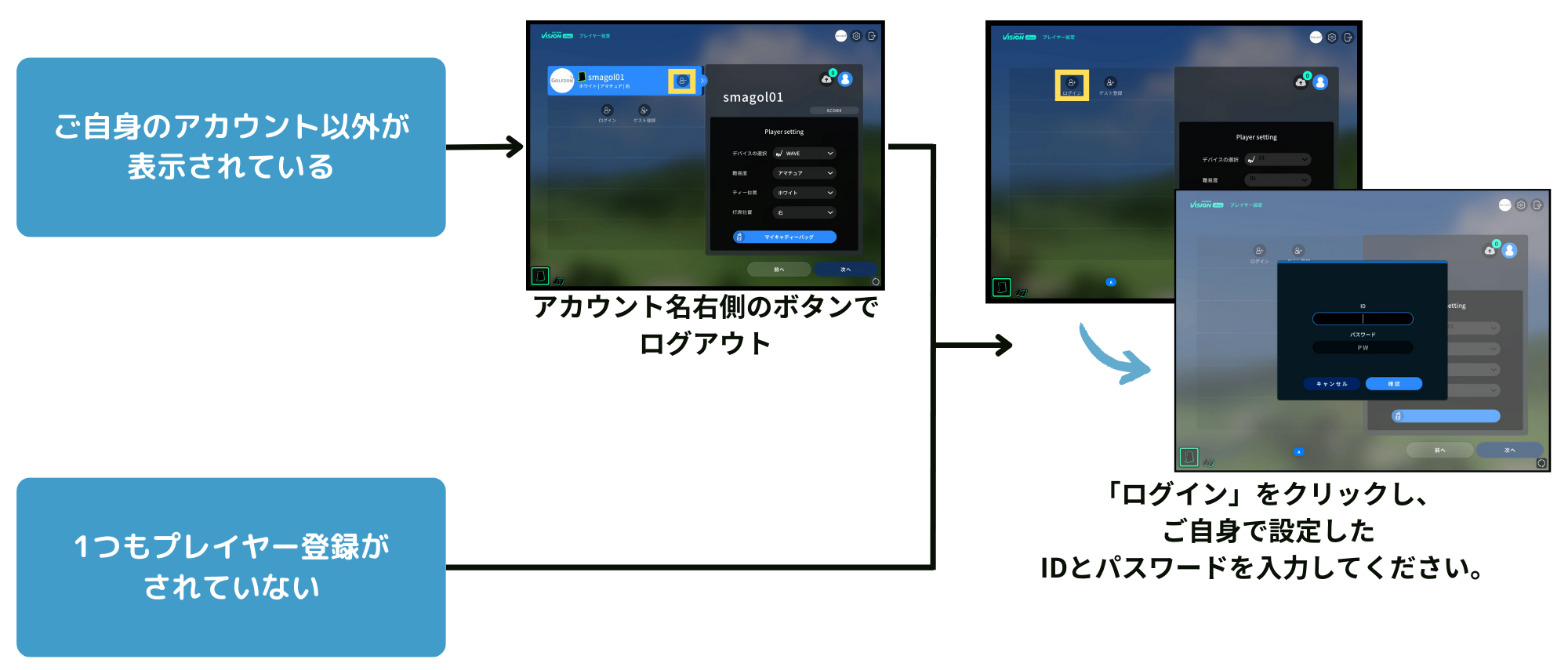
アカウント名右側のログアウトボタンを押してから、「ログイン」をクリックし、打席に表示されているスマゴルアカウントのIDとパスワードでログインしてください。アカウントが何も表示されていない場合:
「ログイン」をクリックし、打席に表示されているスマゴルアカウントのIDとパスワードでログインしてください。
<ご自身のGOLFZONアカウントをお持ちの場合>
ご自身のアカウント以外が表示されている場合:
アカウント名右側にあるログアウトボタンを押してから、「ログイン」をクリックし、ご自身で設定したIDとパスワードを入力してください。アカウントが何も表示されていない場合:
「ログイン」をクリックし、ご自身で設定したIDとパスワードを入力してください。
パスワードを忘れた方は下記リンクよりご確認ください。
https://tayori.com/q/smagol/detail/836925/
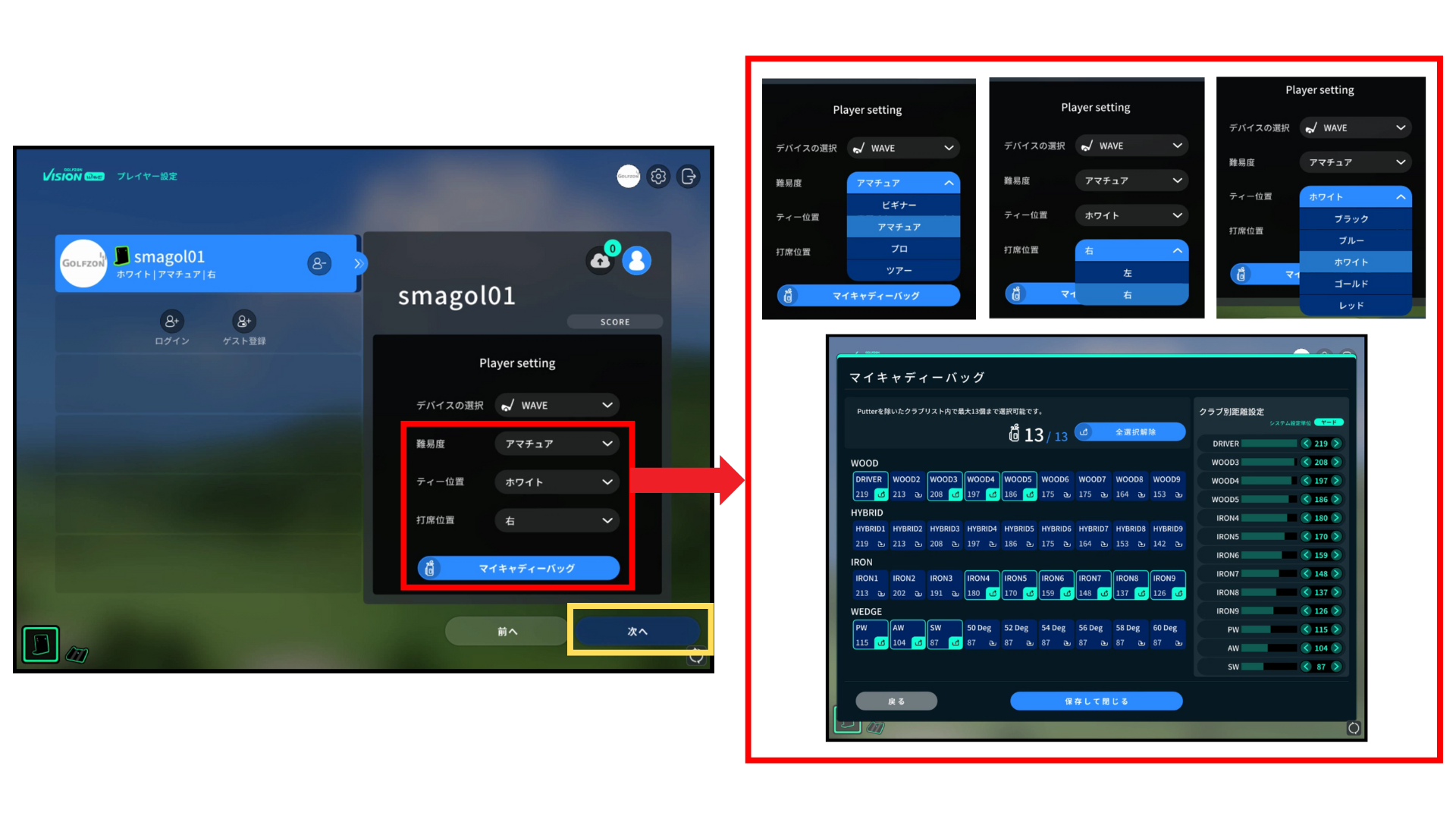
ログイン後、難易度・ティー位置・打席位置等の設定を確認し「次へ」をタップして、練習を開始してください。
なお、練習方法については、下記よりご確認ください。
終了方法
終了時はプレイヤー設定画面まで戻り、ログアウトします。
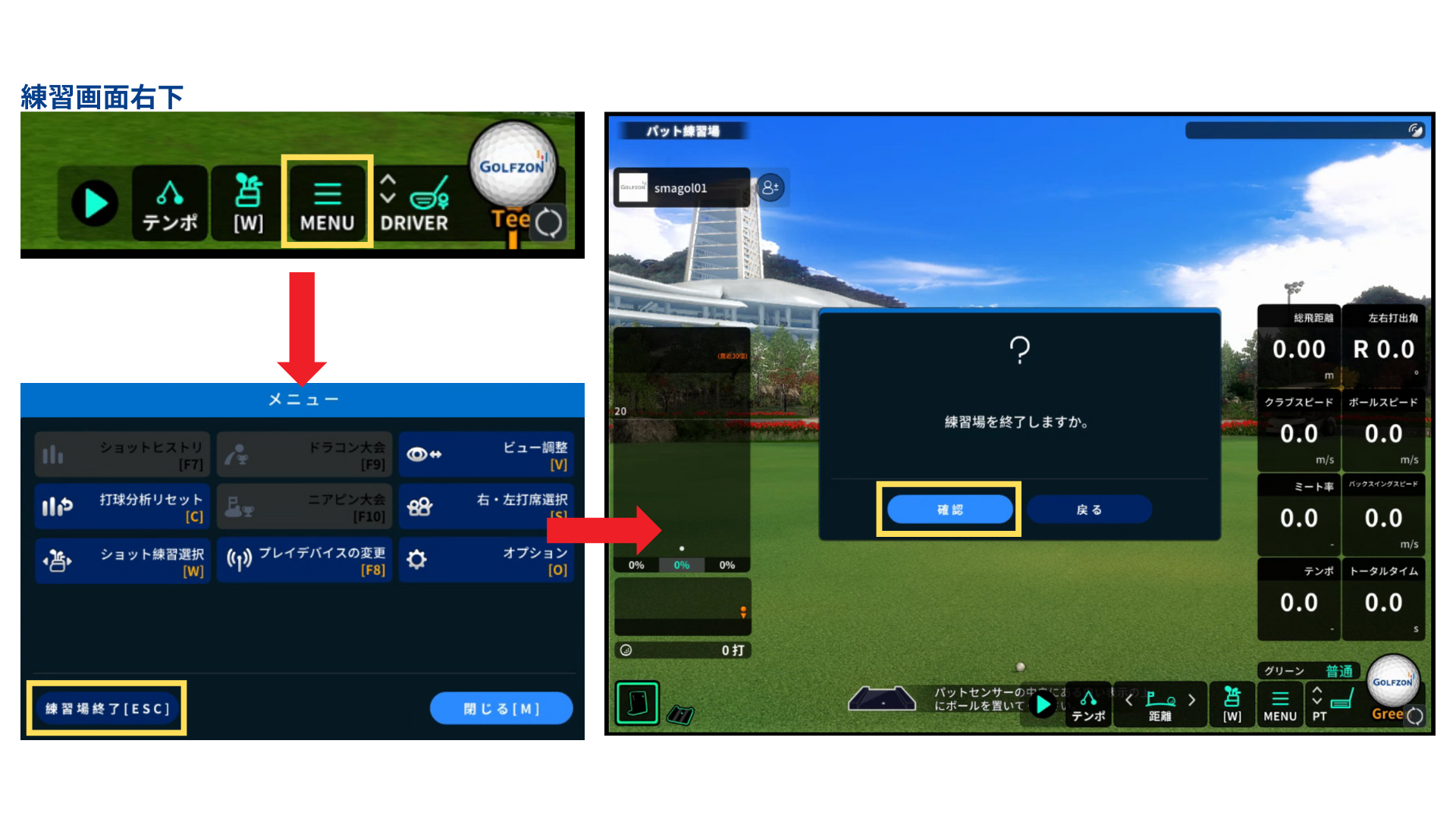
プレイ中の場合、右下の「MENU」からメニューを開き、左下の「練習場終了」または「ラウンド終了」をクリックすれば、モード選択画面まで戻ります。
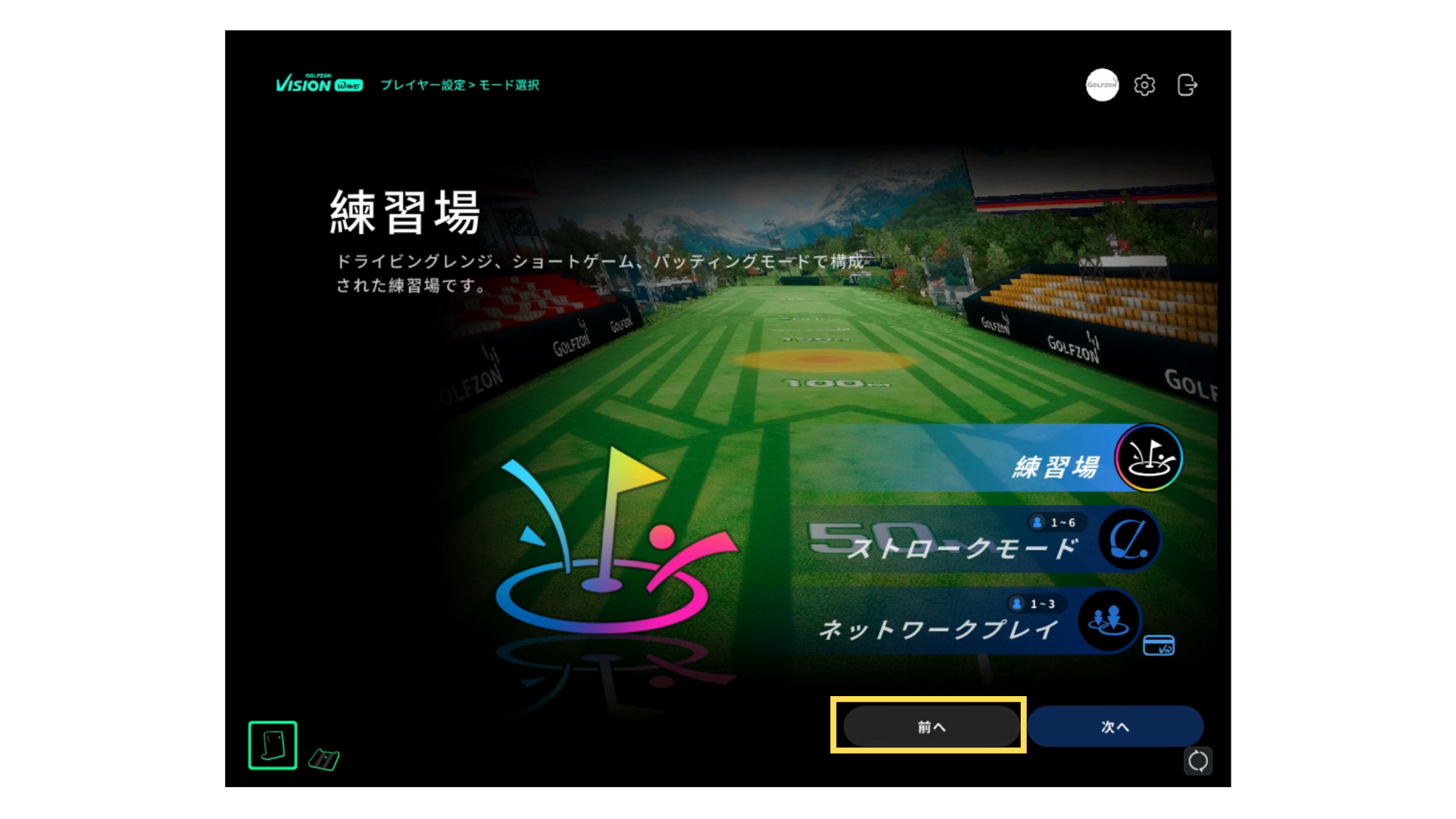
モード選択画面で「前へ」をクリックし、プレイヤー選択画面まで戻ります。
プレイヤー選択画面で、アカウント名右側にあるログアウトボタンをクリックし、ログアウトしていただいた状態で終了となります。