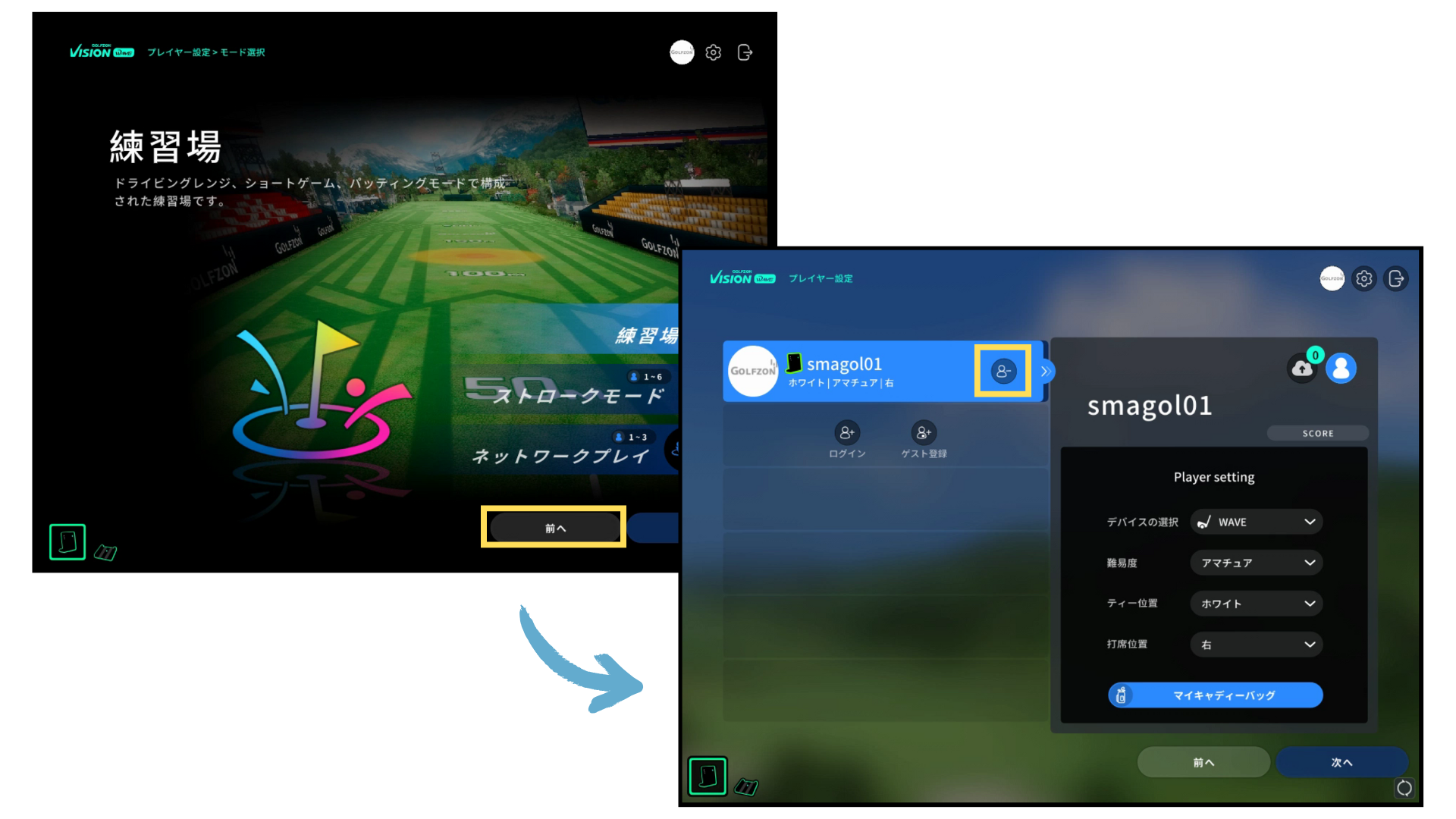
VisionWAVEには練習場モードとストロークモード(ラウンド練習)があります。
ここでは練習場モードのうち、「パット練習場」について説明します。
その他の練習については下記リンクよりご確認ください。
練習場モード(練習場)
https://tayori.com/q/smagol/detail/831964/練習場モード(アプローチ練習場)
https://tayori.com/q/smagol/detail/831965/ストロークモード(ラウンド・コース練習)
https://tayori.com/q/smagol/detail/831967/
開始方法
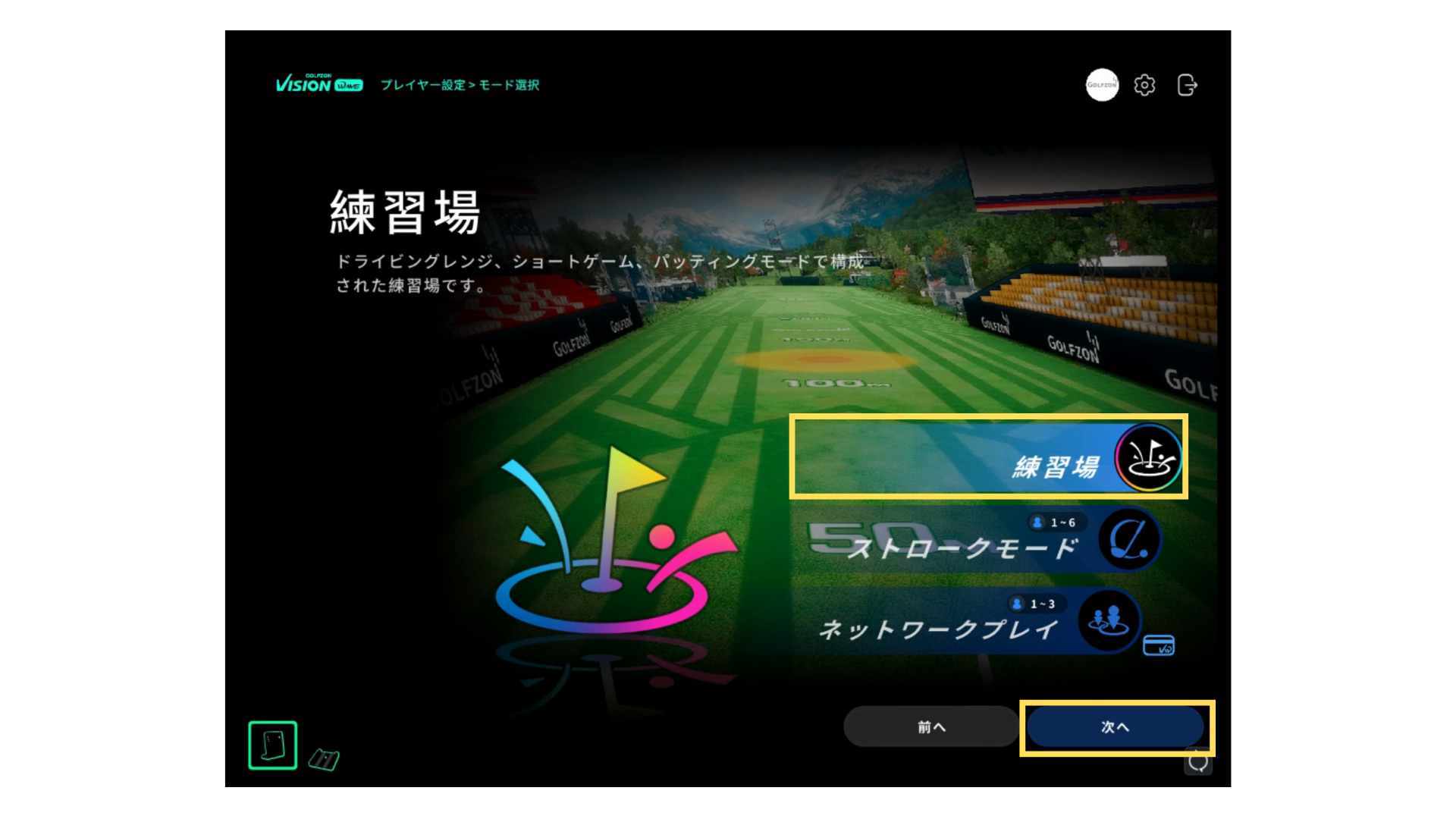
ログイン後、練習モード選択画面から「練習場」を選択し「次へ」をクリックします。
※ログイン方法については下記よりご確認ください。
https://tayori.com/q/smagol/detail/831963/
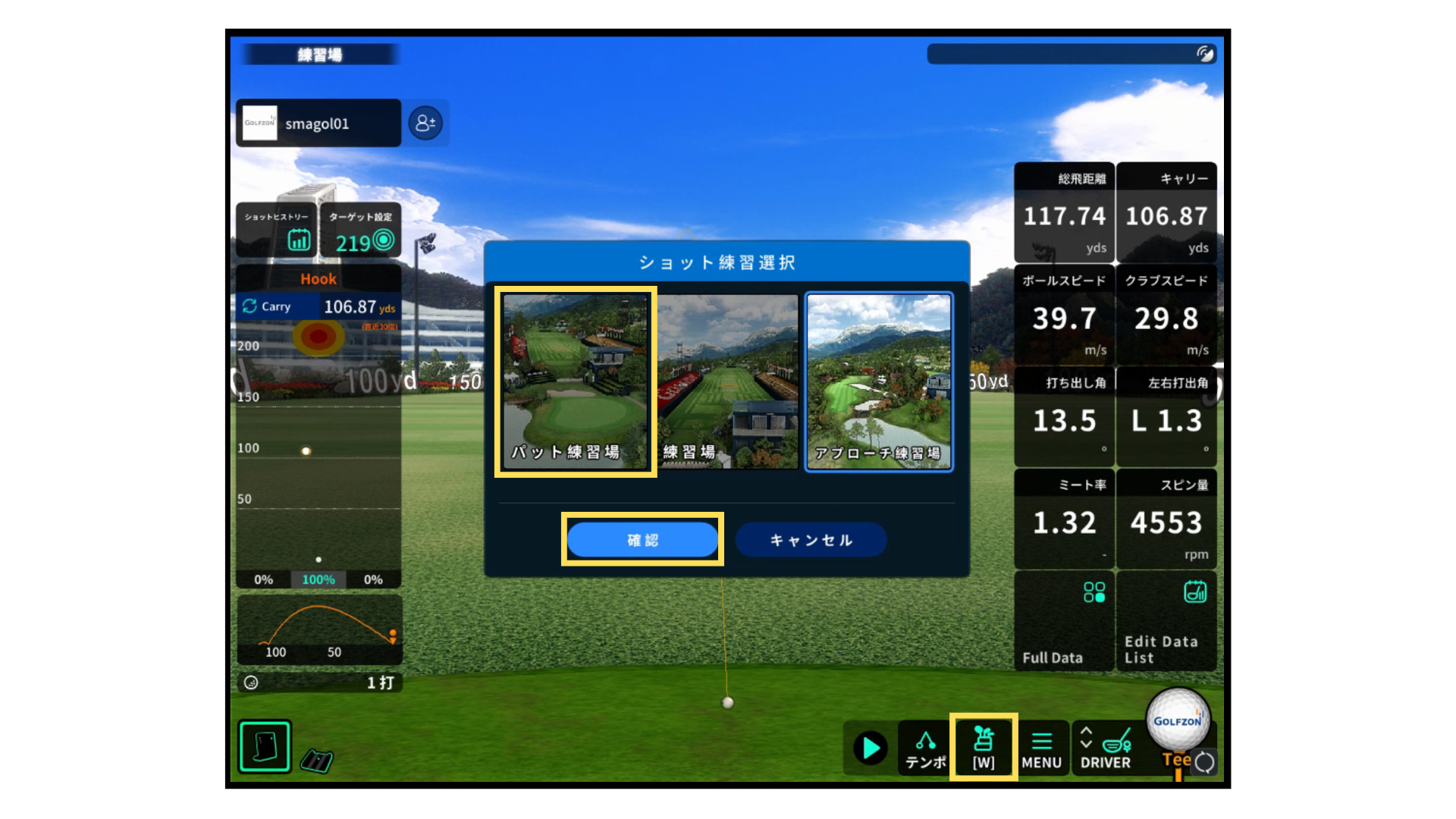
練習場モードを開くと、練習場の画面になっているので、画面下部の「[W]」ボタンをクリックします。
ショット練習選択が開くので、そこから「パット練習場」を選択し「次へ」をクリックすることでパット練習のモードに切り替わります。
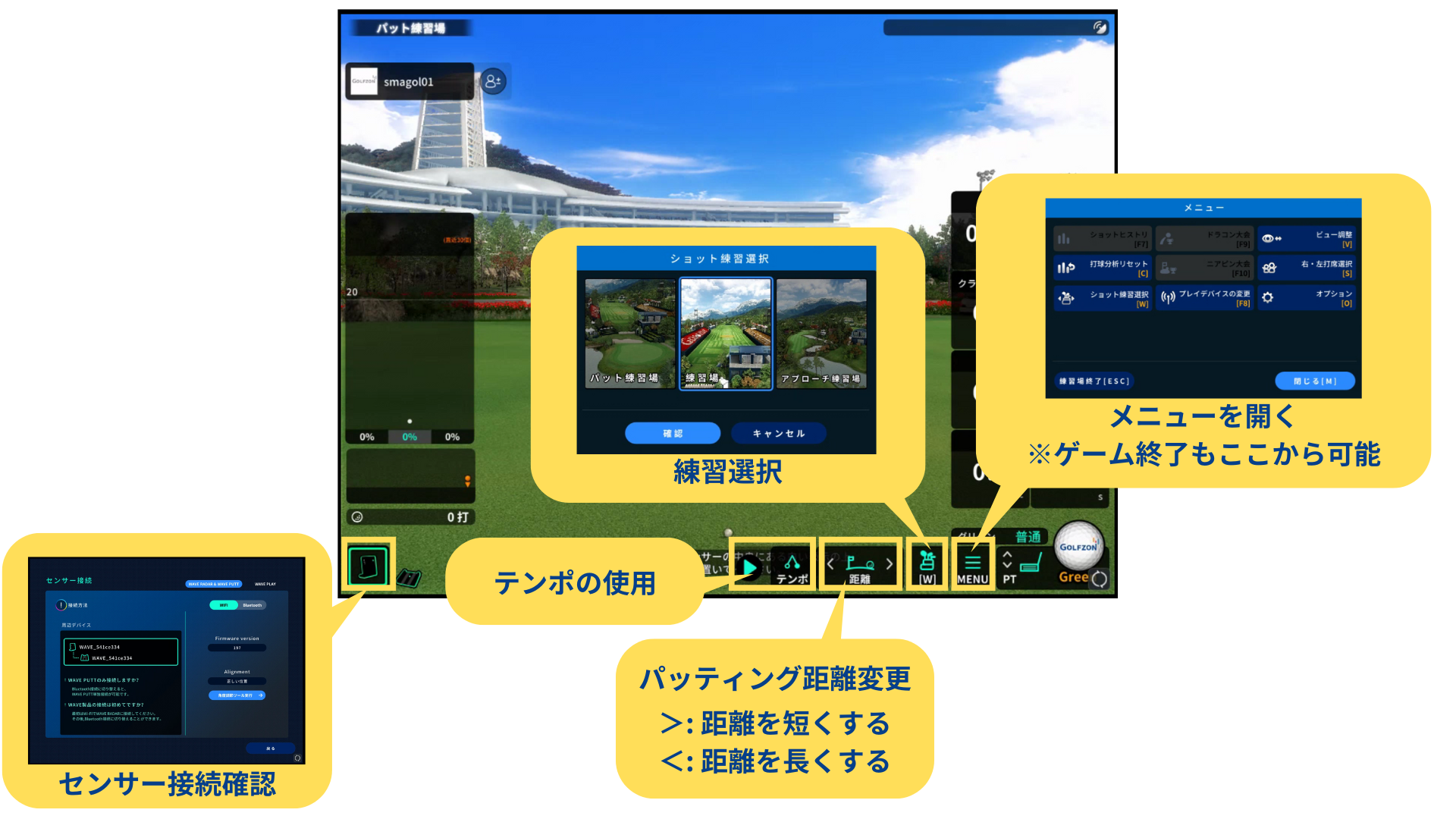
画面が切り替わったらすぐに打ち始めることができます。
※パットの場合はWAVE PUTTをご利用ください。
WAVE PUTTのご利用方法については下記よりご確認ください。
https://tayori.com/q/smagol/detail/679693/
画面の各種操作ボタンについては下画像をご参照ください。
【主な機能】
メニュー
「MENU」をクリックするとメニュー画面が開きます。
練習選択
「[W]」をクリックすると練習場の選択ができます。
通常の練習場に戻したり、アプローチ練習へのモード切り替えを行います。
距離変更
パッティングの距離を変更します。
距離を短くしたい場合は右を、距離を長くしたい場合は左をクリックすることで調整します。
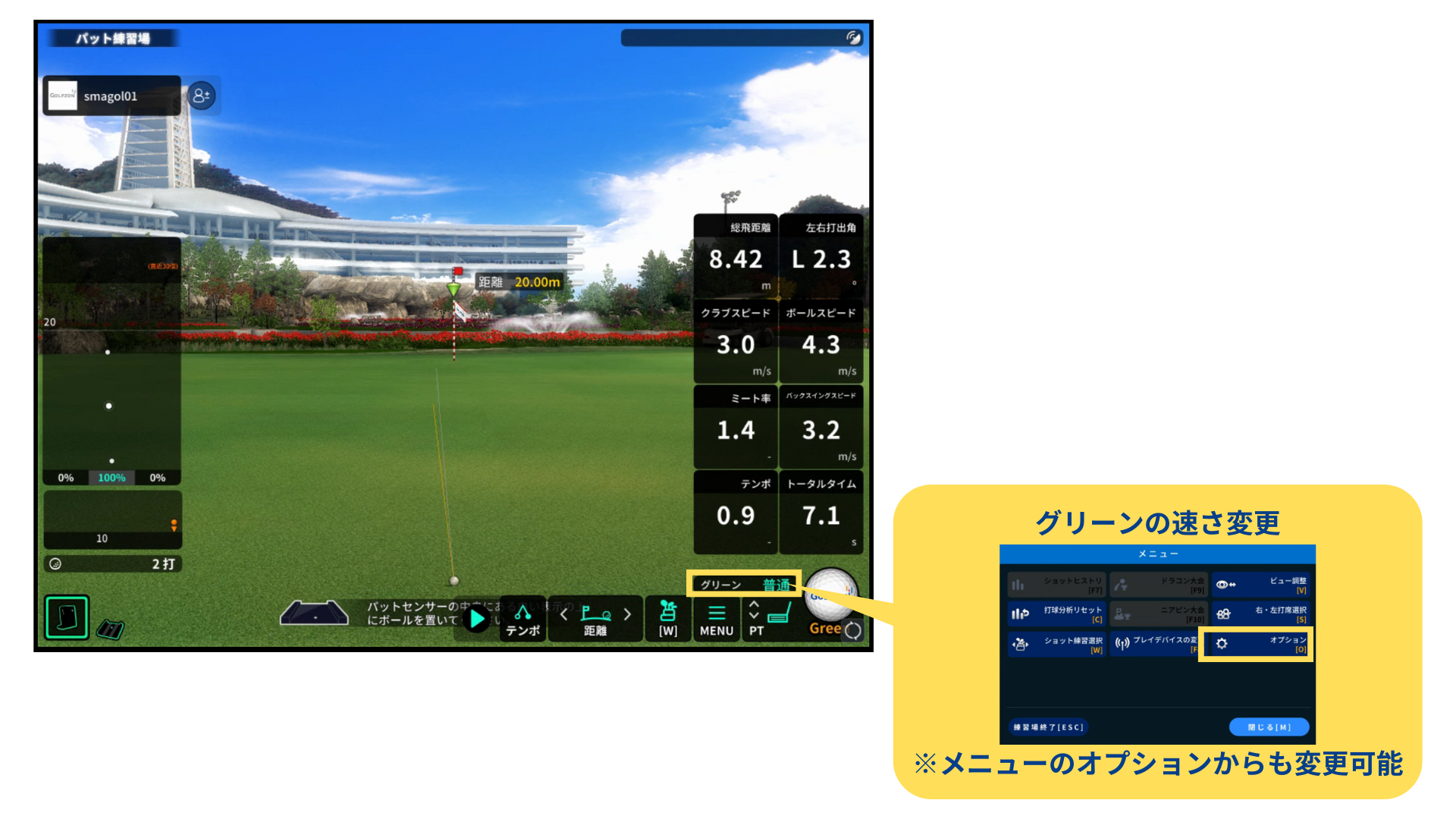
ショットデータ・グリーンの速さ変更について
ショットデータは画面右側で確認ができます。
また、画面右下またはMENUのオプションからグリーンの速さの設定変更も可能です。
練習の終了方法
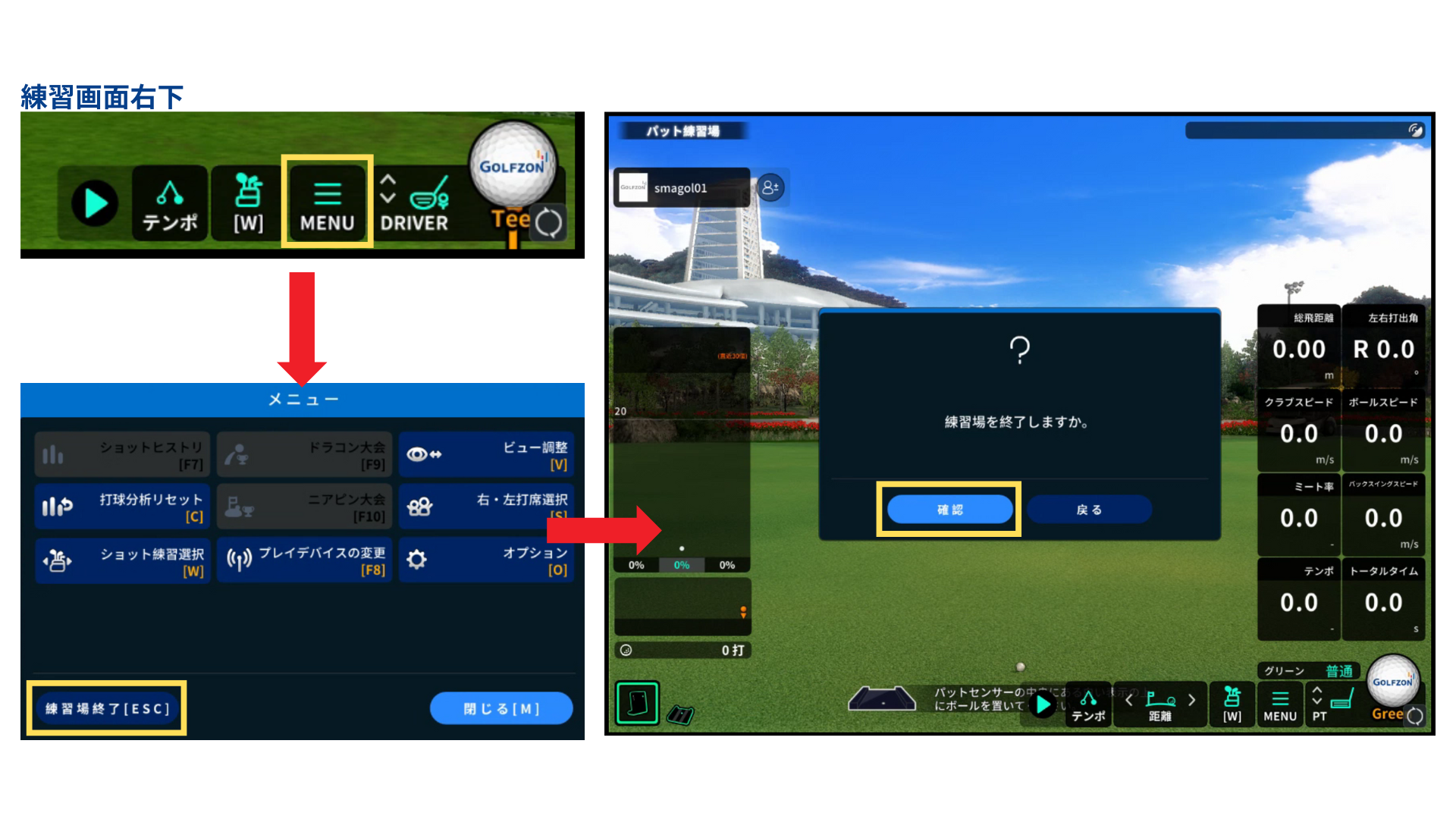
「MENU」を開き、メニュー画面左下の「練習場終了」をクリックすると、練習モード選択画面に戻ることができます。
ストロークモードに変更したい際や、練習終了の際はこちらから終了をお願いいたします。
また、練習終了して退室される場合は、練習モード選択画面で「前へ」をクリックしてプレイヤー設定画面まで戻り、プレイヤー設定画面のアカウント名右側のボタンからログアウトをお願いいたします。