
シミュレーターが接続済みにならない・接続が切れてしまった場合の確認・復旧手順になります。
はじめに
WAVE PUTTが接続されていない場合は、WAVE PUTTの電源ケーブルが刺さっていることをご確認ください。
WAVE RADARが接続されていない場合は、WAVE RADARの電源が入っていることを確認してください。
電源が入っていない(LEDがどれも光っていない)場合は、充電用ポートにケーブルが挿さっていることを確認し、WAVE RADAR左側にある電源ボタンを長押しします。
センサーの再接続方法
各種センサーの電源を確認いただき問題がなかった場合は、下記の手順でセンサーの再接続を行なってください。
<センサー再接続手順>
モード選択画面より前の画面に戻ると、画面右上に下画像のようなボタンが表示されていますので、クリックしてVisionWAVEを終了します。
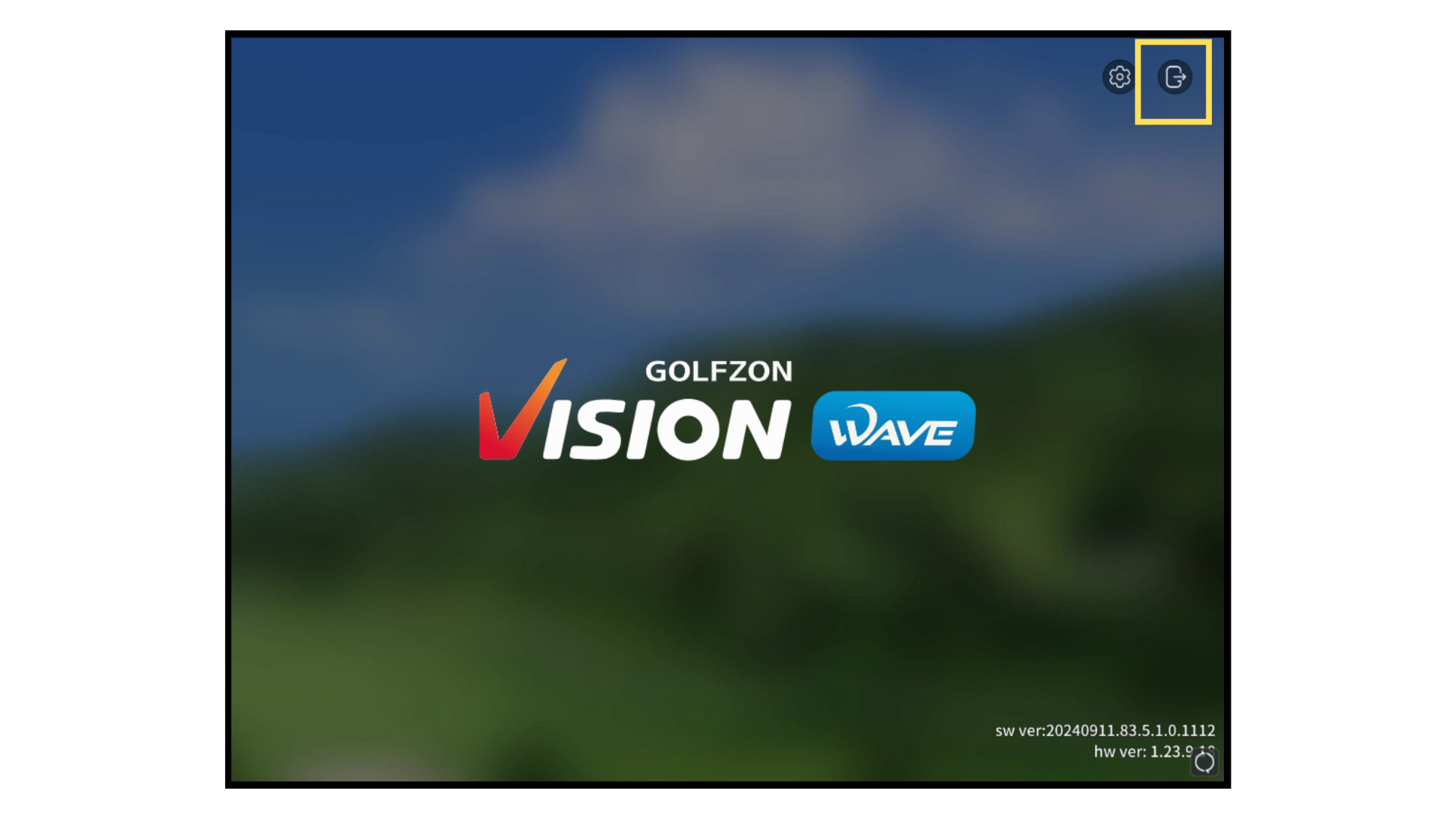
上記をクリックし終了すると、シミュレーター画面が閉じ、GOLFZON Launcherの画面に戻ります。
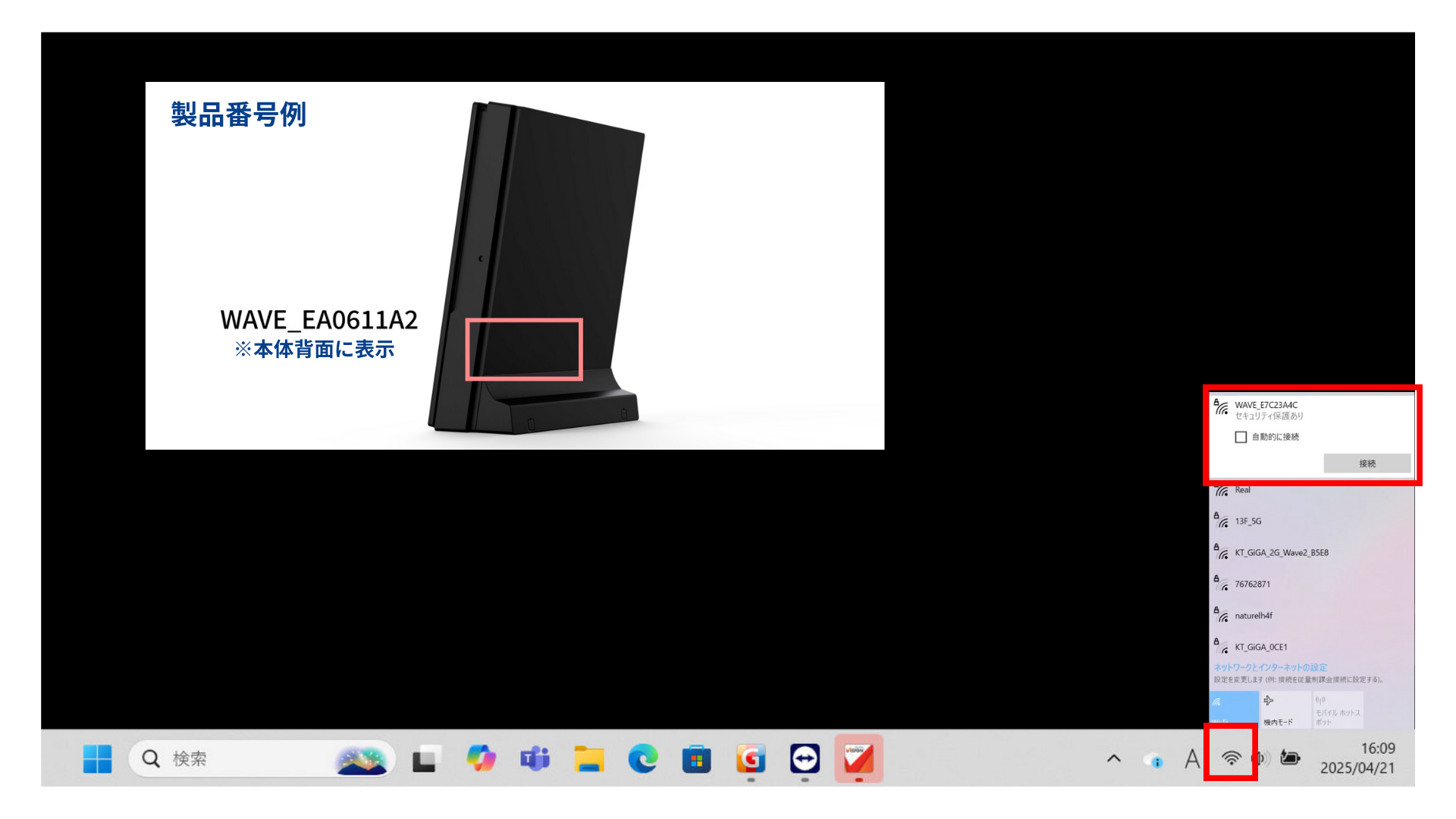
Windows画面右下のWi-Fiマークをクリックし、「WAVE_」から始まる名前のシミュレーターに接続します。
接続まで少し時間がかかることもございますので少々お待ちください。
※WAVEは製品ごとに固有の番号があり、すべての製品番号は「WAVE_8桁」で構成されています。また、固有の製品番号はシミュレーター本体の背面に記載されています。
※Wi-Fi接続時にパスワードを求められた場合は「wave1234」を入力してください。
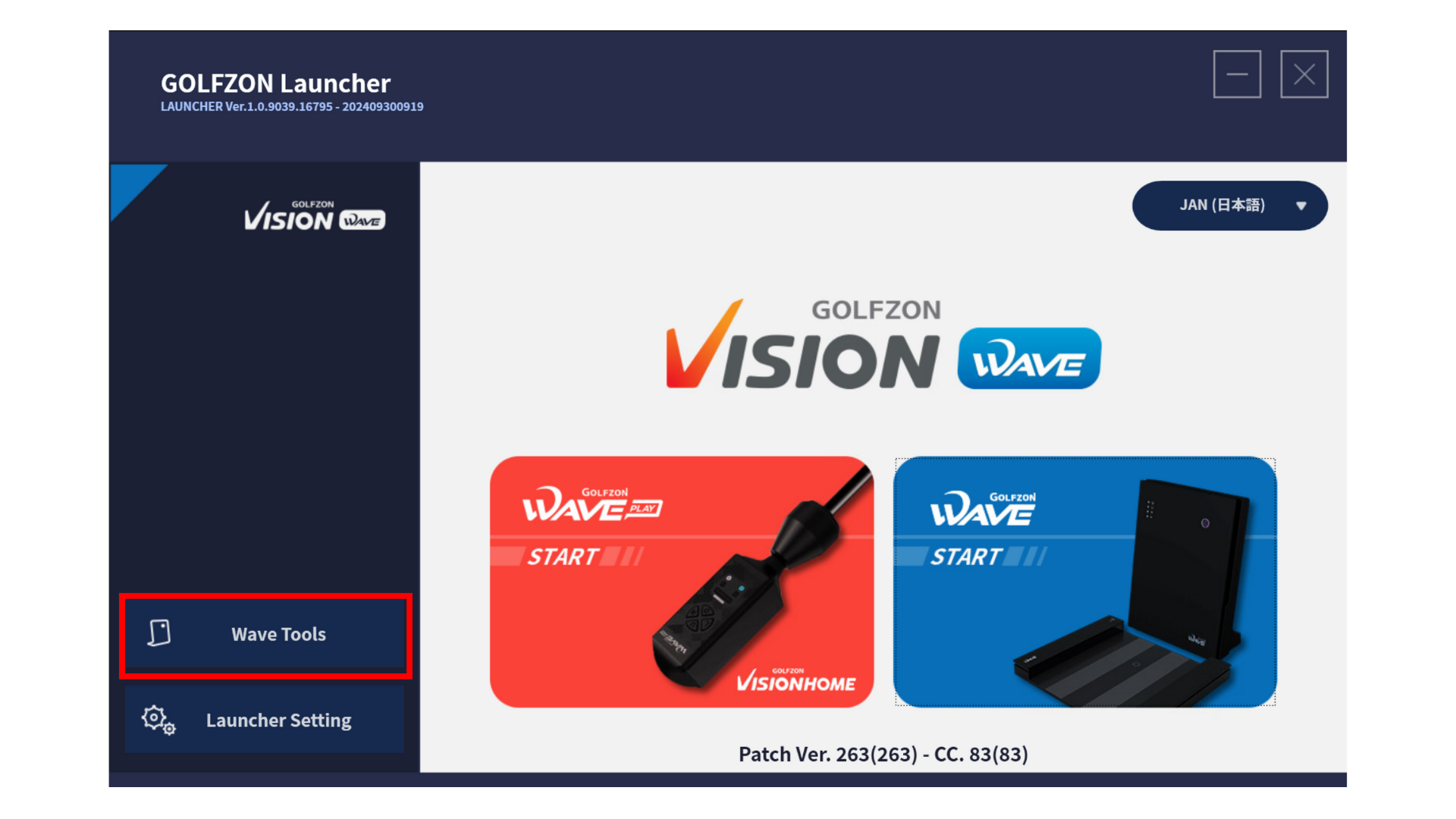
GOLFZON Launcher画面から「Wave Tools」をクリックしてください。
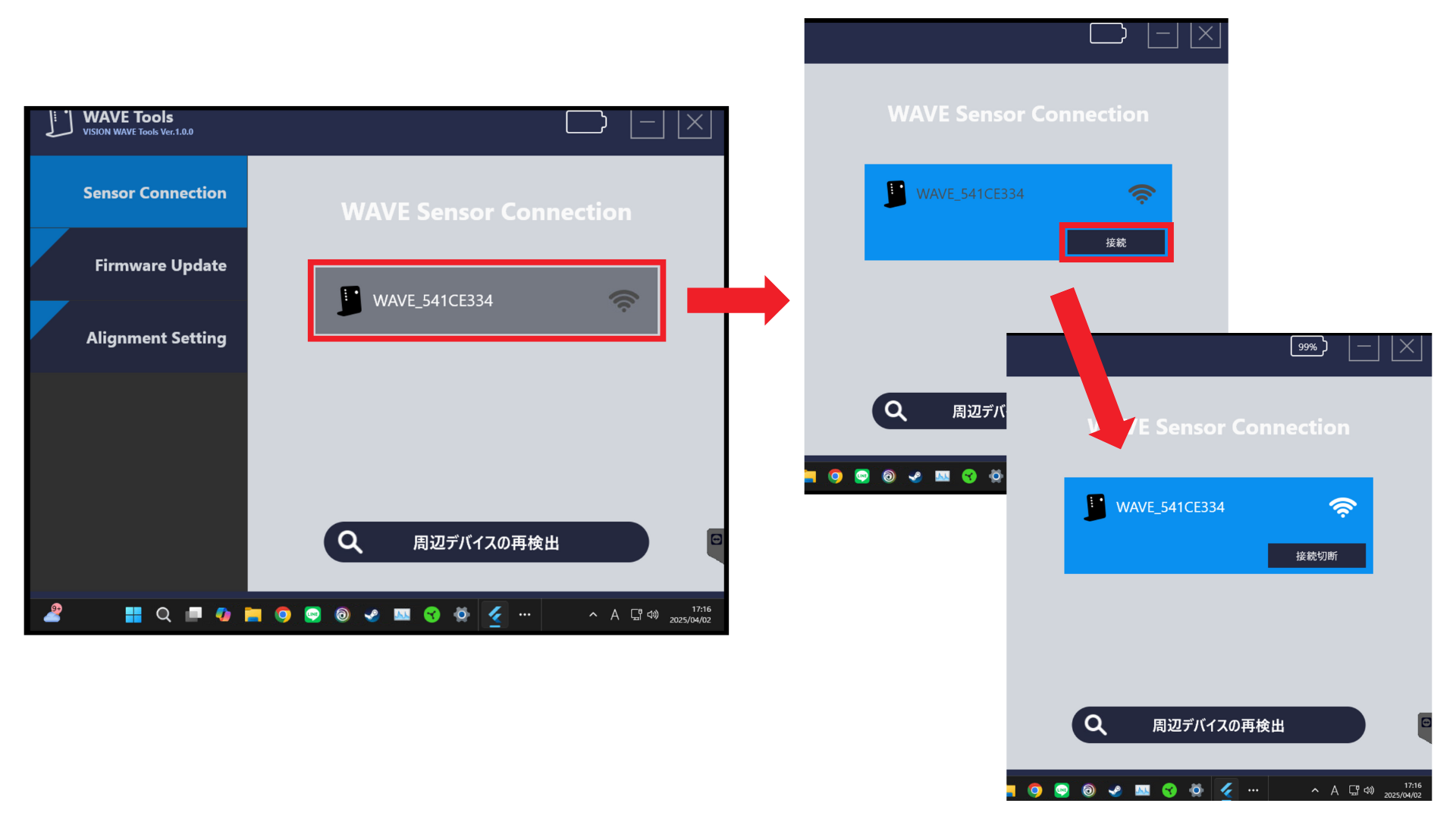
表示されている対象のシミュレーターをクリックします。
「接続」と表示されている場合は「接続」をクリック、「接続切断」と表示されている場合は接続済です。
右上の「×」ボタンを押して、GOLFZON Launcher画面に戻り、練習へ進みます。
立ち上げ〜開始方法の詳細については下記リンクよりご確認ください。
https://tayori.com/q/smagol/detail/831963/
センサー再起動
上記で解決しない場合、下記の手順でセンサーの再起動をお試しいただき、再度上記のセンサー再接続をお試しください。
<センサー再起動手順>
1. WAVE RADAR左側にある電源ボタンを長押しして電源をOFFにします。
2. WAVE RADARの電源がOFFになったことを確認し、もう一度電源ボタンを押します。
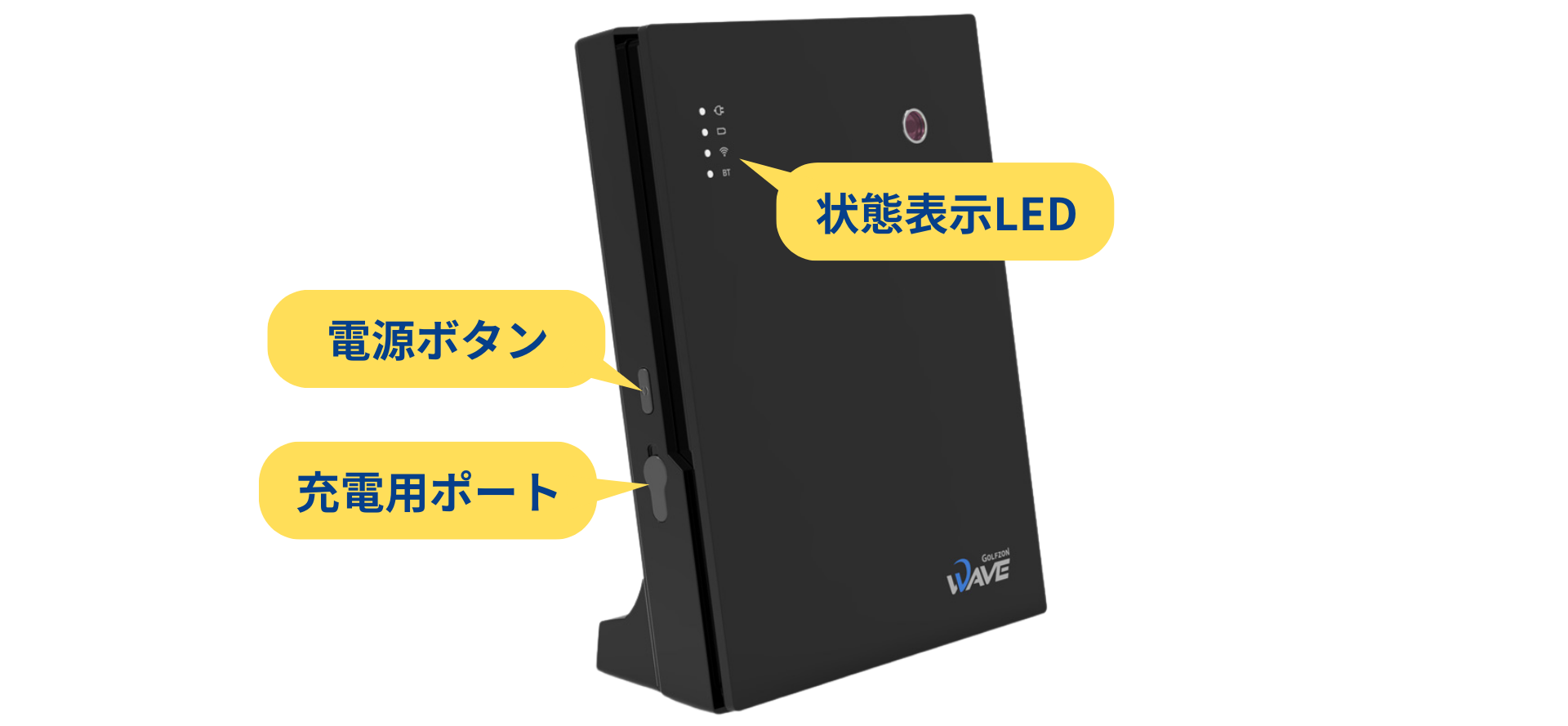
WAVE RADAR起動中は、通信LEDとBT LEDが白色に点滅します。
白色の点滅が消灯したら起動完了です。
通信LEDが緑色に光っていれば接続完了となります。
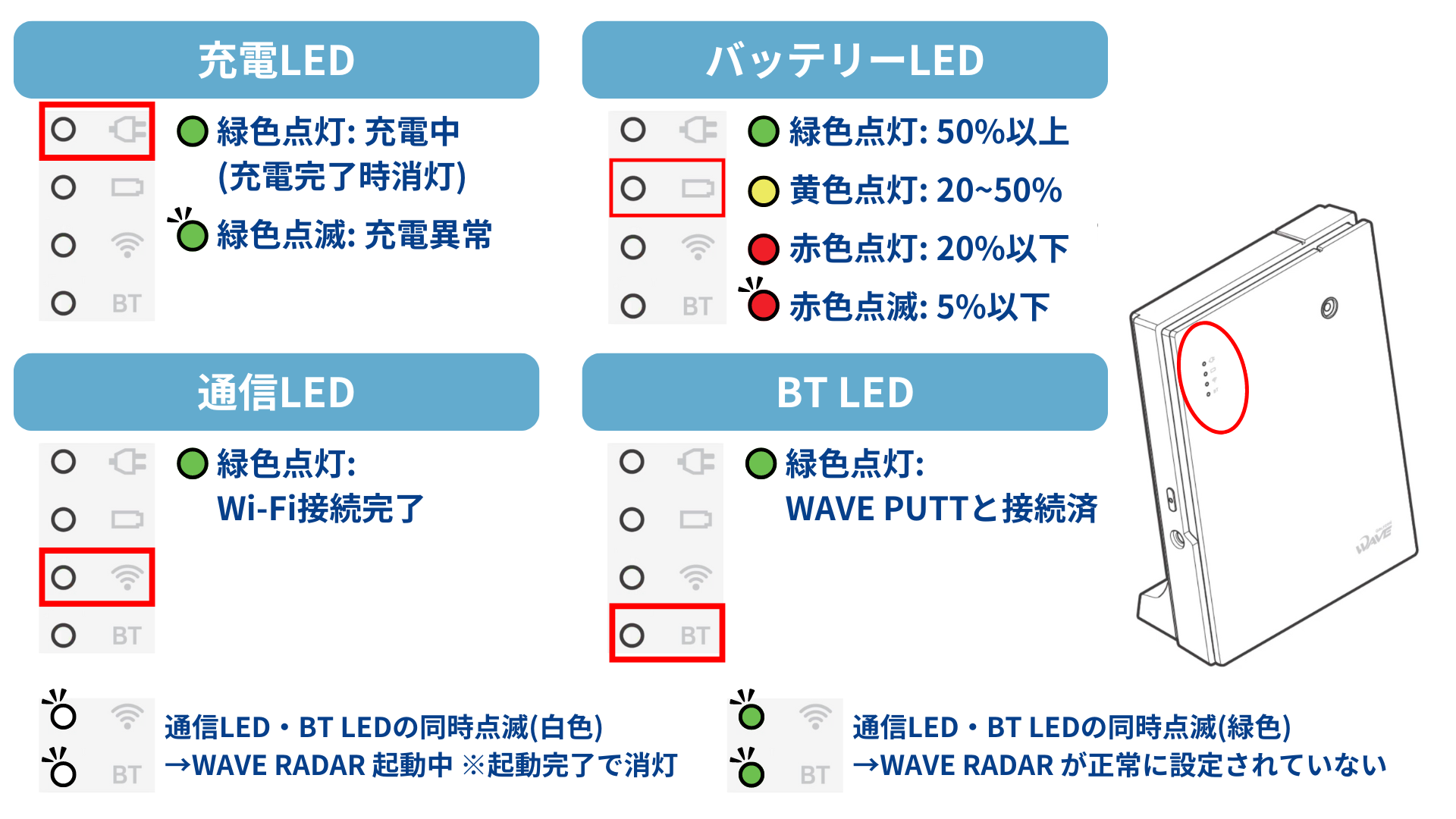
なお、上記で解決しない場合はお手数をおかけいたしますが、下記のフォームよりご報告をお願いいたします。
対応までの間ご不便をおかけし申し訳ございませんが、報告後しばらくお待ちください。
【設備備品トラブル 報告フォーム】
https://weburl.jp/form/77918/fgTZ77/504b75