※こちらのコンテンツはSPLATS PASSご契約者様専用です
メンバーサイトから複数のドアのカギをまとめて開けたり閉めたりすることができます。
災害時の避難訓練やイベントなど、一度に多くのドアを解錠したいときにご利用いただけます。
※以下のメンバーのみ操作できます。
・「管理者」
全てのデバイスを操作可能です。
・「作成したアカウントタイプ(※「アカウントカスタム」オプションを契約した場合のみ)」
操作できるデバイスは、アカウントタイプの「操作できるデバイス」の設定に従います。
1台ずつ操作する方法は「[PASS] ドアのカギをメンバーサイトから操作する」を参照ください。
## 操作するデバイスを選択する
「エリア」メニューから「デバイスの一覧」を選択します。
デバイス名の左にあるチェックボックスで、操作するデバイスを選択します。
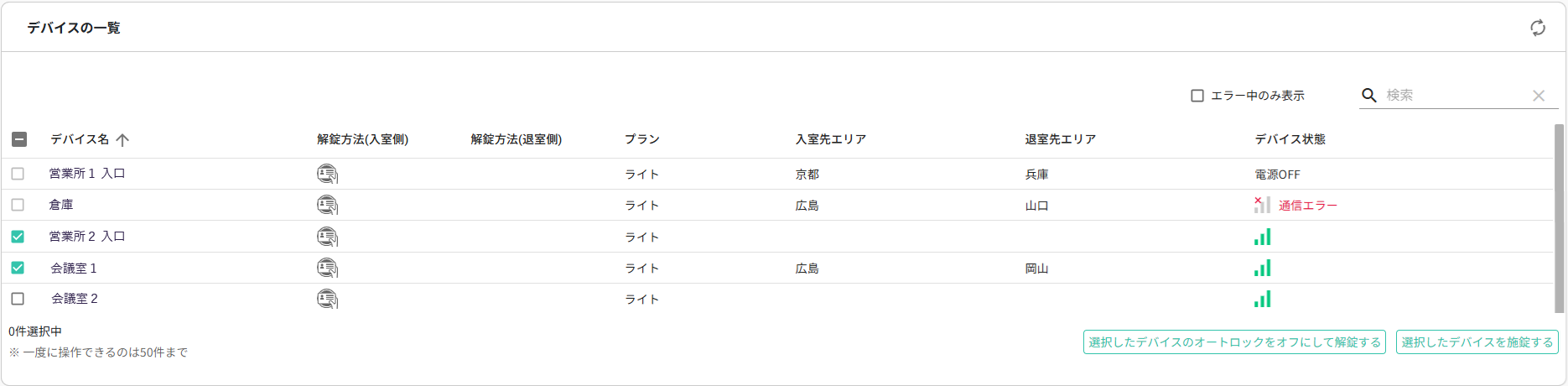
一覧の見出し行にあるチェックボックスを選択すると、表示されているデバイスをまとめて選択できます。
選択したデバイスの数は、ボタンの左側に「〇件選択中」と表示されます。
選択したデバイスは画面を移動しても保持されます。
ただし、検索や「エラー中のみ表示」で一覧に表示されなくなったデバイスは、選択が解除されます。
## 選択できないデバイスがある場合
以下のデバイスはチェックボックスがグレーになり、選択できません。
・利用開始前のデバイス
・電源が入っていないデバイス
・通信エラーが発生しているデバイス
・アカウントタイプで操作が許可されていないデバイス
デバイスの状態は一覧の「デバイス状態」列で確認できます。
電源や通信の状態については「トラブル時の復旧方法」を参照ください。
※操作できるデバイスが1台もない場合は、チェックボックスと操作ボタンが表示されません。
## 一度に操作できる台数
一度に操作できるのは50台までです。
上限を超えた状態で操作すると、以下のメッセージが表示され、処理は行われません。
「一度に操作できるデバイスは50台までです。
選択したデバイスを50台以下にしてから実行してください。」
選択を減らしてから、あらためて操作してください。
## ドアのカギをまとめて開けっ放しにする
ドアのカギを開けっ放しにしたいデバイスにチェックを入れた後、一覧の下にある「選択したデバイスのオートロックをオフにして解錠する」を押してください。
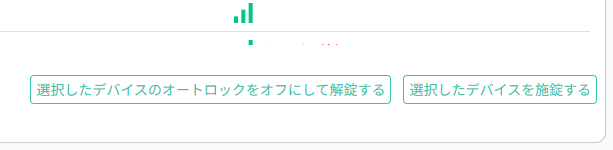
※カギが開いたままになるので「選択したデバイスを施錠する」操作を忘れないようにしてください。
操作するときは以下のようなダイアログが表示され、入力した文字を最大40文字までログに記録することができます。
必要ない場合は、空欄のままOKを選択してください。
「選択したデバイスを操作しますか?
操作の理由をログに記録する場合は以下に入力してください。」
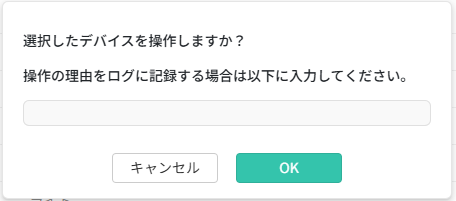
OKを選択すると、選択したデバイスへ順番に操作を送信します。
送信中は「〇 / 〇 台目を操作中...」と、操作中のデバイス名が表示されます。
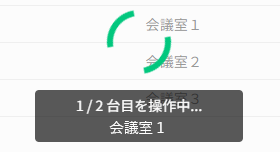
※送信が完了するまで画面を閉じたり移動したりしないでください。
送信が完了すると、以下のメッセージが表示されます。
「選択したデバイスにリクエストを送信しました。
施解錠状態を更新するには、デバイス一覧右上の更新ボタンを押してください。
※状態の反映に時間がかかる場合があります。」
## ドアのカギをまとめて閉める
ドアのカギを閉めたいデバイスにチェックを入れた後、一覧の下にある「選択したデバイスを施錠する」を押してください。
カギが施錠され、再度オートロックもONになります。
確認メッセージや送信中の表示は、解錠するときと同じです。
## 操作後にドアの状態を確認する
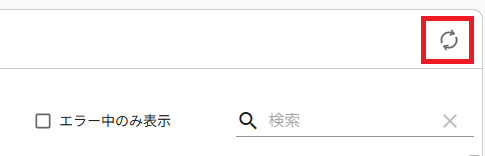
一斉操作の後、一覧の表示は自動では更新されません。
画面右上の更新ボタンを押してください。
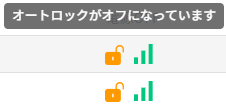
オートロックがオフになっているデバイスは、「デバイス状態」列にカギのアイコンが表示されます。
アイコンにマウスカーソルを合わせると"オートロックがオフになっています"と表示されます。
※デバイスの状態が反映されるまでに時間がかかる場合があります。
すぐに反映されない場合は、しばらく待ってから再度更新ボタンを押してください。
## 操作した理由を確認する
操作した理由はテナントメニューのログ画面で確認できます。
一斉操作のログには、入力した理由の前に「一斉操作」と記録されます。
例)理由に「避難訓練」と入力した場合 → 「一斉操作: 避難訓練」
理由を入力しなかった場合 → 「一斉操作」
1台ずつ操作した場合と区別して確認できます。
## リクエストの送信に失敗した場合
一部のデバイスへの送信に失敗した場合は、完了メッセージに続けて対象のデバイス名が表示されます。
「以下の〇台はリクエストの送信に失敗しました。
・(デバイス名)」
すべてのデバイスへの送信に失敗した場合は、以下のように表示されます。
「選択したデバイスにリクエストを送信できませんでした。
・(デバイス名)」
しばらく待ってから、対象のデバイスをあらためて操作してください。
繰り返し失敗する場合は「トラブル時の復旧方法」を参照ください。
## 操作が許可されていないデバイスが含まれていた場合
アカウントタイプの「操作できるデバイス」が「認証できるデバイスのみ」の場合、
権限のある時間帯以外は操作できません。
権限のないデバイスが含まれていると、以下のメッセージが表示されます。
OKを選択すると、権限のあるデバイスのみ操作します。
「権限のないデバイスが含まれています。権限のあるデバイスのみ解錠しますか?」
権限のあるデバイスが1台もない場合は、以下のメッセージが表示され、処理は行われません。
「権限のあるデバイスがありません。」