※アカウントタイプが「管理者」の方のみ操作できます。「一般」の方は「管理者」の方にご連絡ください。
対処手順
トラブル時の復旧には、デバイス画面の「高度な操作」で以下の操作を行ってください。
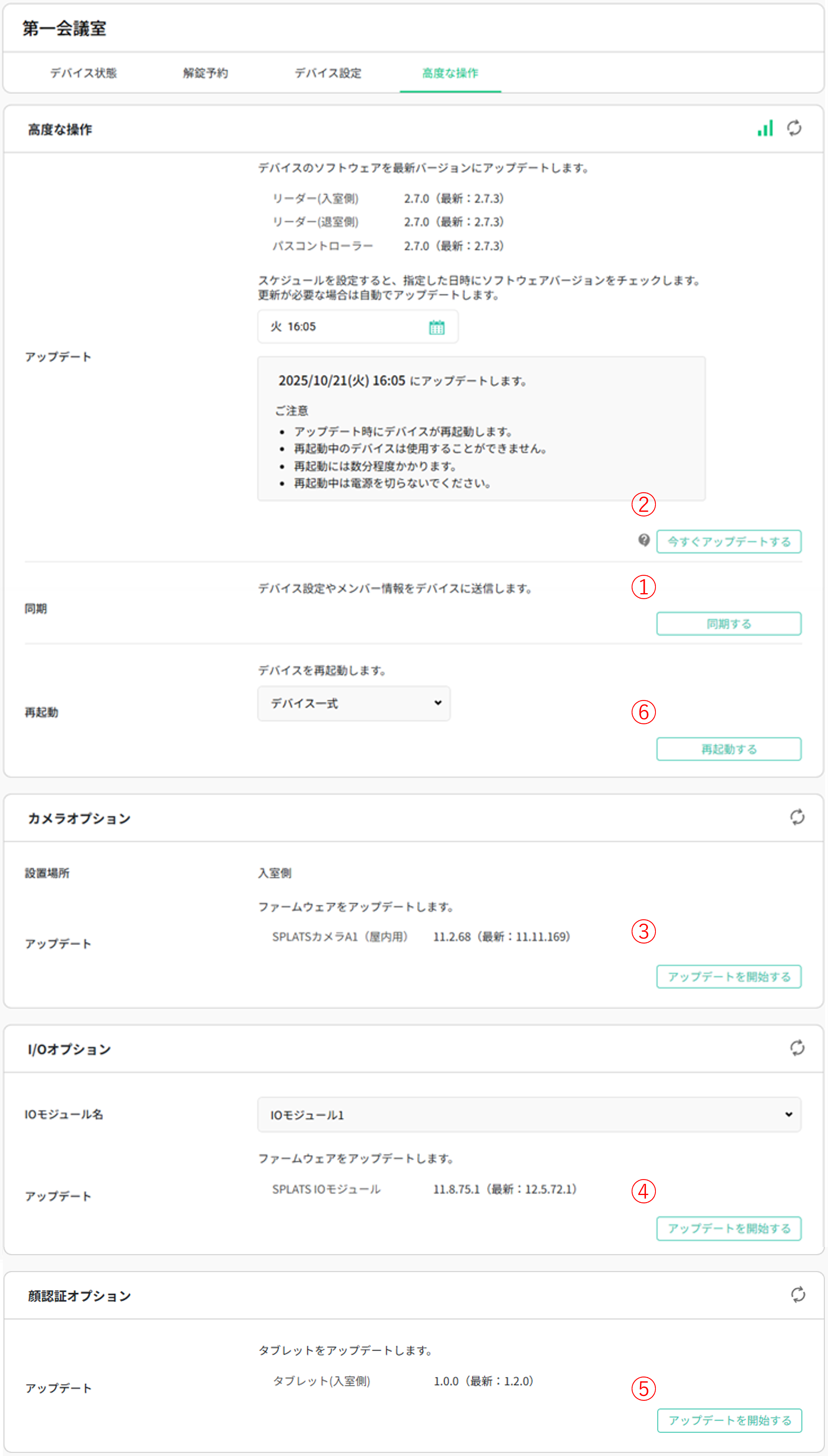
※画面は契約するサービスで異なる場合があります
①設定情報の再反映を行います。
「同期する」をクリックしてください。
②最新のソフトウェアにアップデートします。
ソフトウェアが最新でない場合、アップデートを実施してください。
アップデート方法は「デバイスのソフトウェアを手動でアップデートする」を参照ください。
③「カメラオプション」ご契約の場合、最新のファームウェアにアップデートします。
ファームウェアが最新でない場合、アップデートを実施してください。
アップデート方法は「カメラのファームウェアをップデートする」を参照ください。
④「I/Oオプション」ご契約の場合、最新のファームウェアにアップデートします。
ファームウェアが最新でない場合、アップデートを実施してください。
アップデート方法は「IOモジュールのファームウェアをップデートする」を参照ください。
※IOモジュールを2台ご契約の場合はIOモジュール名の選択肢で切り替えて1台ずつアップデートを実施してください。
⑤「顔認証オプション」または「顔認証+QRオプション」ご契約の場合、タブレットを最新のソフトウェアにアップデートします。
ソフトウェアが最新でない場合、アップデートを実施してください。
アップデート方法は「タブレットのソフトウェアをップデートする」を参照ください。
⑥デバイスを再起動します。
「デバイス一式」を選択して「再起動する」をクリックしてください。
再起動中は電気錠を操作することや鍵の取り出しができませんので、必要に応じて事前にドアを開けておいたり鍵を取り出しておくなどのご対応をしてください。
※「デバイス一式」の選択はSPLATS PASS対象デバイスのみです。
※再起動中はオレンジ色に点灯し、3分程度で完了します。
※SPLATS PASS 再起動中は一時的にパスコントローラーの動作が停止しますのでご注意ください。
動作停止については「パスコントローラーの動作が停止したらどうなりますか」を参照ください。
※SPLATS PASS でメンバーサイトからオートロックをオフにして解錠中の扉は、デバイスの再起動によりリセットされて施錠されてしまいますので、再度メンバーサイトから操作を行ってください。
上記内容をお試しいただいても改善しない場合はお手数ですがSPLATSメンバーサイトの「お問い合わせ」(下図)よりご連絡をお願いいたします。
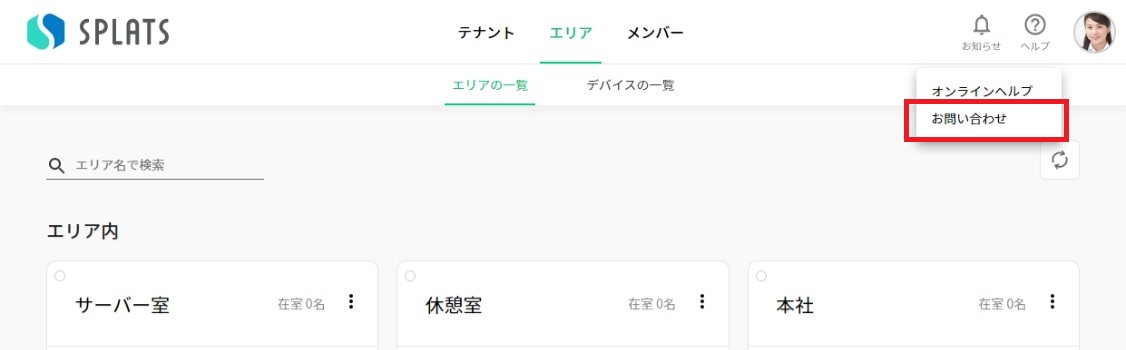
※画面は契約するサービスで異なる場合があります