
エラーを解消したあと、下記の手順に沿って再度連携を完了させてください。
PCで操作する場合
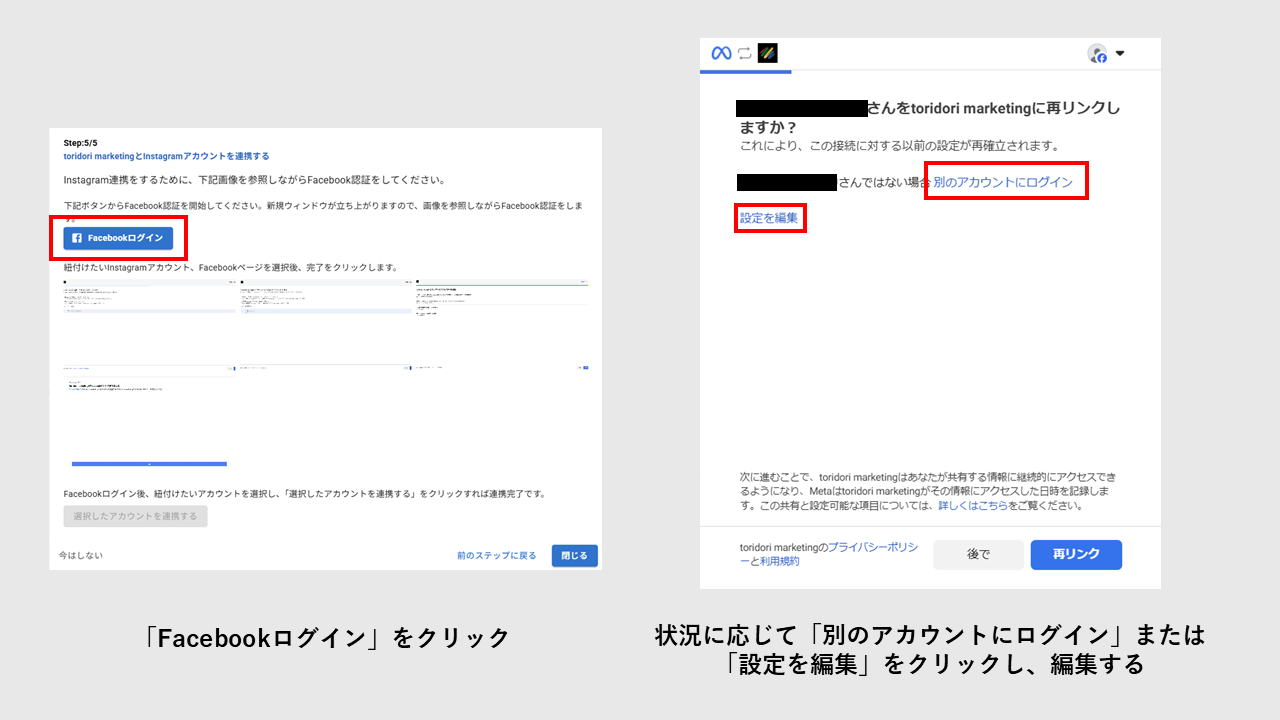
「Facebookログイン」をクリックしてください。
ログイン中のFacebookアカウントと連携したいアカウントが一致しているか確認してください。異なる場合は「別のアカウントにログイン」をクリックしてアカウントを切り替えてください。
「設定を編集」をクリックし、以下の3点を確認して必要に応じて修正してください。
・「現在のページにのみオプトイン」で連携したいInstagramアカウントが選択されているか

・「現在のビジネスのみにオプトイン」で連携したいInstagramアカウントが選択されているか

・ 「現在のInstagramアカウントのみにオプトイン」で連携したいInstagramアカウントが選択されているか
「保存」をクリックしてください。
紐づけるアカウントが表示されたら、左側のチェックボックスを選択し、「選択したアカウントを連携する」をクリックしてください。
※アカウントの表示までに時間がかかる場合があります。「連携ありがとうございます(連携後、情報の取得完了まで数日かかります)」と表示されれば完了です。
※連携後、情報の取得が完了するまで数日かかる場合があります。
スマートフォンで操作する場合
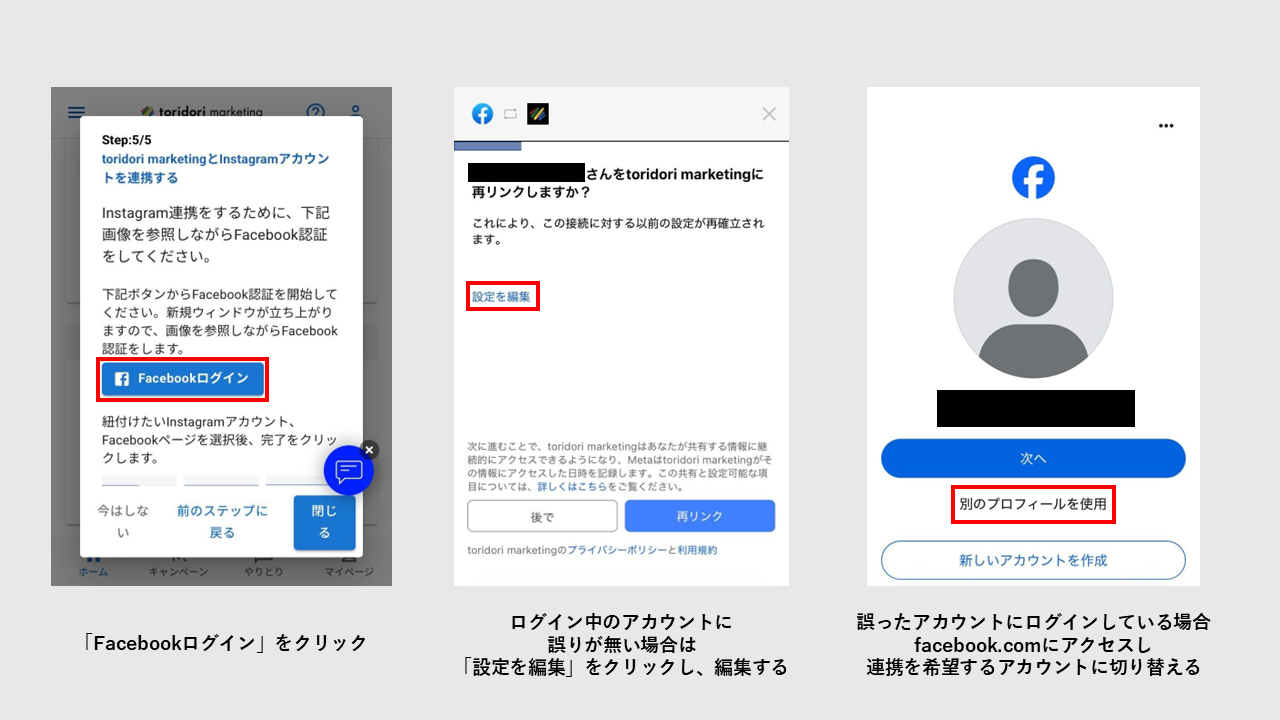
「Facebookログイン」をクリックしてください。
ログイン中のFacebookアカウントと連携したいアカウントが一致しているか確認してください。異なる場合はログアウトし、アカウントを切り替えてください。
※Facebookからログアウトする方法「設定を編集」をクリックし、以下の3点を確認して必要に応じて修正してください。
・「現在のページにのみオプトイン」で連携したいInstagramアカウントが選択されているか

・「現在のビジネスのみにオプトイン」で連携したいInstagramアカウントが選択されているか

・「現在のInstagramアカウントのみにオプトイン」で連携したいInstagramアカウントが選択されているか
「保存」に続いて「OK」をクリックしてください。
紐づけるアカウントが表示されたら、左側のチェックボックスを選択し、「選択したアカウントを連携する」をクリックしてください。
※アカウントの表示までに時間がかかる場合があります。「連携ありがとうございます(連携後、情報の取得完了まで数日かかります)」と表示されれば完了です。
※連携後、情報の取得が完了するまで数日かかる場合があります。