
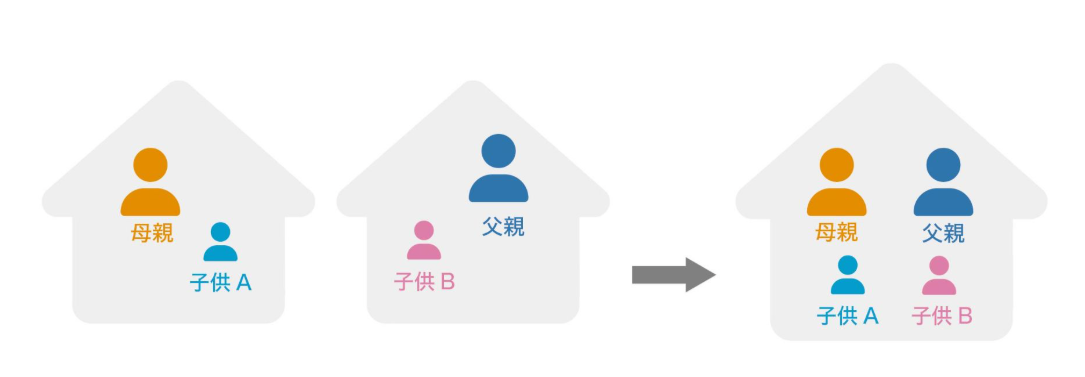
本システムを複数の保護者さまでご利用になる場合や、ご兄弟で通われている場合は、本来一つの「家族グループ」として登録いただく必要があります。
現在、以下のようなケースで「家族がバラバラに登録されている」状態が多く見受けられます。
- 同一のお子様を、お父様・お母様がそれぞれ別々に新規登録した(二重登録)
- ご兄弟(姉弟など)を、それぞれ別の家族グループとして個別に登録した
この状態を放置すると、以下の問題が発生する可能性があります。
- 情報の不備:家族として繋がっていないお子様のお知らせや通知を受け取れません。
- 費用の重複・余計な負担:同じお子様への二重請求が発生したり、ご兄弟で合算されれば1回で済む決済手数料が、家族ごとに重複して発生したりする可能性があります。
以下の内容をご確認いただき、該当する場合は早急に修正対応(家族の合流)をお願いいたします。
※名簿登録方式の学校をご利用の方へ
学校から配布されたID/パスワードでログインされている場合は、この問題は発生しませんのでご安心ください。
⚠️ まずは「マイページ」をご確認ください
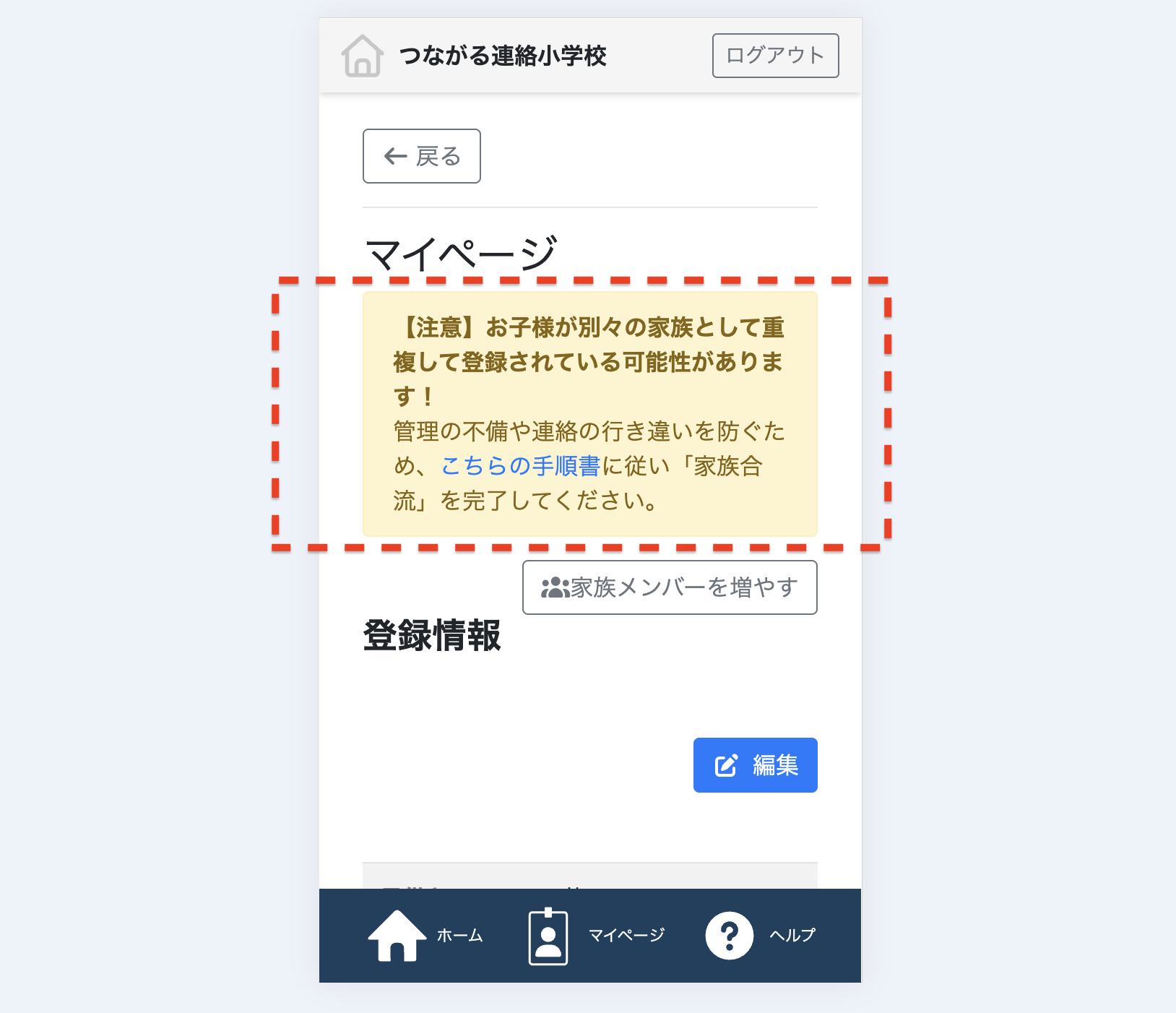
マイページを開いた際、画面上部に「お子様が別々の家族として重複して登録されている可能性があります」という警告メッセージが表示されている場合は、登録内容の修正(家族合流)が必要です。
この警告は、システムが「同じお名前のお子様が、同一の学校において複数のご家庭で別々に登録されている」ことを検知した際に表示されます。
【警告が表示された場合の判断基準】
- ご家族内で、別々のアカウント(例:父と母)で同じお子様を登録している心当たりがある場合 → お手続き(家族合流)が必要です。下の「修正手順」へお進みください。
- ご兄弟をそれぞれ別々に登録しており、家族グループが分かれている場合 → システムの仕様上、アラートが出ないことがありますが、この場合もお手続きを推奨します。
- ご家族内で確認し、すでに正しく登録ができている場合 → 同じ学校の、同姓同名の別のお子様を検知している可能性があります。ご家族間で登録状況に問題がないことが確認できていれば、この案内は無視していただいて構いません。
【確認手順】
- LINEで登録した場合:LINEトーク画面のリッチメニュー「自分の情報を更新」>メニューバー「マイページ」をタップ。
- メールで登録した場合:ログイン後、メニューの「マイページ」をクリック。
⚠️ 警告が表示されている方・ご兄弟を別々に登録している方へ
正常な状態で「つながる連絡 for LINEスクール連絡帳」をご利用いただくため、 以下の手順で現在の登録状況をご確認いただきながら、必要に応じて修正をお願いいたします。
STEP1:現在の家族登録状態の確認
ご家族全員のスマートフォンまたはパソコンから、現在の登録状況をご確認ください。
【確認手順】
* LINEで登録した場合:LINEトーク画面のリッチメニューから「自分の情報を確認する」をクリックします。
* メールで登録した場合:学校アカウントにログインし、「マイページ」をクリックします。
【状態の判定】
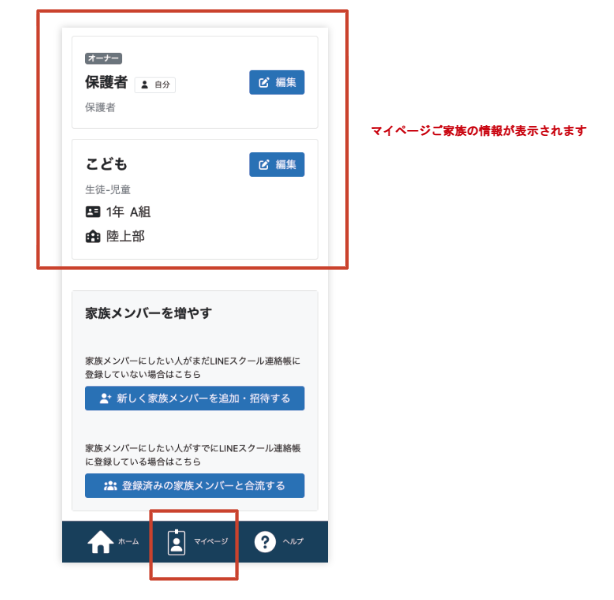
マイページに表示されるご家族情報をご確認ください。
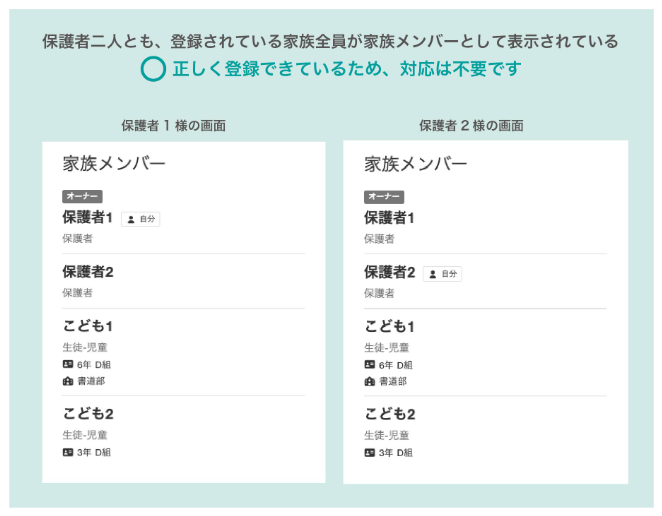
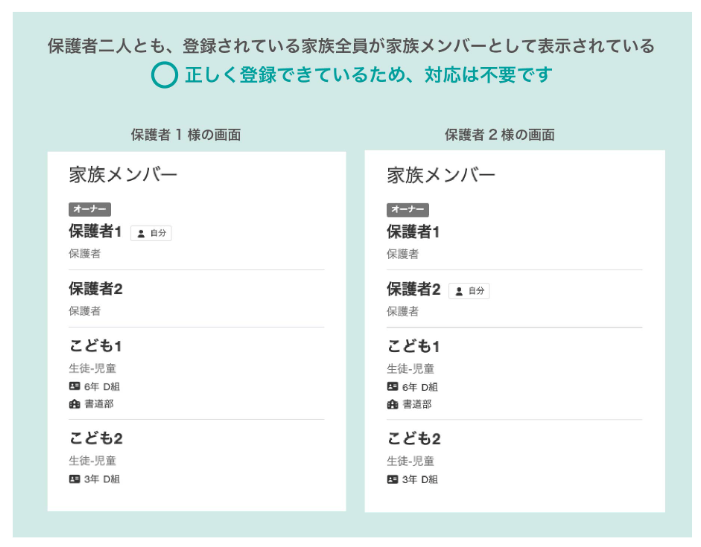
* ご家族全員が表示されている場合:正しく同一家族として登録されています。(対応は不要です)
- 自分の名前と子供の名前しか表示されていない場合:同一家族になっていません。STEP2の「合流作業」が必要です。
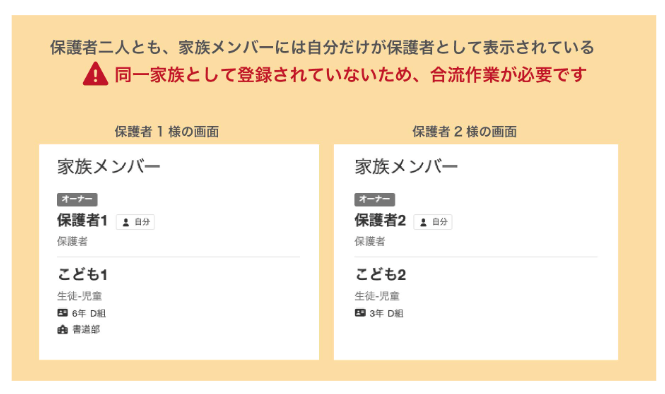
STEP2:同一家族として登録するための手順(合流作業)
STEP1で「合流作業が必要」と判定された方は、以下の手順で同一家族として合流してください。
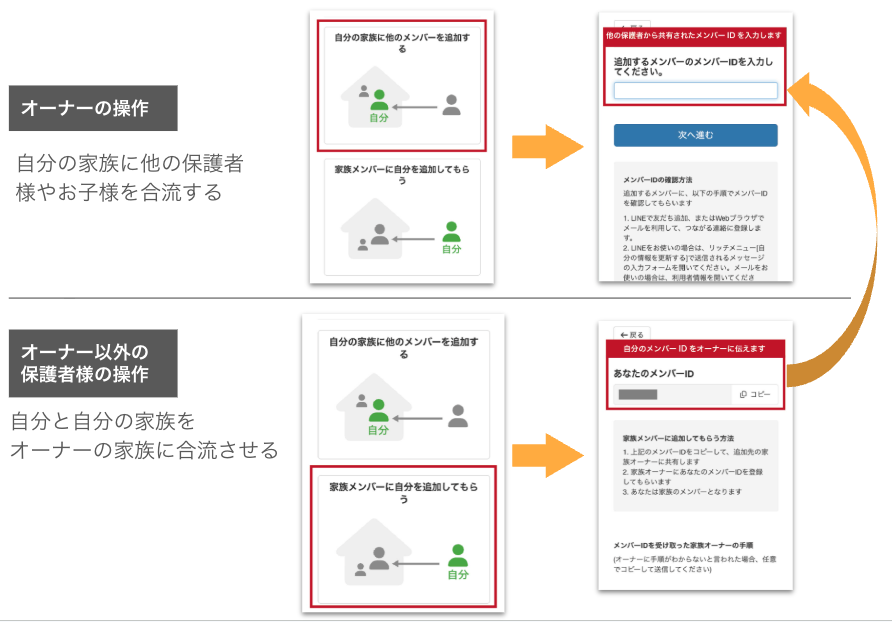
- 保護者様のうち、どなたかお一人を「オーナー(代表)」に決めてください(※どなたがオーナーになっても機能に違いはありません)。
- 「マイページ」の下部にある「登録済みの家族メンバーと合流する」をクリックします。
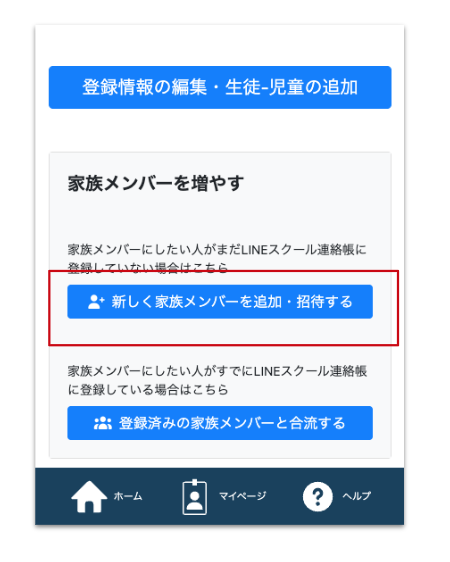
- オーナーがご家族を「追加メンバー」として招待し、他の保護者様が合流操作を行います。
【合流の完了確認】
作業後、保護者様全員がご自身の端末で確認し、登録されている家族全員が「家族メンバー」として表示されていれば、同一家族としての登録は完了です。
STEP3:重複しているお子様の登録の削除
ご家族で合流した結果、「家族メンバー」欄に同じお子様が複数(重複して)表示されている場合は、二重請求を防ぐために不要な登録を削除する必要があります。
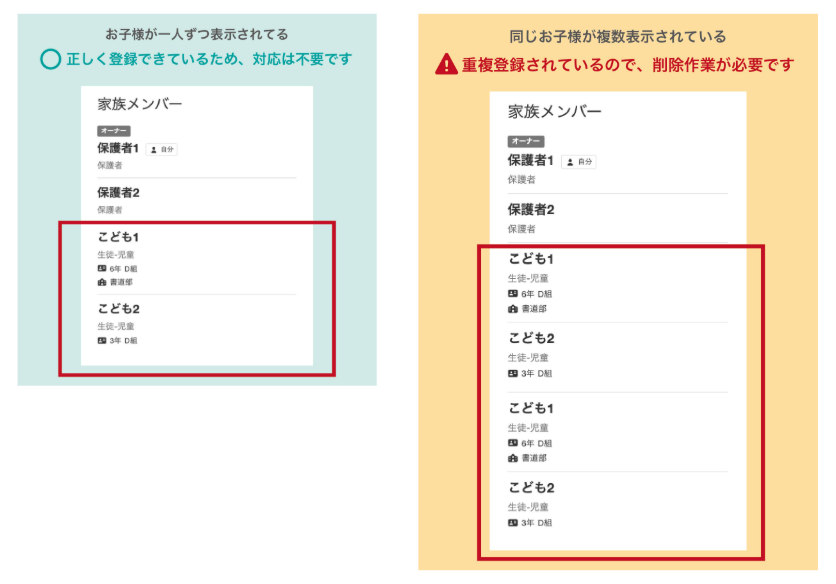
【残す登録と削除する登録の選び方】
遅刻欠席連絡など、メインで使用されていた保護者様が登録したお子様の情報を残し、それ以外の登録を削除してください。
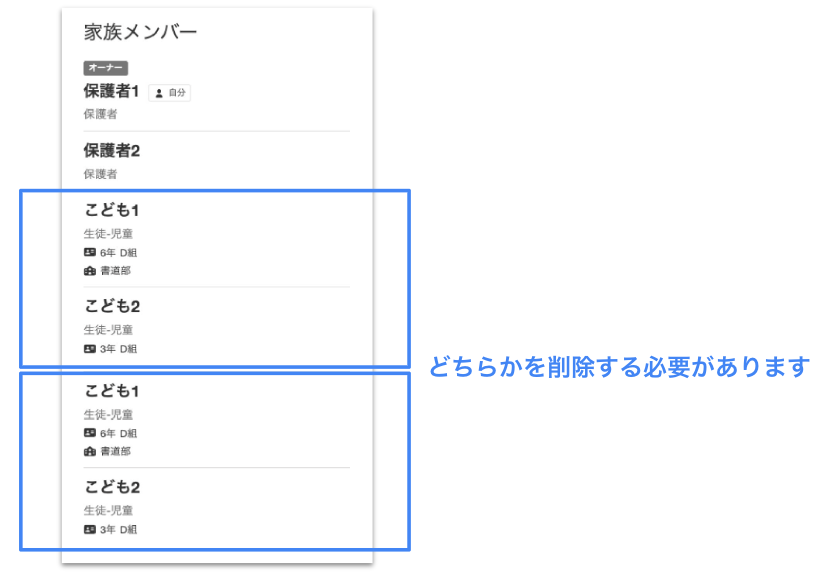
【削除手順】
削除対象が決まりましたら、オーナーの方が以下の作業を行います。
-
LINEで登録した場合:
- リッチメニュー「自分の情報を確認する」からマイページを開きます。
- 削除対象の「お子様の情報」の横にある「削除する」をクリックします。
-
メールで登録した場合:
- 学校アカウントにログインし、「マイページ」をクリックします。
- お子様の情報の「編集」ボタンを押し、開いた画面の下部にある「削除する」をクリックします。
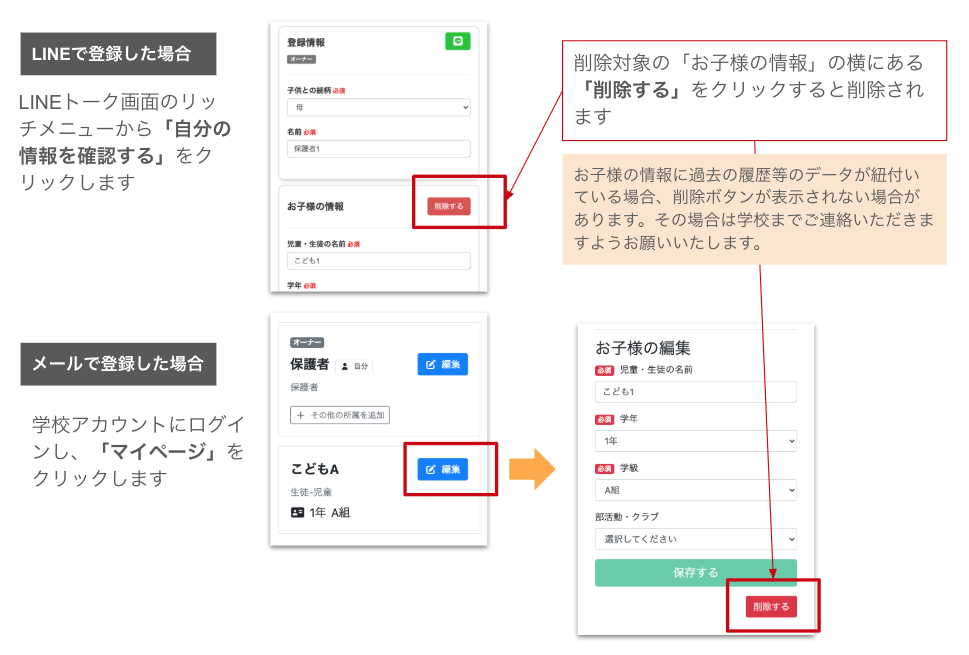
※お子様の情報に過去の履歴等のデータが紐付いている場合、削除ボタンが表示されない場合があります。その場合は学校までご連絡いただきますようお願いいたします。