
手順
1 該当のリッチメニュー(連絡する)をタップ
![[連絡する]リッチメニュー.png](/faq/4189cc8766c2c0d9d7d08578e1556516460032ca/part-file-acquisition/?file_hash=cee6cada08359c2455db837b0d311e521f908ff7.png)
2 遷移先で、水色の枠でメッセージを送信できる機能だと説明が表示されるので、その下にある「連絡先を選択する」を選択
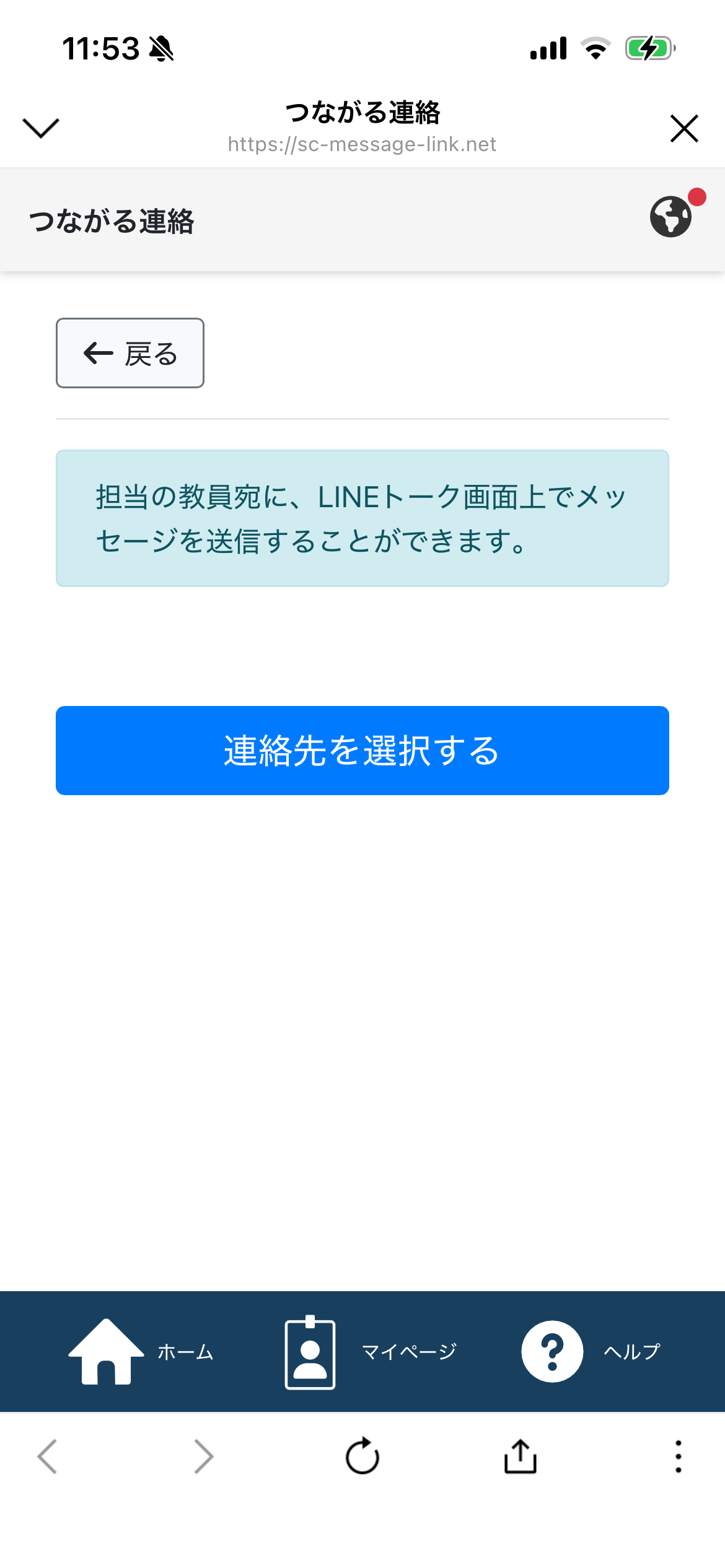
3 お子さんの登録している所属が出てくるので、今回の連絡はどの所属として連絡するのかを選択
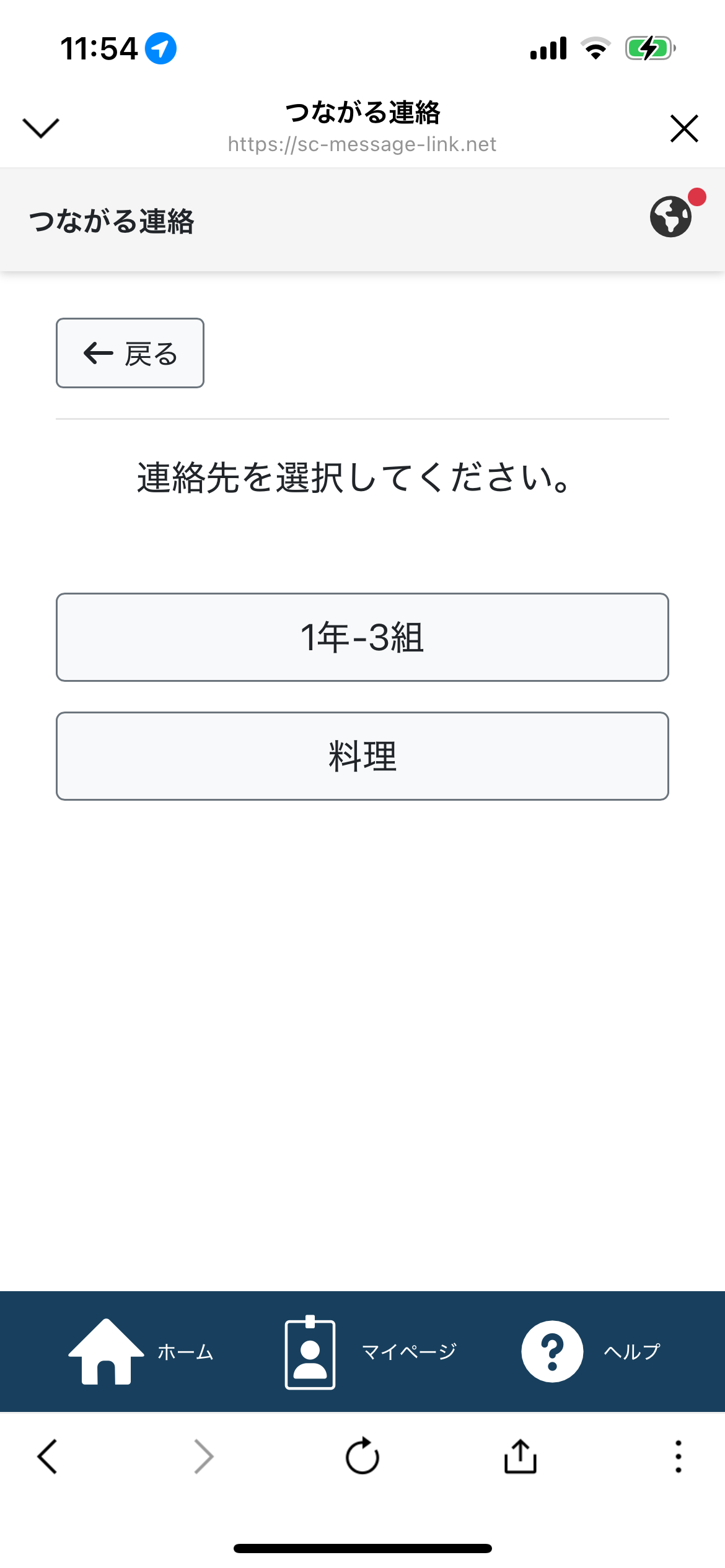
4 所属を選ぶと確認画面がポップアップで出てくるので、確認して「OK」を選択
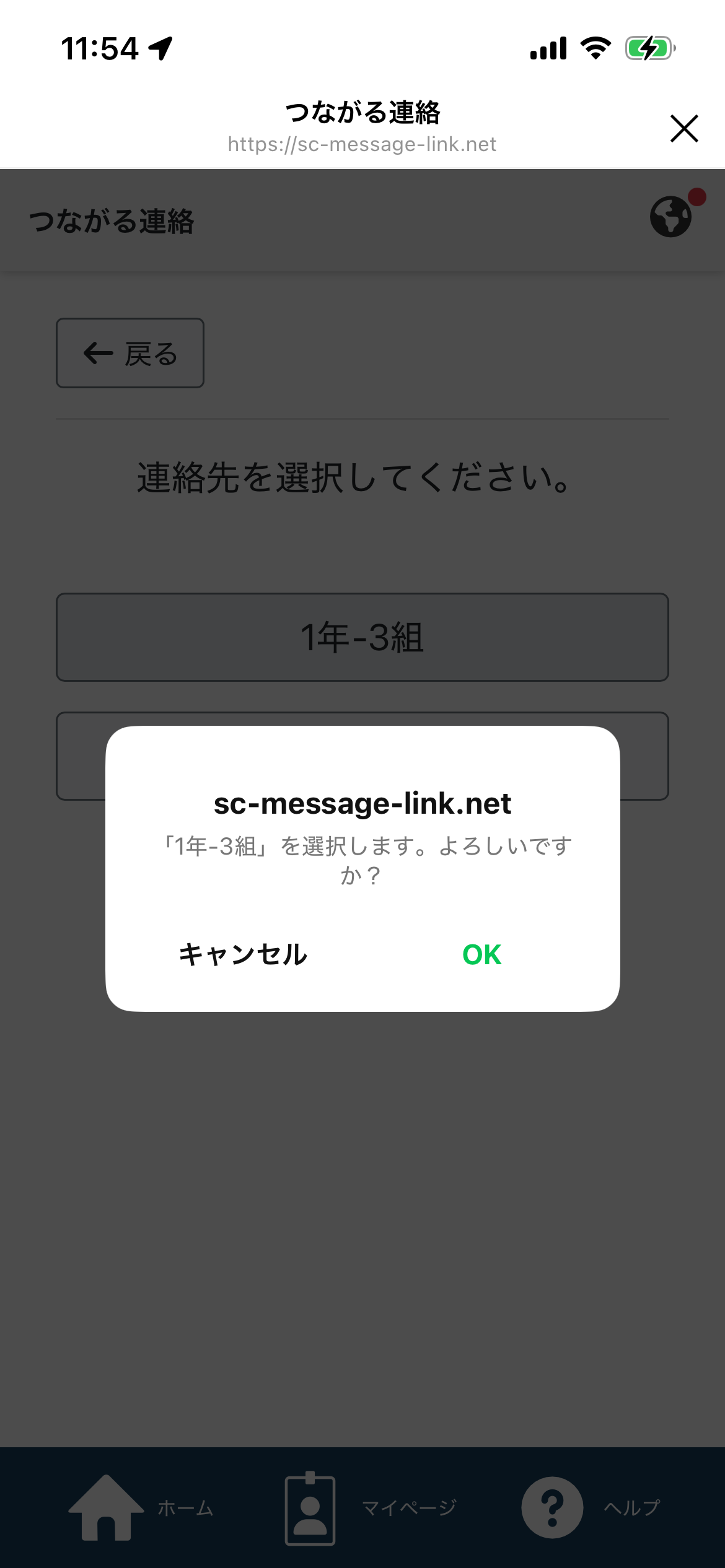
5 画面上にもメッセージ投稿をキーボードから送る旨がでてくる、またほぼ同時に1のトークルームにも通知にて同様の連絡がされる。
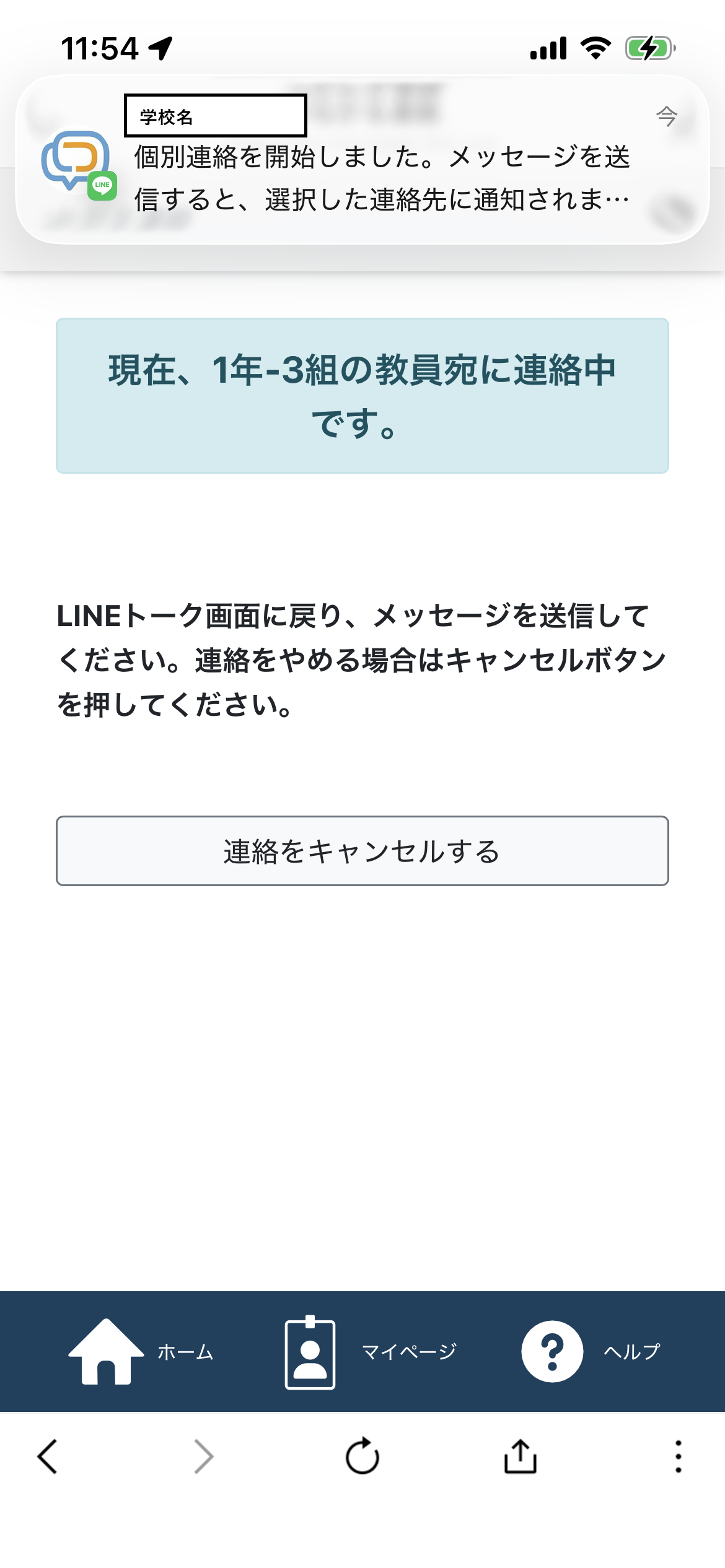
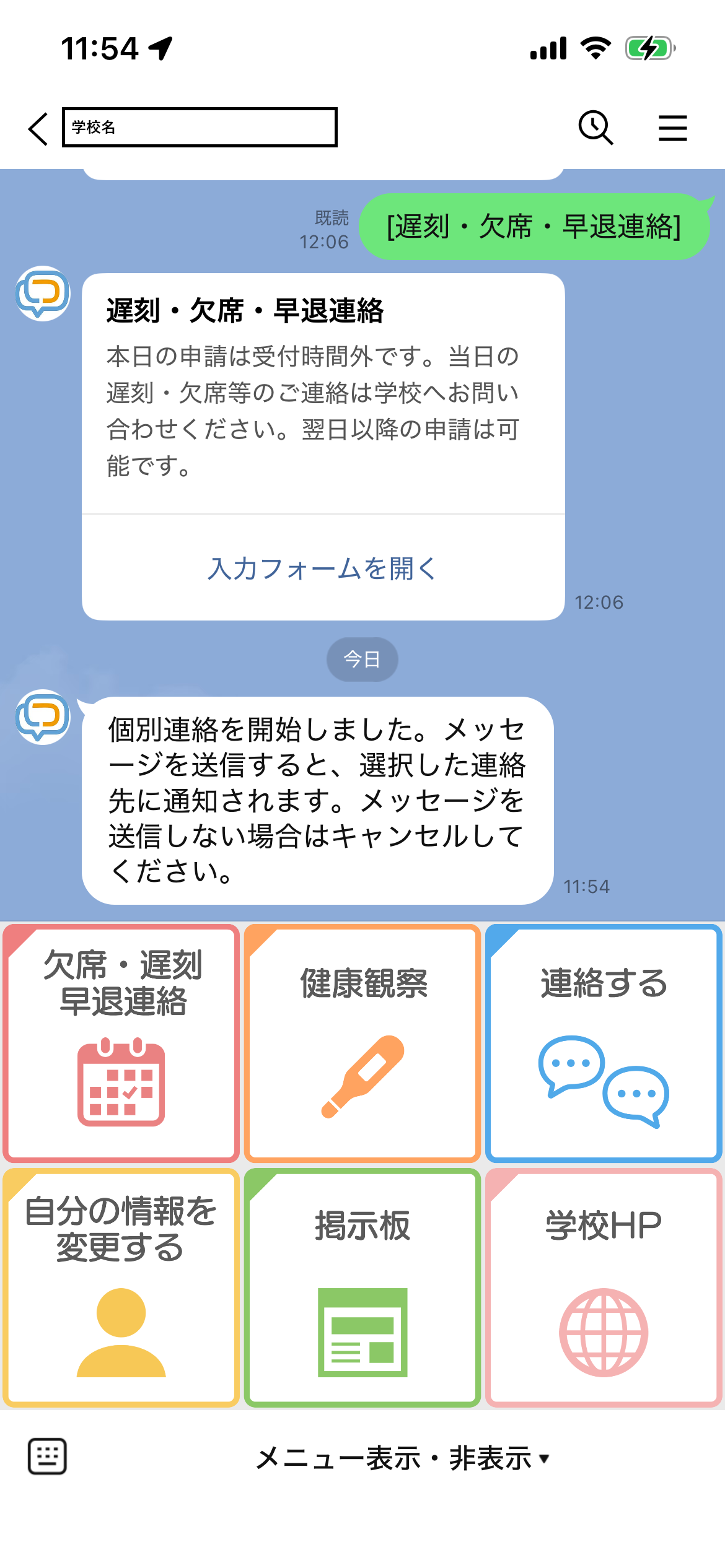
6 キーボードにて連絡内容を投稿する。
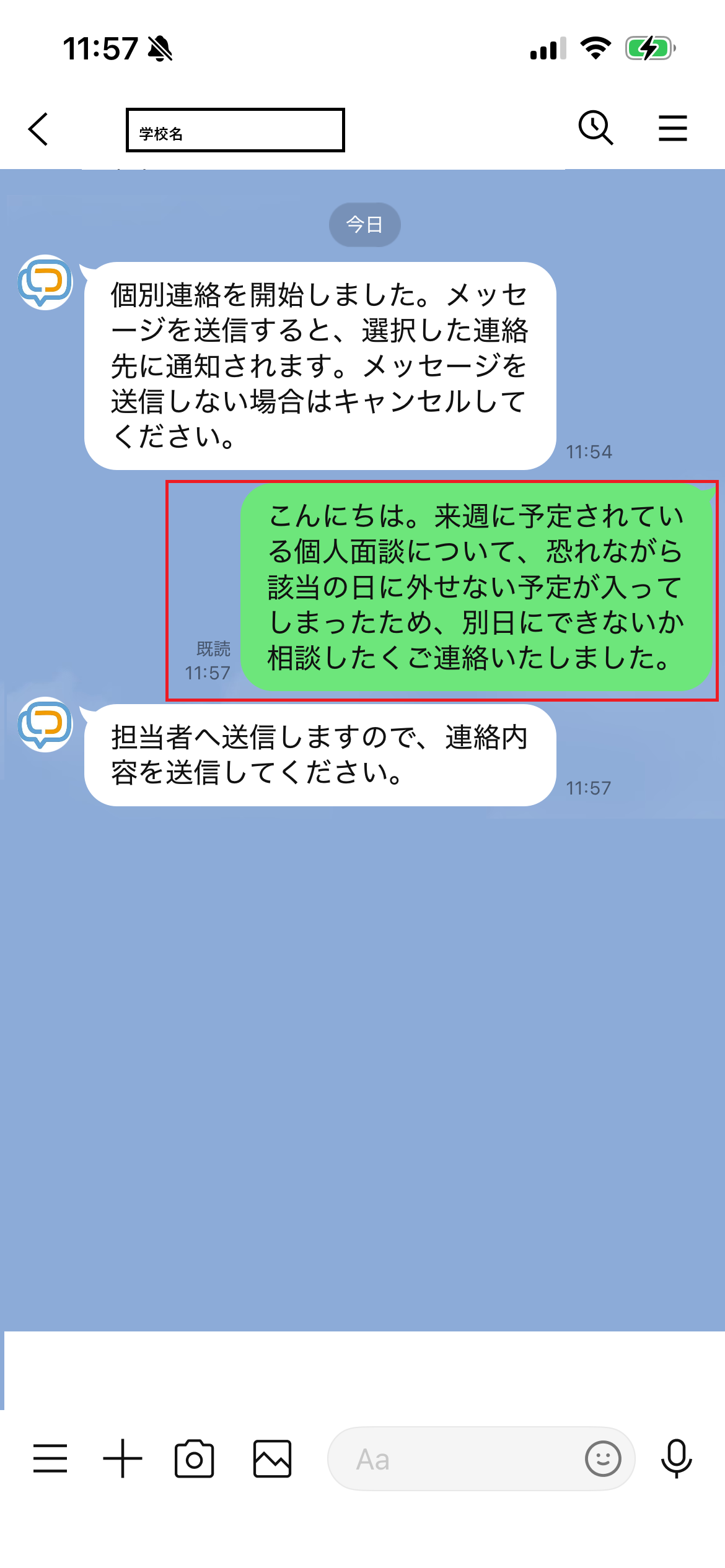
※個別連絡はLINEで保護者登録をした場合のみ操作可能です。メールアドレスで保護者登録した場合は操作できません。
留意点
- LINEのシステム上すぐに既読マークが付きますが、実際に担当者が確認したわけではありません。
- 学校によっては、保護者からの連絡ができないよう設定されている場合がございます。リッチメニューに「連絡する」ボタンが表示されていない場合は、対応していない学校となります。