説明対象者:グループ管理者、一般ユーザー
cyzenアプリで、グループのパフォーマンスを閲覧できます。
管理サイトでの閲覧方法は【管理サイト】パフォーマンスの閲覧をご確認ください。
閲覧条件
一般ユーザーの閲覧制限
グループの設定で 「他メンバー情報の閲覧」が「管理者のみ閲覧できる」 になっている場合、一般ユーザーはパフォーマンスを閲覧できません。
閲覧するには、グループの設定が 「全員閲覧できる」 になっている必要があります。
パフォーマンスを開く
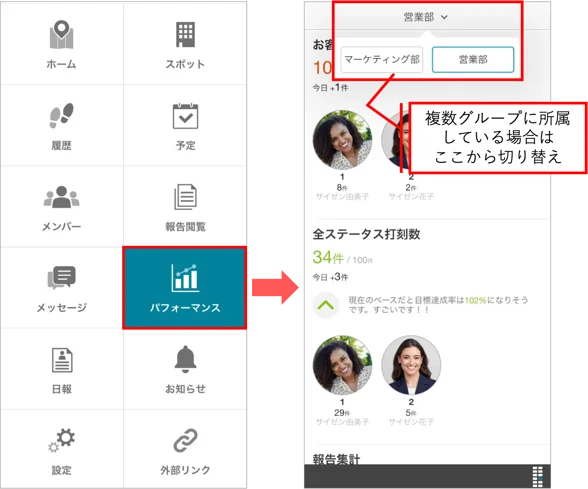
アプリで [メニュー] > [パフォーマンス] をタップして、パフォーマンス画面を開きます。
表示されない場合
以下のいずれかに該当すると、パフォーマンス画面は表示されません。
- 閲覧権限がない。
- システム管理者による指標の設定が完了していない。
- 指標は設定されているが、アプリでの同期が行われていない。
画面の構成
パフォーマンス機能には、以下の3つの画面があります。
| 画面 | 内容 | 開き方 |
|---|---|---|
| パフォーマンス画面 | 指標一覧の概要 | [メニュー] > [パフォーマンス] |
| 指標ごとの詳細画面 | 1つの指標の詳細データ | パフォーマンス画面で指標をタップ |
| ユーザーごとの詳細画面 | 1人のユーザーの詳細データ | パフォーマンス画面または詳細画面でユーザーをタップ |
パフォーマンス画面
システム管理者が設定した指標ごとにパフォーマンスが表示されます。
▼ 例)パフォーマンス画面からグループを切り替える画面
操作
- グループの切り替え:画面上部のグループ名をタップ
指標の詳細を見る:指標をタップ → 指標ごとの詳細画面へ
ユーザーの詳細を見る:ユーザーをタップ → ユーザーごとの詳細画面へ
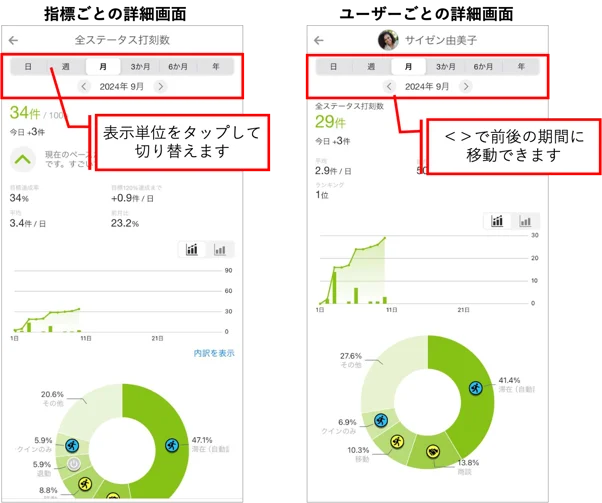
表示期間の変更:詳細画面上部で切り替え(日/週/月/3か月/6か月/年)
前後の期間に移動:日付横の 「<」「>」 をタップ
指標ごとの詳細画面
パフォーマンス画面で指標をタップすると開きます。1つの指標について、グラフ・打刻一覧・ランキングなどの詳細データを確認できます。
グラフ表示の切り替え
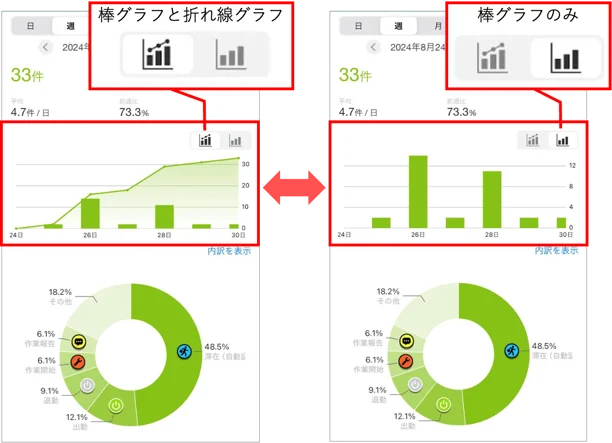
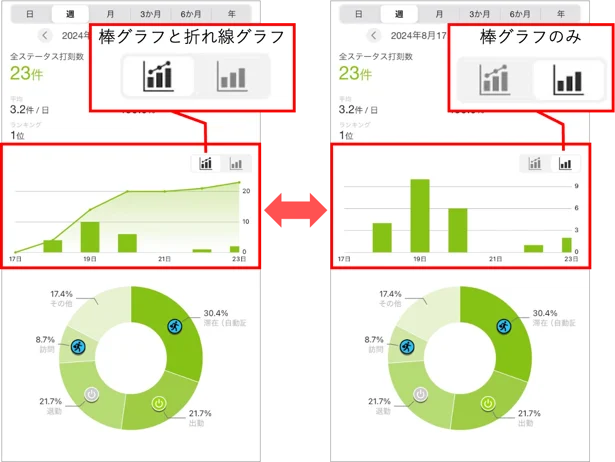
詳細画面上部で、グラフの種類を切り替えできます。
- 棒グラフ:日や月ごとの件数を表示
- 折れ線グラフ:表示範囲内の累計を表示
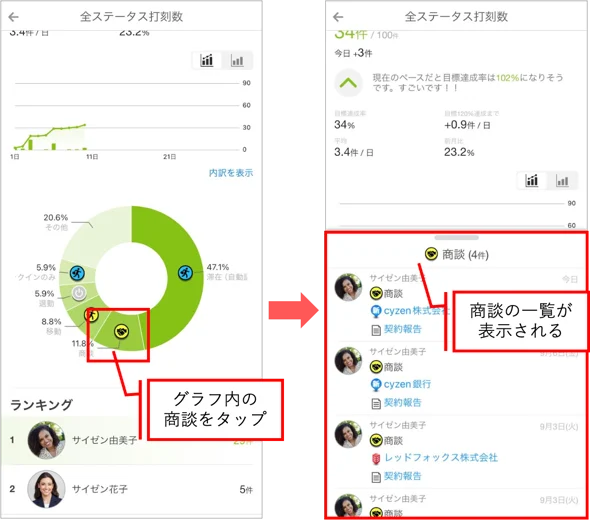
円グラフからステータス別の打刻一覧を見る
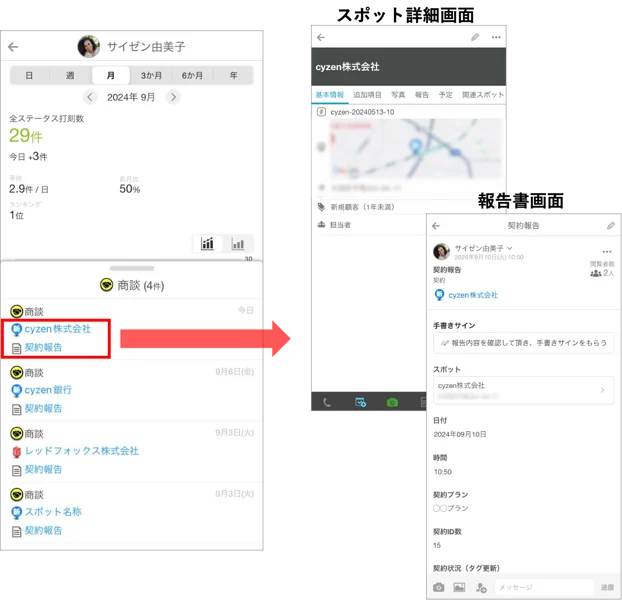
円グラフのステータス(例:「商談」)をタップすると、そのステータスの打刻一覧が表示されます。
一覧から報告書・スポットの詳細を見る
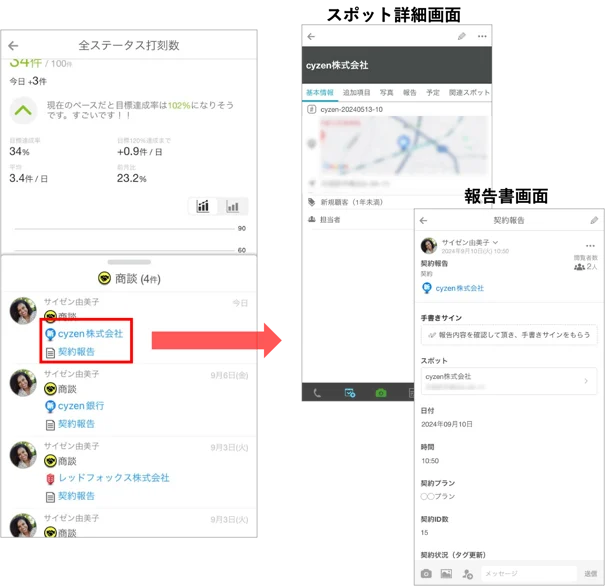
一覧表示内の報告書やスポットをタップすると、報告書画面やスポット詳細画面が開きます。
ランキングからユーザー詳細を見る
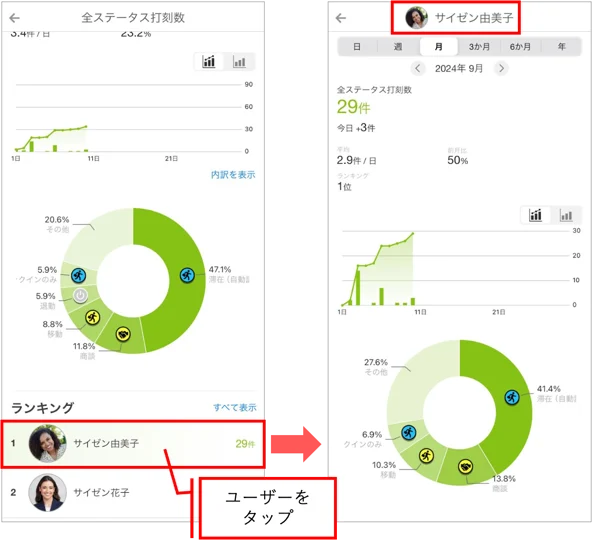
ランキング内のユーザーをタップすると、ユーザー詳細画面が開きます。
ユーザーごとの詳細画面
パフォーマンス画面または指標ごとの詳細画面で、ユーザーをタップすると開きます。1人のユーザーについて、グラフや活動の詳細を確認できます。
グラフ表示の切り替え
詳細画面上部で、グラフの種類を切り替えできます(指標ごとの詳細画面と同じ操作)。
- 棒グラフ:日や月ごとの件数を表示
- 折れ線グラフ:表示範囲内の累計を表示
円グラフから一覧を見る
円グラフをタップすると、一覧が表示されます。
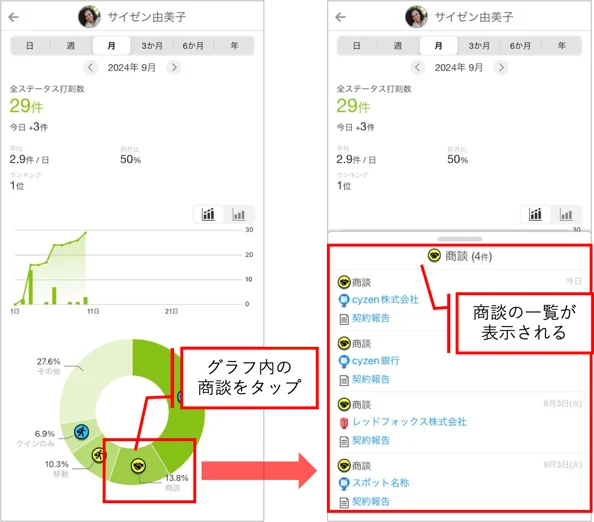
一覧から報告書・スポットの詳細を見る
一覧表示内の報告書やスポットをタップすると、報告書画面やスポット詳細画面が開きます。