説明対象者:システム管理者、グループ管理者
※グループ管理者は自分のグループのみ指標の操作ができます
管理サイトでは、グループごとにパフォーマンスの指標を作成することができます。指標は複数作成でき(1グループ最大24個の指標が作成できます)、指標ごとに目標値(グループ/個人)も設定することができます。
指標の設定は、システム管理者とグループ管理者が、管理サイトで行うことができます。(グループ管理者は自分のグループのみ設定可能)
指標を設定する
1. 管理サイト [設定] > [パフォーマンス] でパフォーマンス設定画面を開きます。
2. 指標を設定したいグループ名を選択肢、グループ名横の「+」をクリックします。
※グループ名が表示されない場合は、パフォーマンスの設定を有効にしてください。
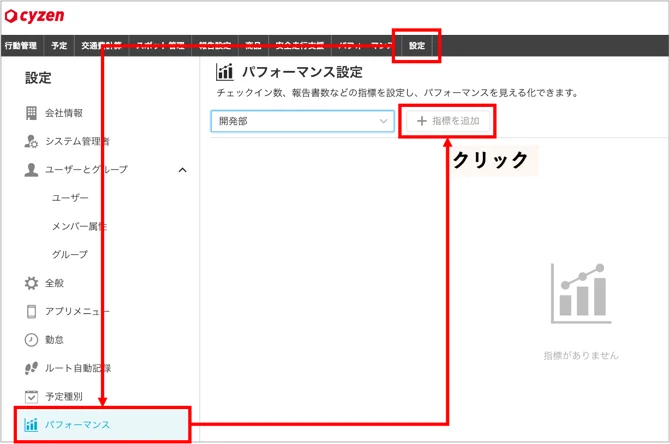
3. 指標を編集し、保存をクリックします。
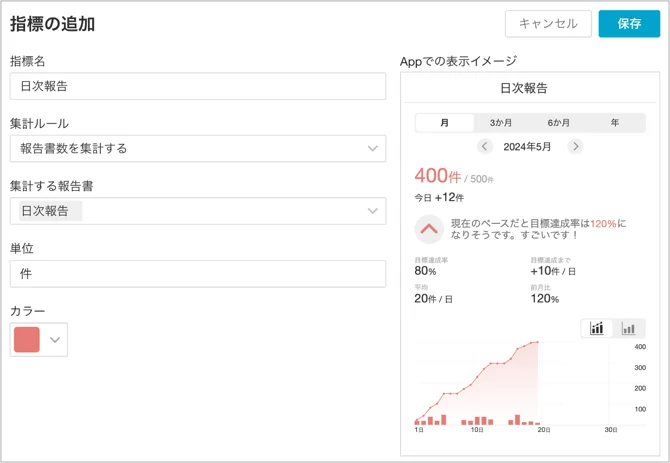
指標名
指標名を設定します。(「訪問件数」「名刺獲得枚数」など)
集計ルール
集計ルールを選択します。集計ルールの詳細は【管理サイト】指標の集計ルールについてをご覧ください。
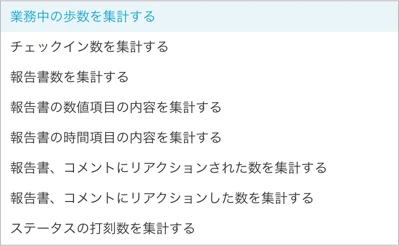
以下集計ルールは、集計対象の報告書やステータス、スポットタグを選択する必要があります。
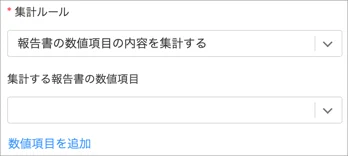
- 報告書の数値項目の内容を集計する ※指標設定後に集計開始 どの報告書のどの数値項目を集計するか設定します。複数の数値項目を合算することもできます。(事前に報告書フォーマット設定で数値項目を設定しておく必要があります)
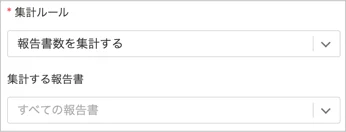
- 報告書の時間項目の内容を集計する ※指標設定後に集計開始 どの報告書のどの時間項目を集計するか設定します。複数の時間項目を合算することもできます。(事前に報告書フォーマット設定で時間項目を設定しておく必要があります)
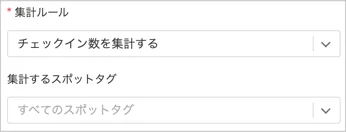
- チェックイン数を集計する※指標設定前の過去分も集計 集計するスポットタグを選択できます。(事前にチェックインができるステータスを作成しておく必要があります)
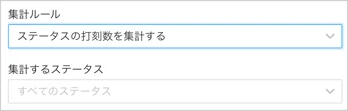
- ステータスの打刻数を集計する※指標設定前の過去分も集計 集計するステータスを選択できます。(事前にステータスの登録が必要です)
単位
表示単位を設定します。(件、枚、歩など)
カラー
カラーを設定できます。グラフはここで設定した色で表示されます。

目標を設定する
指標を設定し保存をすると、目標を設定する画面が表示されます。目標値を設定すると、目標達成率やアドバイスが表示され、よりメンバーに指標を意識させることができます。
目標は、グループ目標と個人目標がそれぞれ設定できます。
■グループ目標を設定する
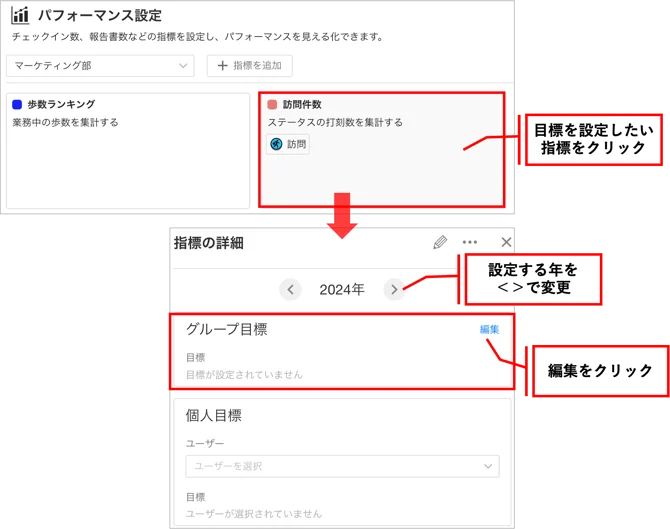
1. 指標一覧から、目標を設定する指標を選択します。
2. 指標詳細のグループ目標の「編集」をクリックします。設定する年を<>で切り替えると、今年以外の目標も設定可能です。
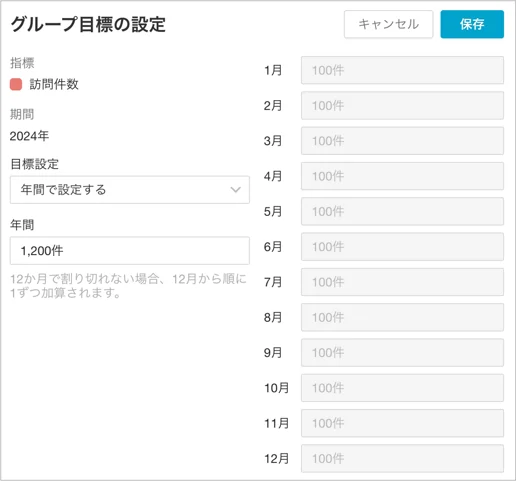
3. 目標を設定画面で、目標を入力し保存します。
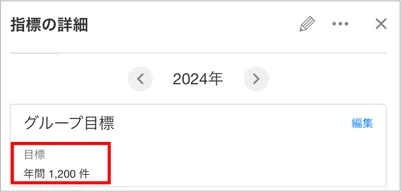
4. 設定が完了すると、目標が表示されます。
設定方法
以下から選択できます。
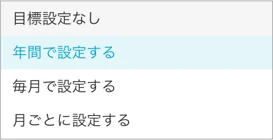
目標設定なし
目標を削除する時に利用します。年間で設定する
年間の目標値を決めて、自動で月割りします。毎月で設定する
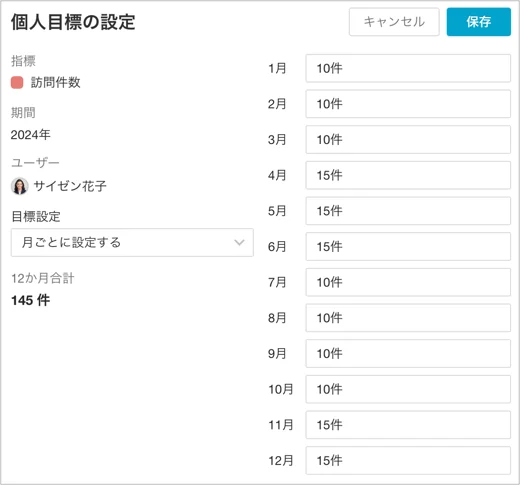
毎月の目標値を固定値で決めます。月ごとに設定する
毎月の目標値を月ごとに決めます
■個人目標を設定する
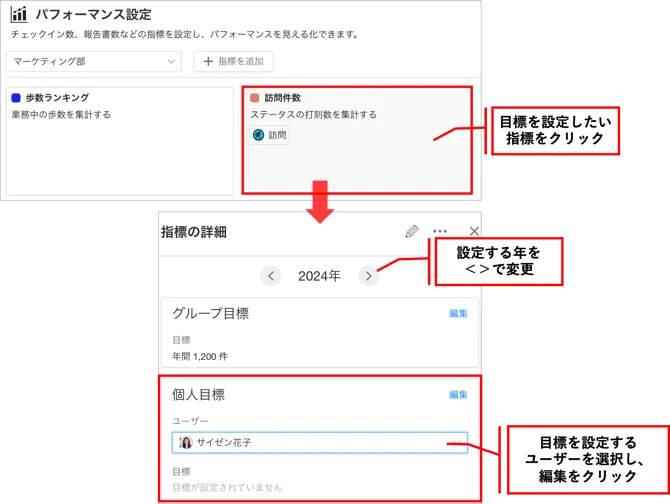
1. 指標一覧から、目標を設定する指標を選択します。
2. 指標詳細の個人目標で誰の個人目標を設定するかユーザーを選択し、「編集」をクリックします。ユーザーごとに異なる目標値を設定することができます。
設定する年を<>で切り替えると、今年以外の目標も設定可能です。
3. 目標を設定画面で、目標を入力し保存します。
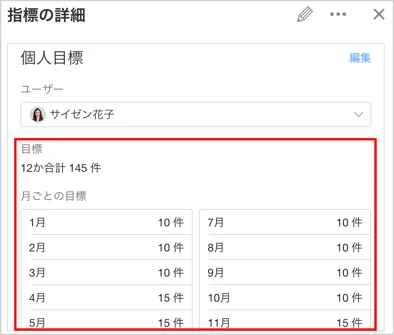
4. 設定が完了後、対象のユーザーを選択した状態にすると目標が表示されます。
指標の編集・削除
指標は、編集・削除することができます。ただし、編集可能な項目は限られています。
1. 管理サイト [設定] > [パフォーマンス] でパフォーマンス設定画面を開きます。
2. 編集・削除したい指標をクリックして指標詳細画面を開きます。
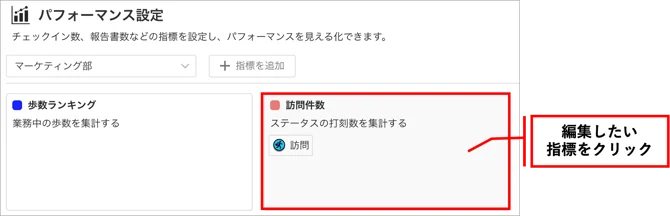
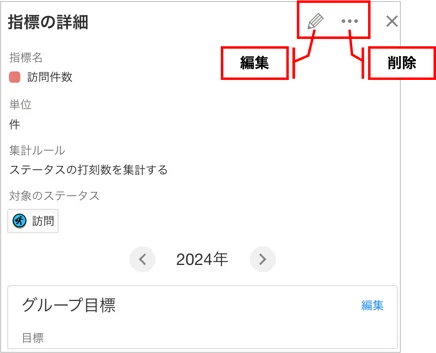
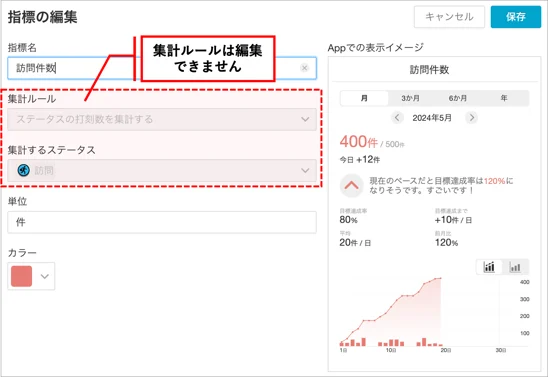
3. 指標を編集する場合は鉛筆マークから編集画面を開きます。集計ルールは編集できません。 編集後は「保存」をクリックします。
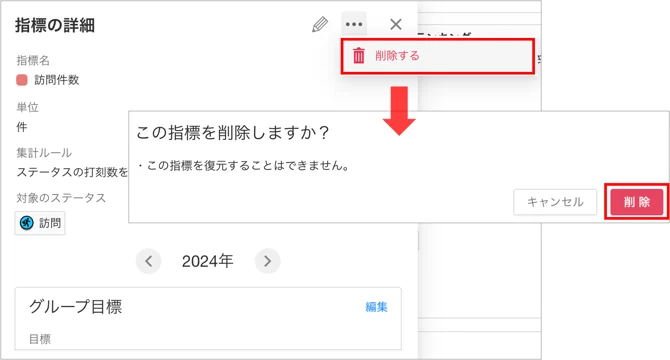
4. 指標を削除したい場合は、「…」から削除します。削除後の復元はできません。
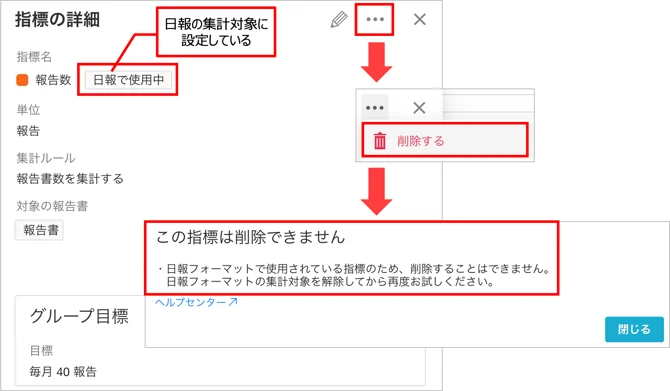
※日報フォーマットで「集計対象」として設定している指標は削除することができません。削除する場合は、日報フォーマット画面で集計対象から外してから削除してください。
指標の並び替え
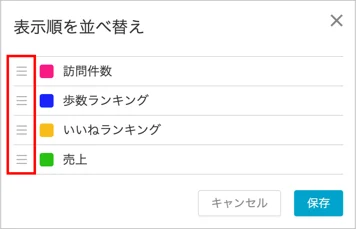
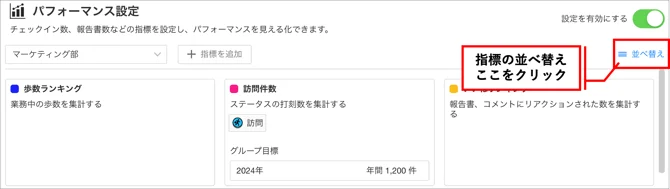
アプリや管理サイトでパフォーマンスを閲覧する画面の表示順を並び替えることができます。
1. パフォーマンス設定画面右上の「並べ替え」をクリックします。
2. 指標左側の「≡」をクリックしたまま移動させると表示順を並べ替えることができます。並べ替え後「保存」をクリックします。