説明対象者:システム管理者、グループ管理者
※グループ管理者は自分のグループのみ指標を設定することができます
パフォーマンスの指標作成時に設定できる集計ルールについて説明します。集計ルールには以下の種類があります。
報告書の数値項目の内容を集計する
報告書の「売上」「名刺交換枚数」などの数値項目を集計することができます。
※「報告書の数値項目の内容を集計する」については、指標設定後に集計が開始されます。打刻数やチェックイン数の集計については過去分も集計されます。
1. 指標作成前の準備として、報告書に集計対象の数値項目を作成する必要があります。
※すでに数値項目を含む報告書を設定済の場合は次へ進む
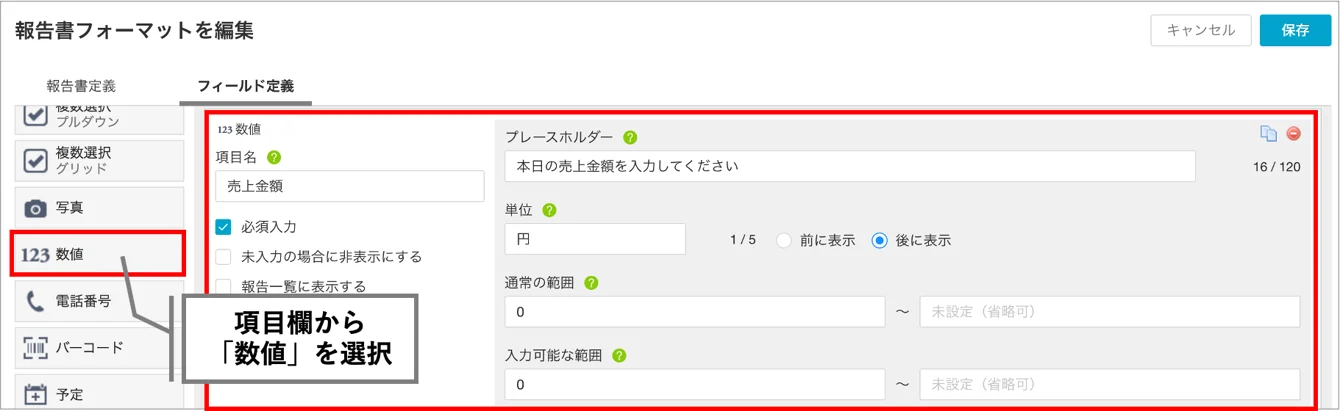
[報告設定] > [報告書フォーマット] で「+報告書フォーマットを追加」をクリックして報告書フォーマットを作成します。 「数値」 が集計対象になります。
2. パフォーマンスの指標を設定します。
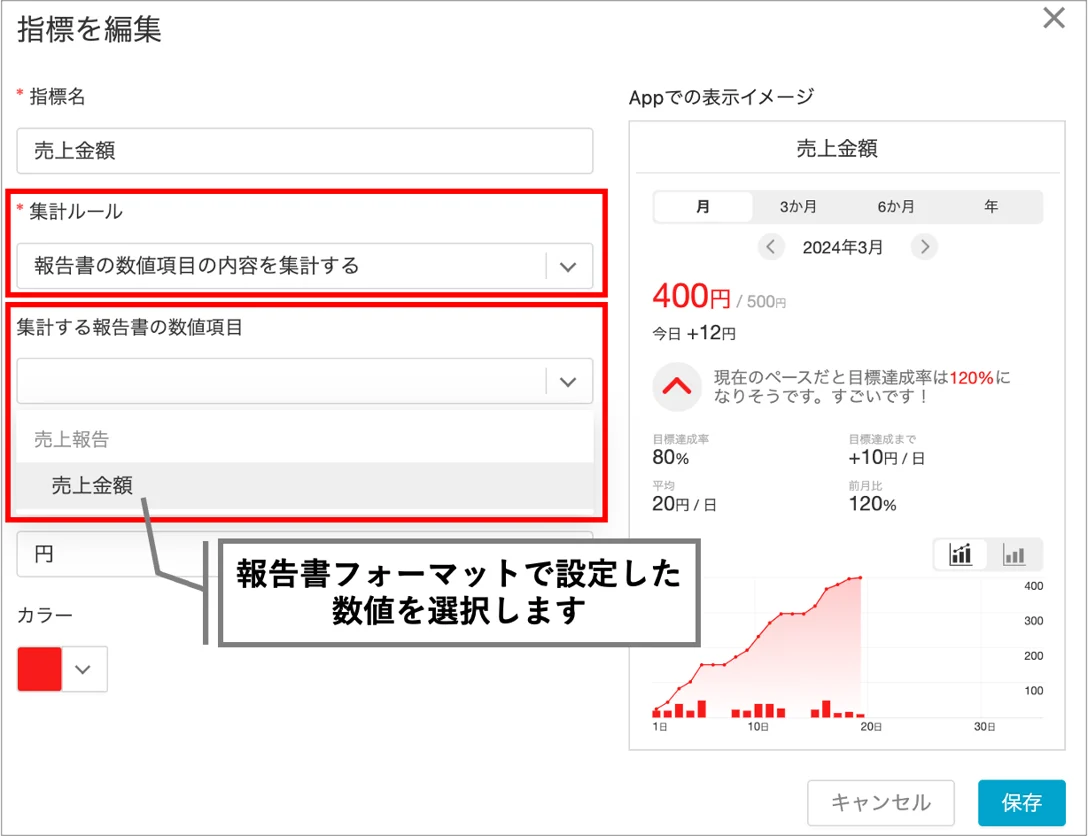
集計ルール:報告書の数値項目の内容を集計する
集計する報告書の数値項目:報告書フォーマットで設定した「数値」から選択
報告書の時間項目の内容を集計する
報告書の「商談時間」「作業時間」などの時間項目を集計することができます。
※「報告書の時間項目の内容を集計する」については、指標設定後に集計が開始されます。打刻数やチェックイン数の集計については過去分も集計されます。
1. 指標作成前の準備として、報告書に集計対象の時間項目を作成する必要があります。
※すでに時間項目を含む報告書を設定済の場合は次へ進む
[報告設定] > [報告書フォーマット]で「+報告書フォーマットを追加」をクリックして報告書フォーマットを作成します。 「時間」 が集計対象になります。
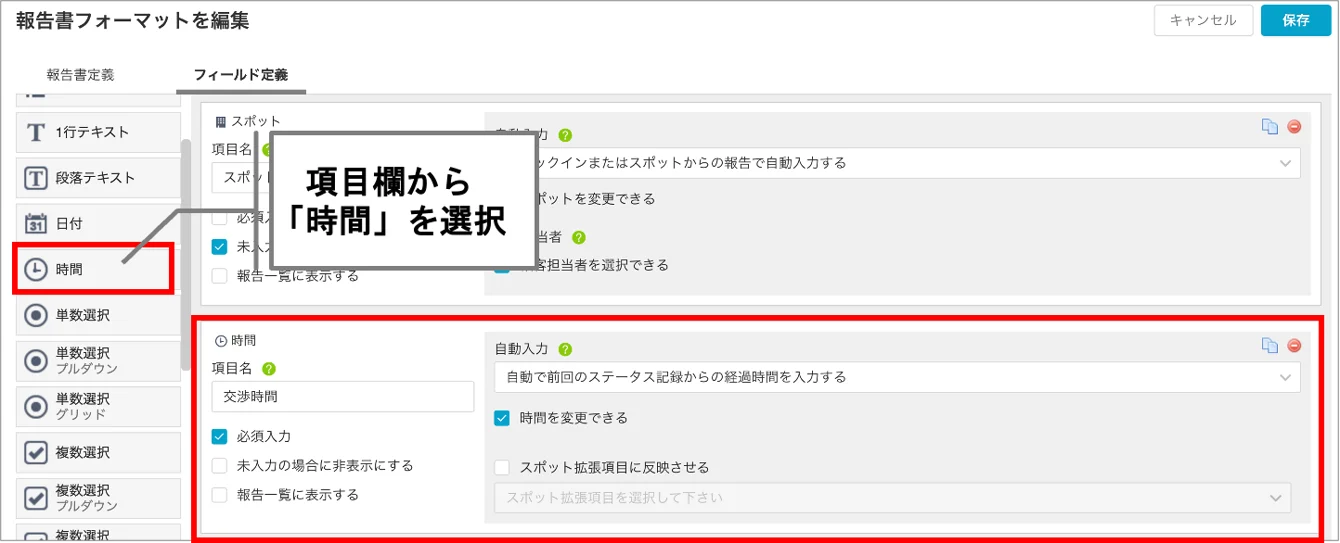
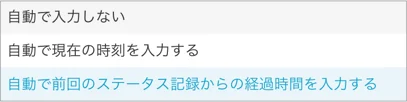
※ 集計に使う時間項目は、自動入力部分を「自動で入力しない」や「自動で前回のステータス記録からの経過時間を入力する」に設定し、時間を変更できるにチェックを入れることをおすすめします。
(例)「自動で前回のステータス記録からの経過時間を入力する」 を選択した場合、商談開始時に「商談開始」ステータスを打刻し、終了時に「商談終了」ステータスを打刻すると、自動で商談時間が入力できます。
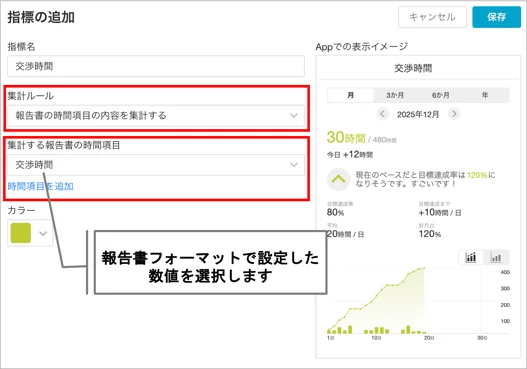
2. パフォーマンスの指標を設定します。
集計ルール:報告書の時間項目の内容を集計する
集計する報告書の数値項目:報告書フォーマットで設定した「時間」から選択
報告書数を集計する
特定の報告書の提出件数を集計することができます。ここで集計される報告書は、報告書の提出日ベース で集計されます。
1. 指標作成前の準備として、指標作成対象のグループで報告書が利用できるよう設定します。
※すでに報告書を設定済の場合は次へ進む
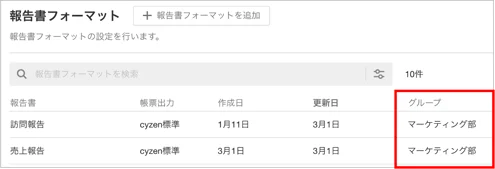
[報告設定] > [報告書フォーマット] で指標作成対象のグループで報告書フォーマットが作成されていることを確認します。作成されていない場合は、「+報告書フォーマットを追加」から作成してください。
報告書フォーマット作成方法の詳細は【管理サイト】報告書フォーマットの作成・編集方法をご覧ください。
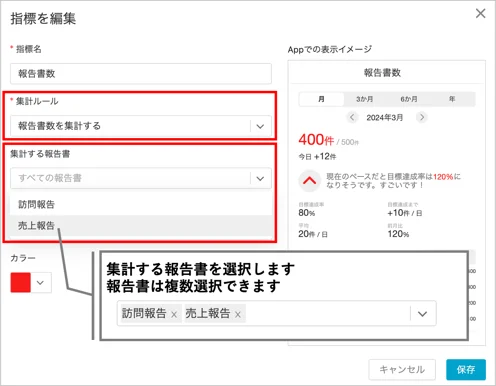
2. パフォーマンスの指標を設定します。
集計ルール:報告書数を集計する
集計する報告書:対象グループの報告書の中から選択
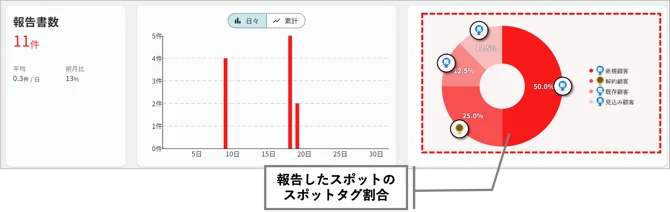
※報告書数の集計では、件数だけではなく、報告したスポットのタグの割合が円グラフで表示されます。
チェックイン数を集計する
チェックイン件数およびチェックインしたスポットのタグ件数を集計することができます。
1. 指標作成前の準備として、チェックインが可能なステータスを作成しておきます。
※すでにチェックインができるステータスを作成済の場合は次へ進む
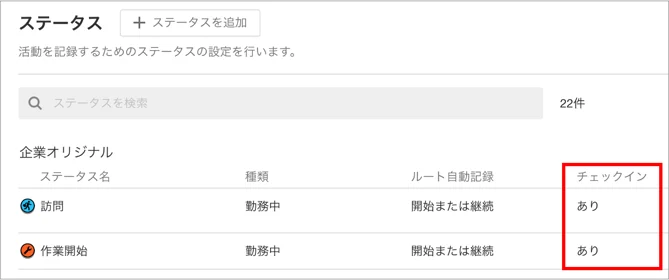
[報告設定] > [ステータス] でチェックインが「あり」になっているステータスを作成します。
ステータス作成方法は【管理サイト】ステータスの作成をご覧ください。
2. パフォーマンスの指標を設定します。
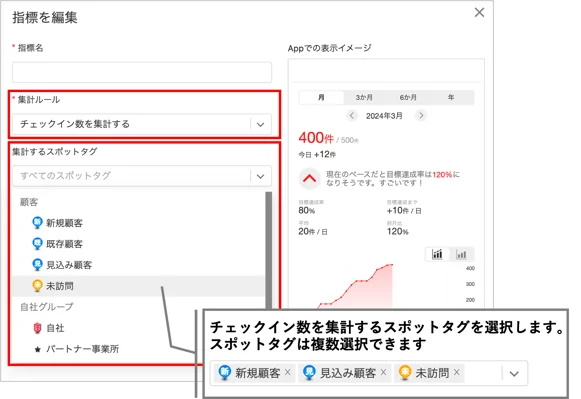
集計ルール:チェックイン数を集計する
集計するスポットタグ:チェックイン数を集計したいスポットタグを一覧から選択
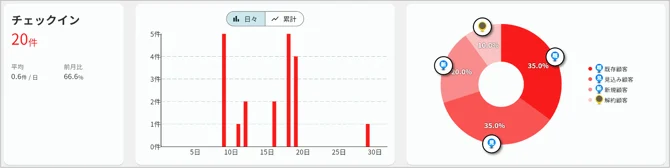
※チェックイン数の集計では、チェックイン数とチェックインしたスポットのタグの割合が円グラフで表示されます。
報告書、コメントにリアクションした数/された数を集計する
報告書に対するリアクションをした件数/された件数をそれぞれ集計します。
リアクションした数の集計
報告書に誰が「いいね」を多くしているかランキングで見せることで、「社内で褒める文化を伸ばしたい」「組織内の情報共有を強めたい」場合などに、自主的な報告書の閲覧を促す効果が期待できます。リアクションされた数の集計
誰の報告書が多く「いいね」されているかランキングで見せることで、「報告内容が良い(受注や成功事例、対処内容など)」「写真の撮り方がお手本になる」など他のメンバーにも参考になり、高い相乗効果が期待できます。
⚠️ システム管理者が「リアクションした数」は集計されません。(システム管理者によって「リアクションされた数」は集計されます。
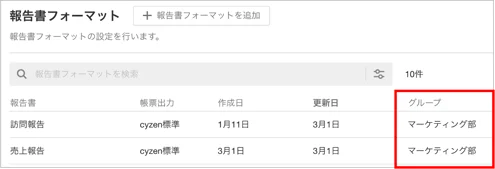
1. 指標作成前の準備として、指標作成対象のグループで報告書が利用できるよう設定します。
※すでに報告書を設定済の場合は次へ進む
[報告設定] > [報告書フォーマット] で指標作成対象のグループで報告書フォーマットが作成されていることを確認します。作成されていない場合は、「+報告書フォーマットを追加」から作成してください。報告書フォーマット作成方法の詳細は【管理サイト】報告書フォーマットの作成・編集方法をご覧ください。
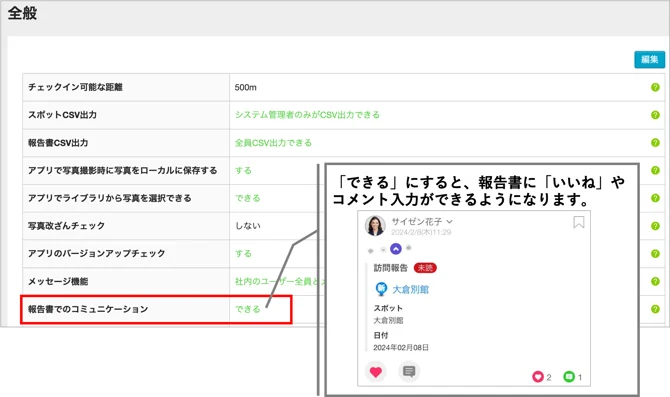
2. [設定] > [全般] で報告書でのコミュニケーションを有効にします。
※システム管理者のみ操作可能
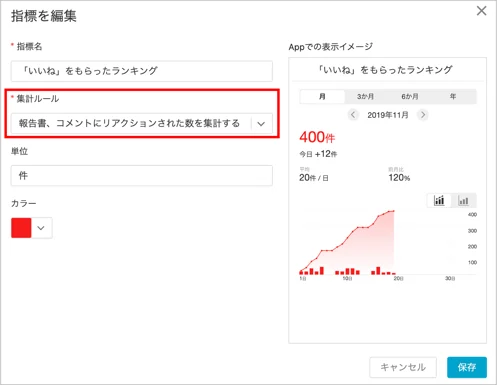
3. パフォーマンスの指標を設定します。
集計ルール:報告書、コメントにリアクションされた数(した数)を集計する
業務中の歩数を集計する
業務中の歩数を集計し、グループ内で歩数ランキングが表示できます。
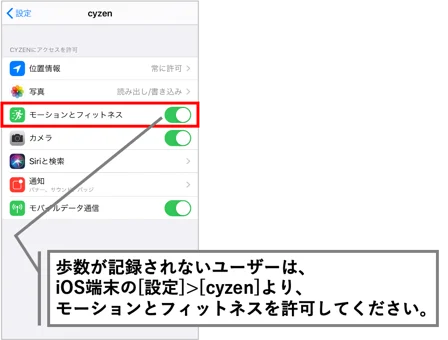
1. スマートフォン端末の設定で「歩数計」を有効にします。(iOSのみ)
※Androidは設定不要です。iPadは利用できません。
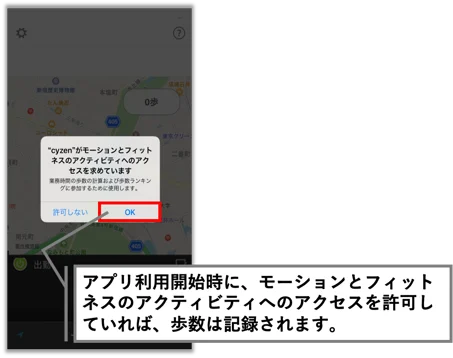
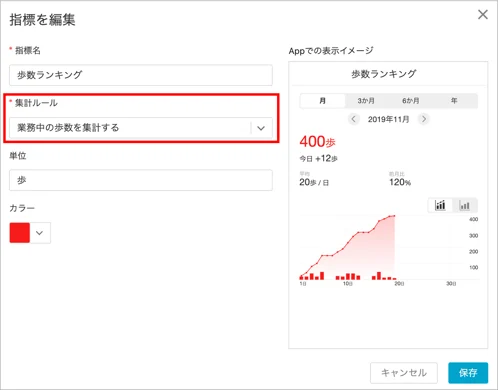
2. パフォーマンスの指標を設定します。
集計ルール:業務中の歩数を集計する
ステータスの打刻数を集計する
「訪問」「商談」など打刻数を集計したいステータスを選択し、打刻数を集計します。
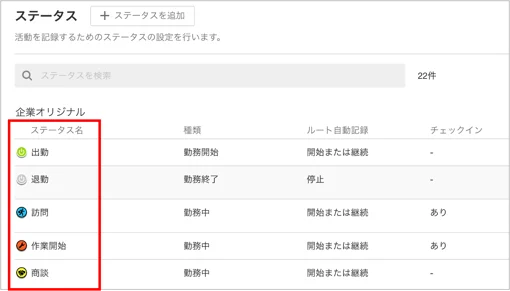
1. 指標作成前の準備として、ステータスを作成しておきます。
※すでにステータスを作成済の場合は次へ進む
ステータス作成方法は【管理サイト】ステータスの作成をご覧ください。
2. パフォーマンスの指標を設定します。
集計ルール:特定のステータスでの打刻数を集計する
集計するステータス:集計したいステータスを一覧から選択
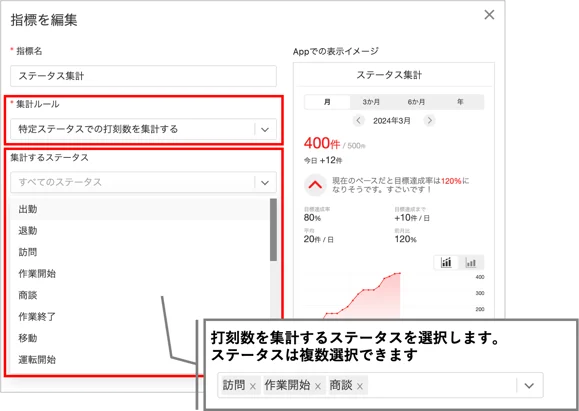
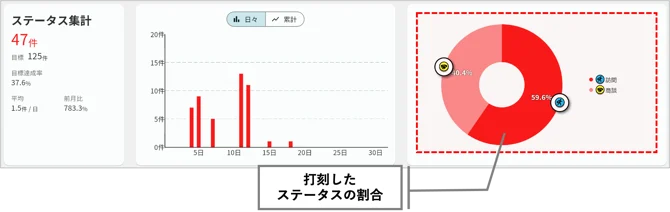
※ステータス数の集計では、ステータスの割合を集計し、円グラフで確認することができます。