説明対象者:システム管理者
ステータスとは打刻や報告を行うためのボタンです。
ユーザーがアプリでステータスボタンを押すときにチェックインや報告書送信を促すように設定できます。
ステータスには、「企業オリジナルステータス」と「システムステータス」があります。
企業オリジナルステータス
企業独自のステータスを作成できます。
システムステータス
システムが作成したステータスです。削除はできませんが、ステータス名やステータス画像の変更はできます。
※システムステータスの詳細は各マニュアル(オートワークログ用ステータス、Webから報告用ステータス)を参照してください。
ここでは、企業オリジナルステータスの作成方法・並び替え・検索方法を説明します。
ステータスの作成
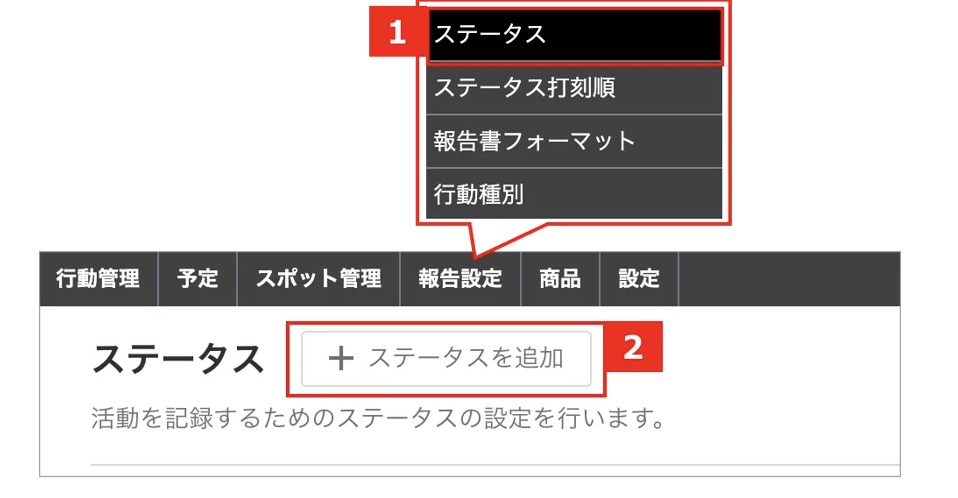
1. 管理サイト [報告設定] > [ステータス] でステータス画面を開きます。
2. 「ステータスを追加」をクリックします。
3. 項目を入力・設定し、「保存」をクリックしてステータスを追加します。
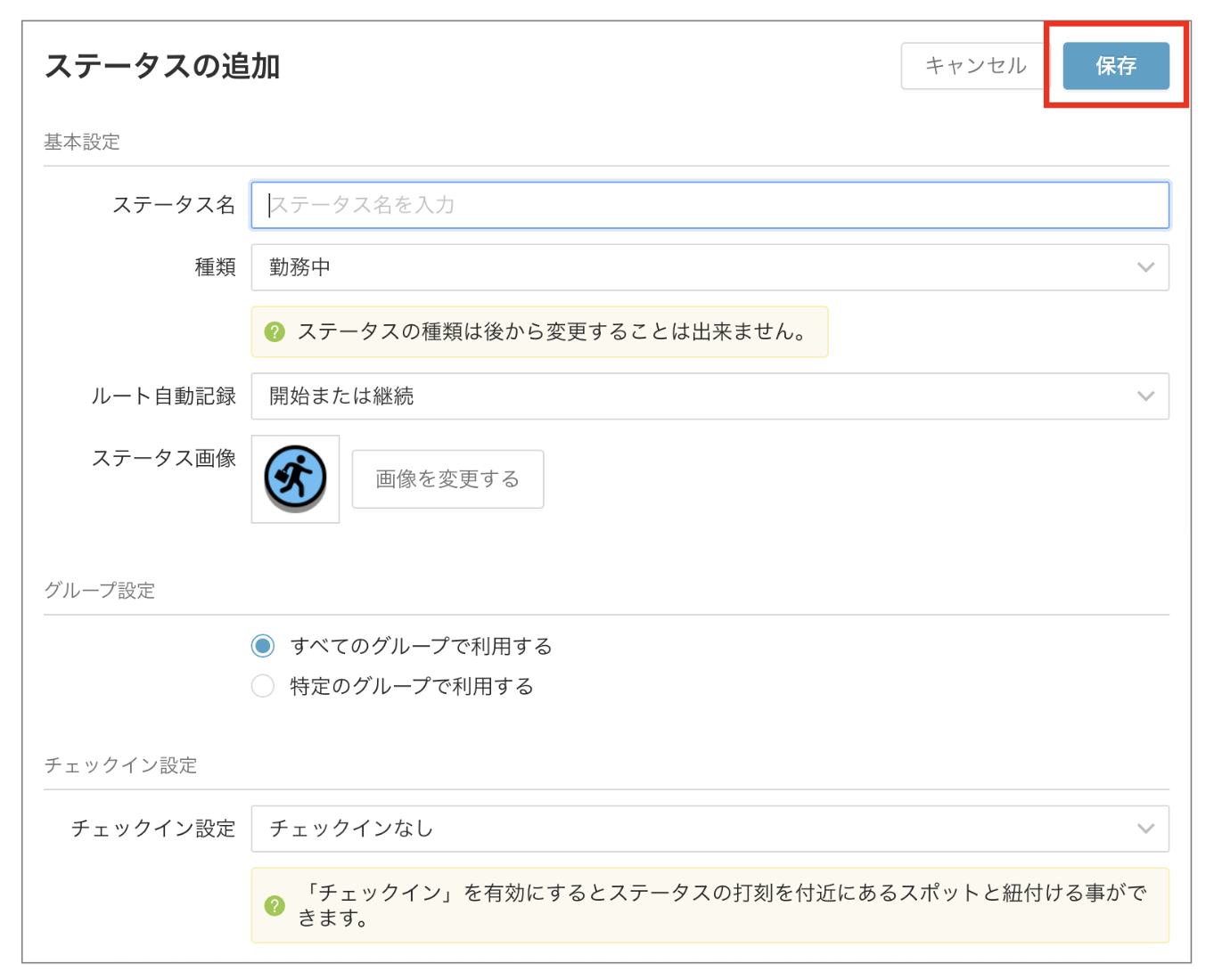
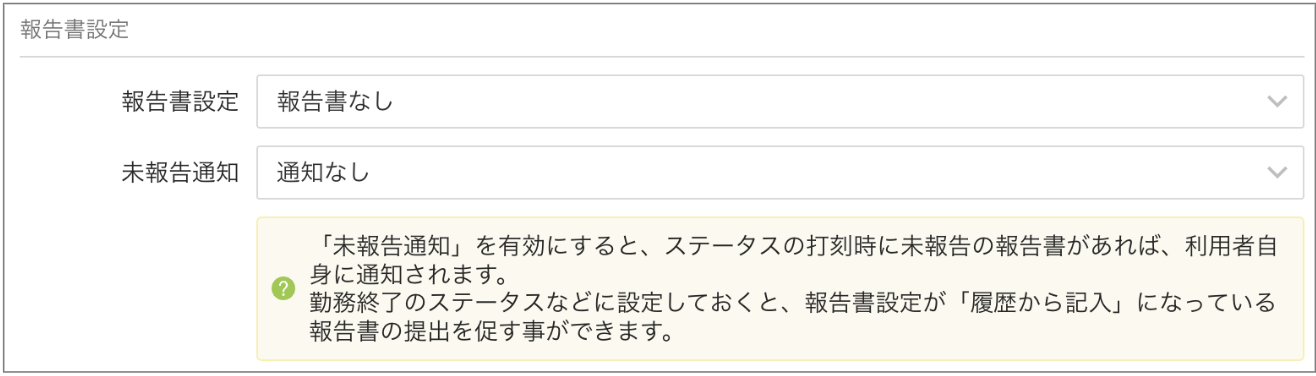
各項目の設定内容は以下を参考にしてください。
基本設定
ステータス名(必須項目)
→アプリで表示される名前です。報告内容がわかりやすい名前を設定します。(例)物件下見、納品、作業開始、作業終了など種類
→ステータスの種類を設定します。「勤務前」が設定されたステータスは打刻時に位置情報を取得しません。(例)欠勤報告など
※ステータスの種類は後から変更できません
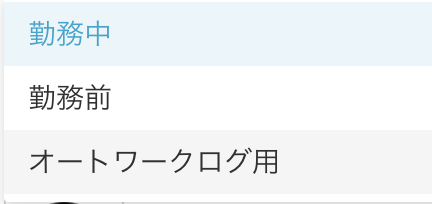
オートワークログ用のステータス設定についてはこちら
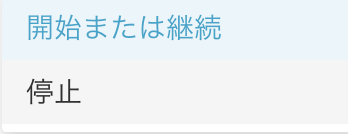
- ルート自動記録 →そのステータスを打刻した時にルート自動記録の取得を開始(継続)するか、停止するか選択します。 例えば、「休憩開始」のステータスを打刻したら、ルート自動記録を停止する設定にすることが可能です。
- ステータス画像 →好きな画像を選択します。画像をアップロードすることもできます。
ステータス設定では、手持ちの画像を「カスタム画像」として設定することができます。
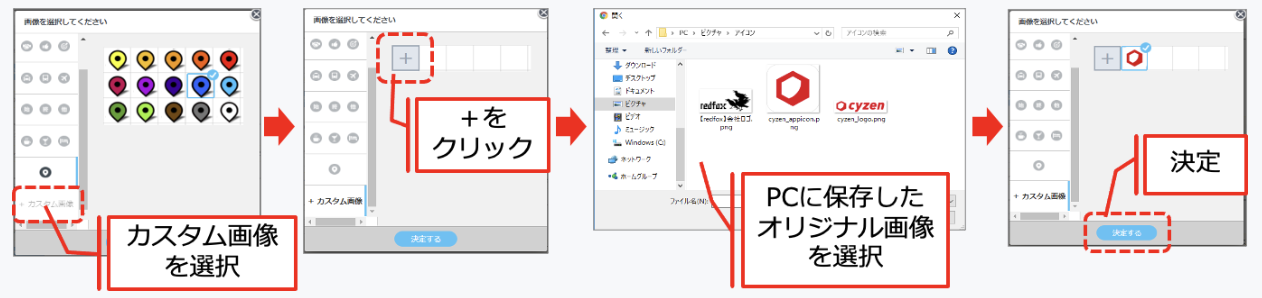
※登録したカスタム画像は、どのステータスからも利用されない場合は自動で削除されます。
●カスタム画像設定時のご注意●
・オリジナルの画像をご利用ください。
・画像サイズは700KBまで(推奨サイズは74px × 74px)
・PNG,JPEG形式が利用できます。
・背景透過画像をご利用ください。
・画像の周りに余白が多いと、小さくて見づらくなります。
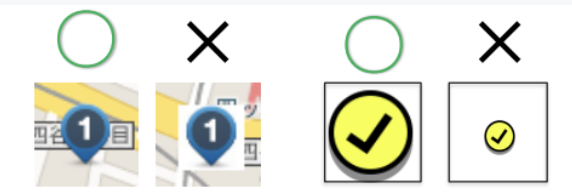
ステータス画像はステータスアイコンとして以下に表示されます。
地図上や画面上での見やすさを考慮して設定してください。
<アプリ>
・ホーム画面の報告ボタン
・ホーム画面などの地図
・履歴画面、メンバー画面などの報告一覧
<管理画面>
・地図
グループ設定
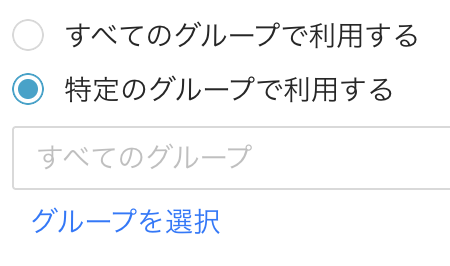
- グループ設定 →ステータスを利用するグループを設定できます。打刻した時に、スポットにチェックインするかどうか設定できます。 グループを設定した場合は、対象のグループ以外ではそのステータスは表示されません。(ステータス打刻順での利用もできません)
チェックイン設定
- チェックイン設定 →ステータスを打刻した時に、スポットにチェックインするかどうか設定できます。「チェックインする」を設定すると、報告書とスポットを関連付けて記録できます。

報告書設定
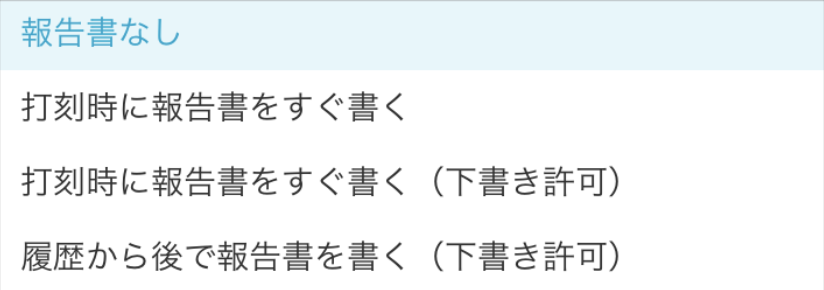
- 報告書設定 →ステータス打刻した際に報告書を書くかどうか設定します。報告書を書く場合は、打刻時にすぐ書くから後から書くか指定することができます。
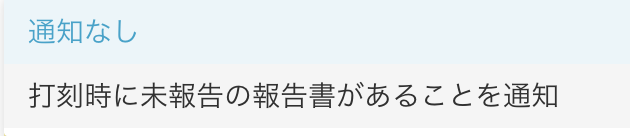
- 未報告通知 →未送信の報告書がある場合に、ポップアップで通知するかどうか設定します。 例えば、「退勤」ステータスを打刻した際に、当日の報告書の中で未送信の報告書がある場合に通知することが可能です。
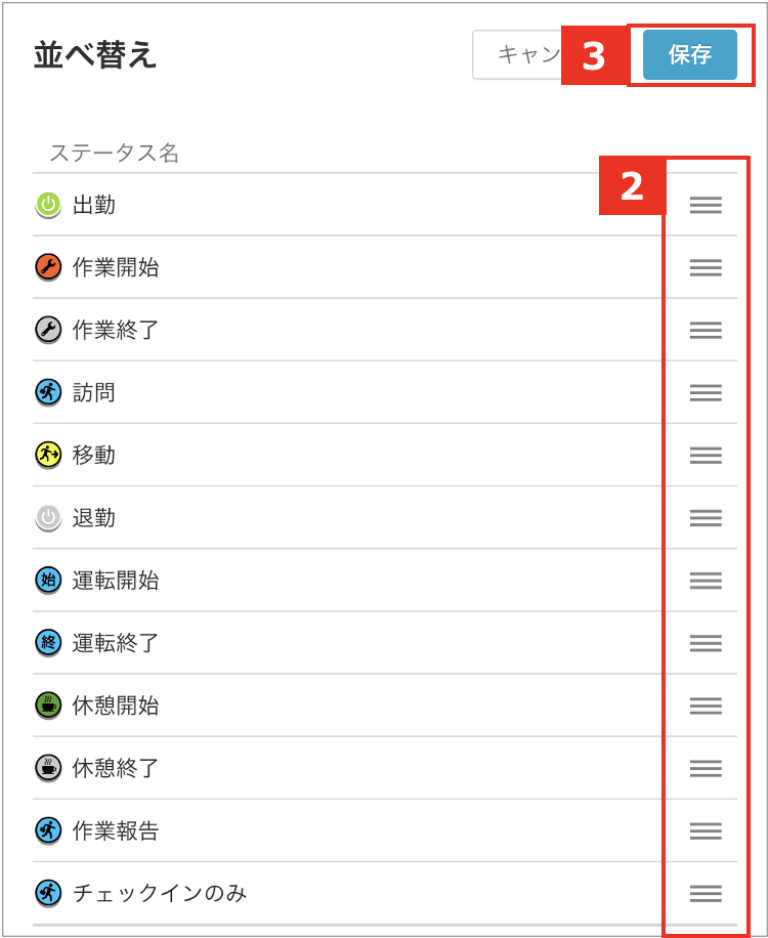
ステータスの並び替え
企業オリジナルのステータスは表示順の並び替えを行うことができます。(システムステータスは変更できません)
1. 管理サイトの[報告設定]>[ステータス]でステータス画面右上の「設定」をクリックします。
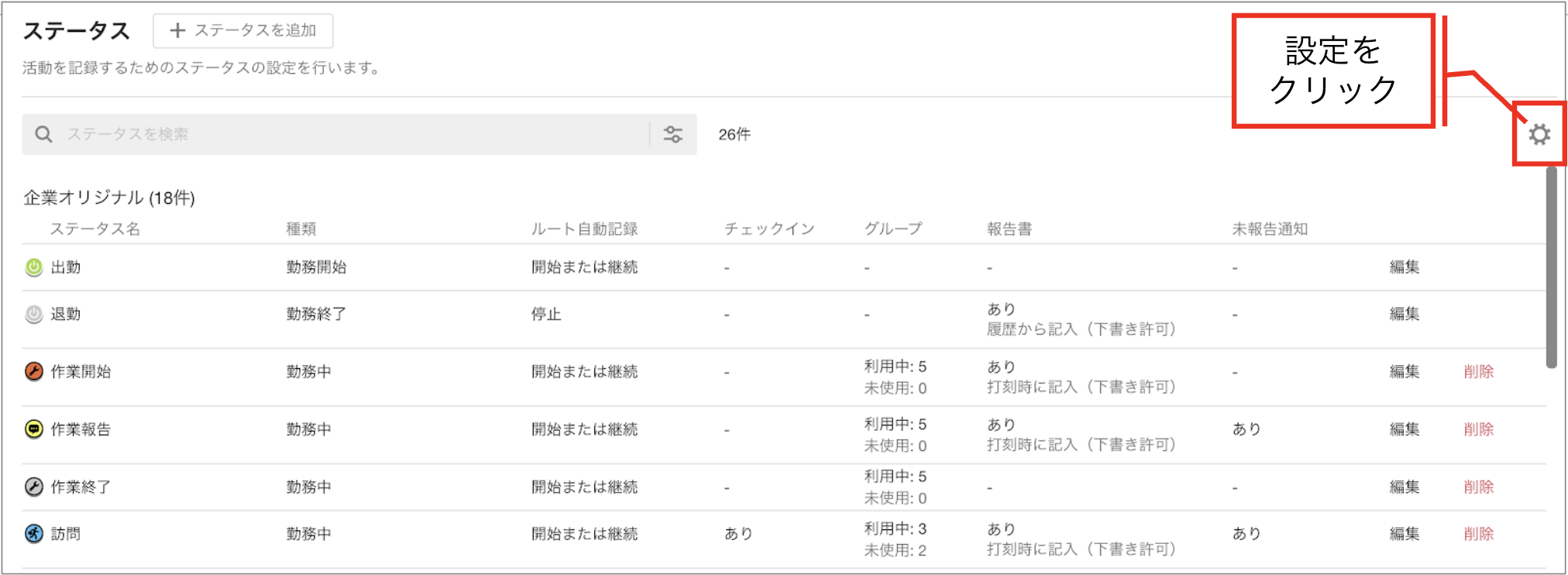
2. 企業オリジナルのステータスが表示され、「≡」をクリックしたまま順番を入れ替えることが可能です。
3. 「保存」をクリックすると並び順が保存されます。
ステータスの検索
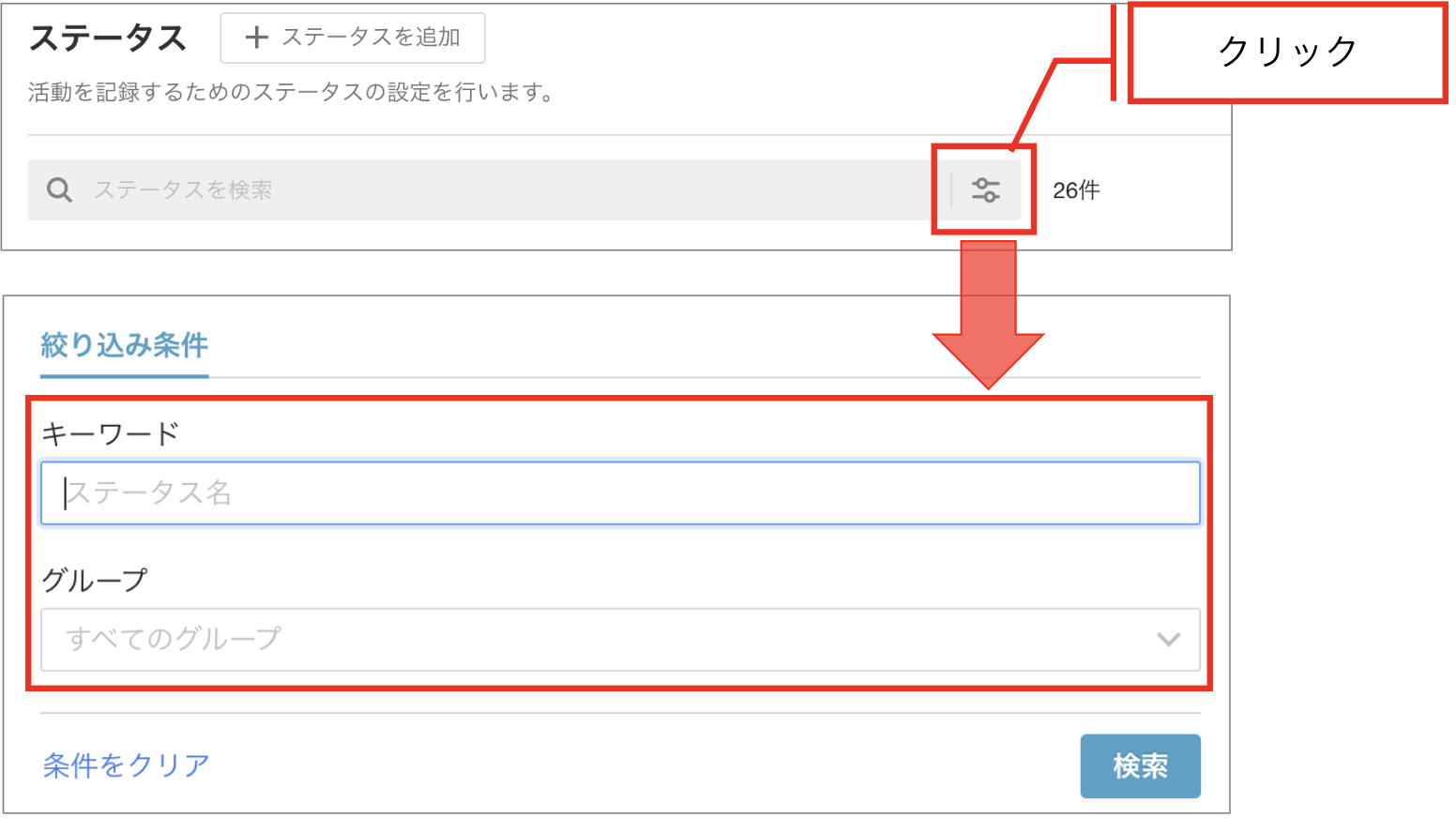
ステータスは、ステータス画面上部の検索欄にステータス名のキーワードを入力していただき検索できます。
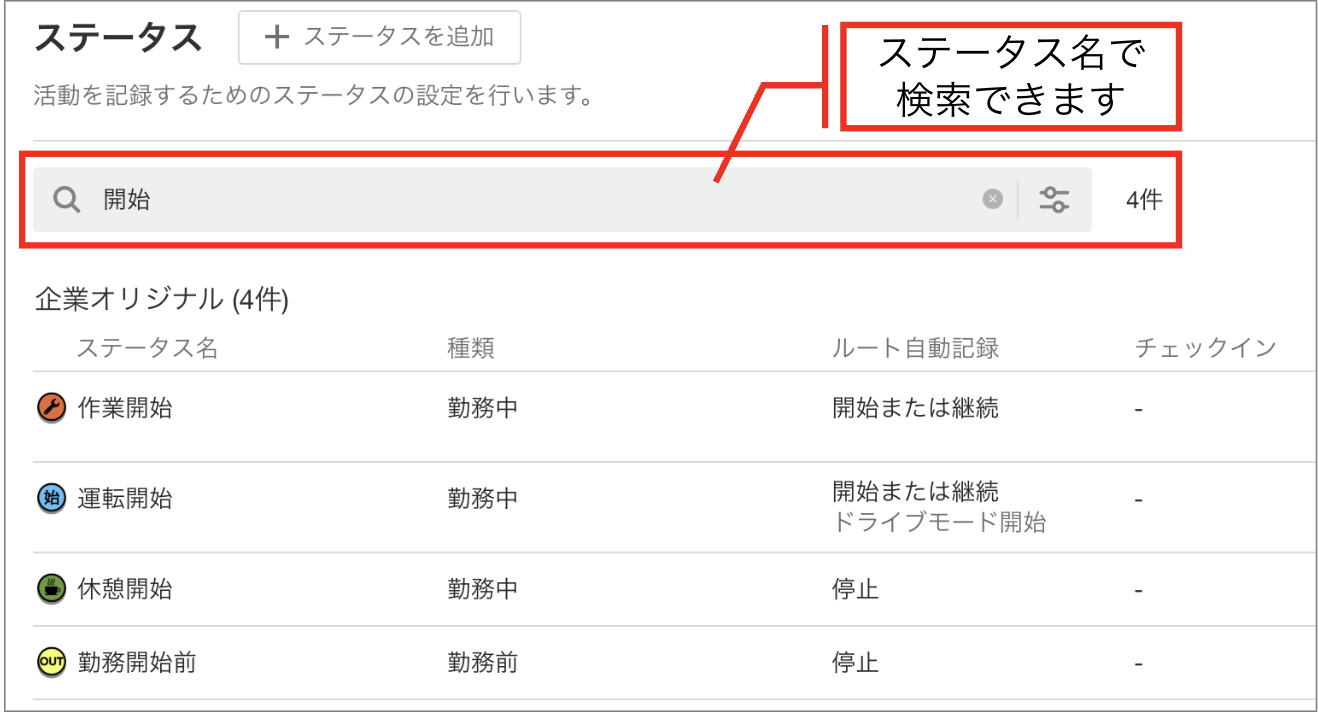
また、検索欄右のフィルターマーク をクリックし、キーワードに加えて、ステータスが利用できるグループで絞り込むこともできます。