説明対象者:システム管理者
ステータス打刻順とは
「出勤」「退勤」「作業開始」「休憩」などのステータスを、指定した順番で打刻ができるよう設定する機能です。
打刻できるステータスを制限する(不要なステータスを表示させない)ことで、メンバーは今打刻すべきステータスが判断しやすくなります。
例えば…
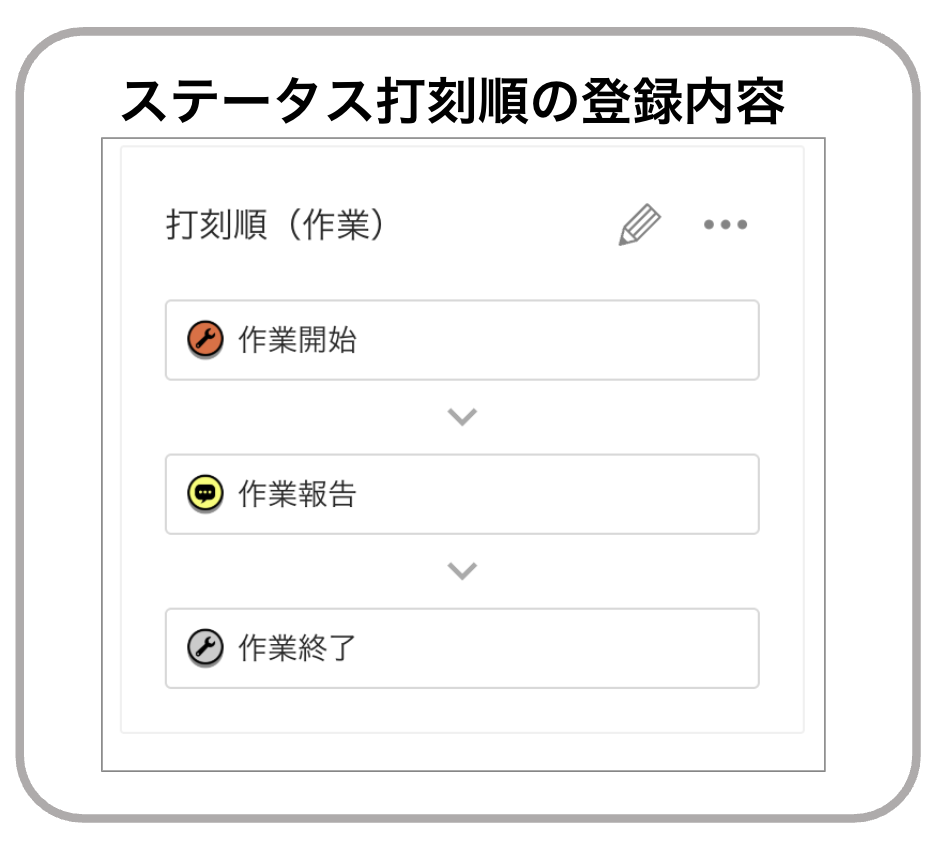
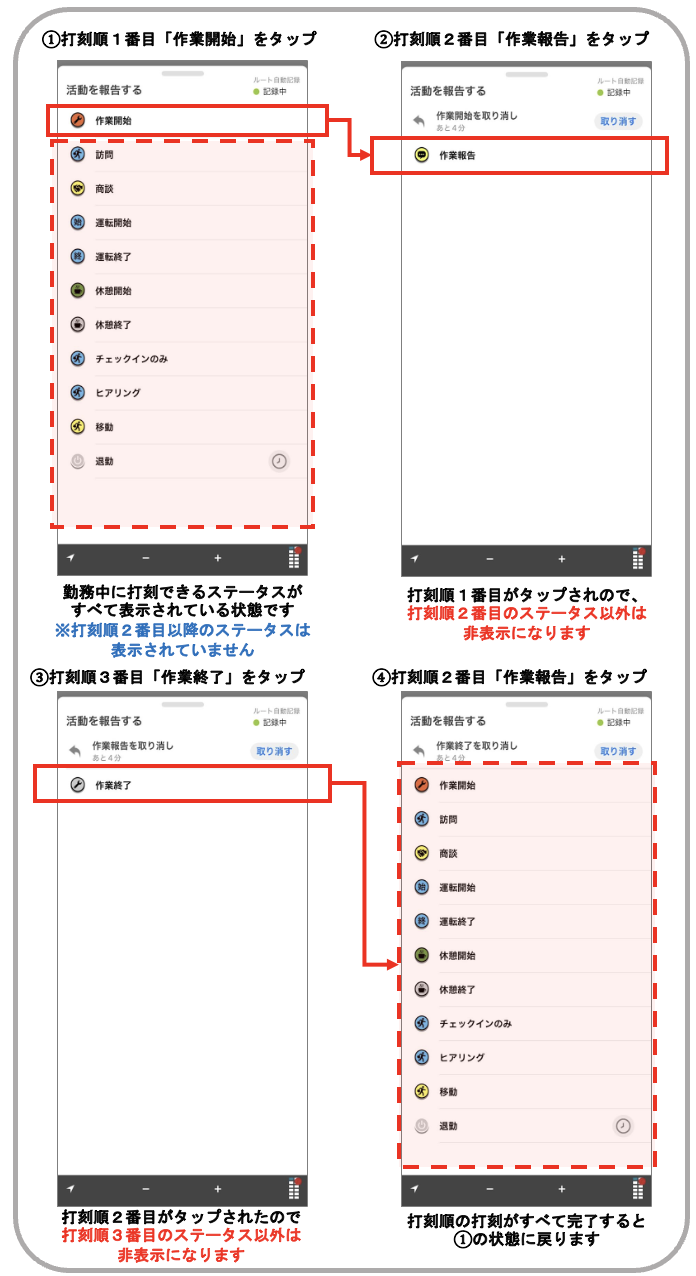
管理サイトでシステム管理者がステータス打刻順を「作業開始」→「作業報告」→「作業終了」と登録した場合のアプリでの見え方は以下のとおりです。
また、ステータス打刻順に設定された各ステータスの所要時間や全体の所要時間を確認することも可能です。
ここでは、システム管理者が行うステータス打刻順設定方法と、ステータス打刻順で取得した所要時間の確認方法を説明します。
ステータス打刻順の設定方法
※ステータス打刻順の設定は、システム管理者が管理サイトで行います。
1. 管理サイトの [報告設定] > [ステータス打刻順] でステータス打刻順画面を開きます。
ステータス打刻順画面
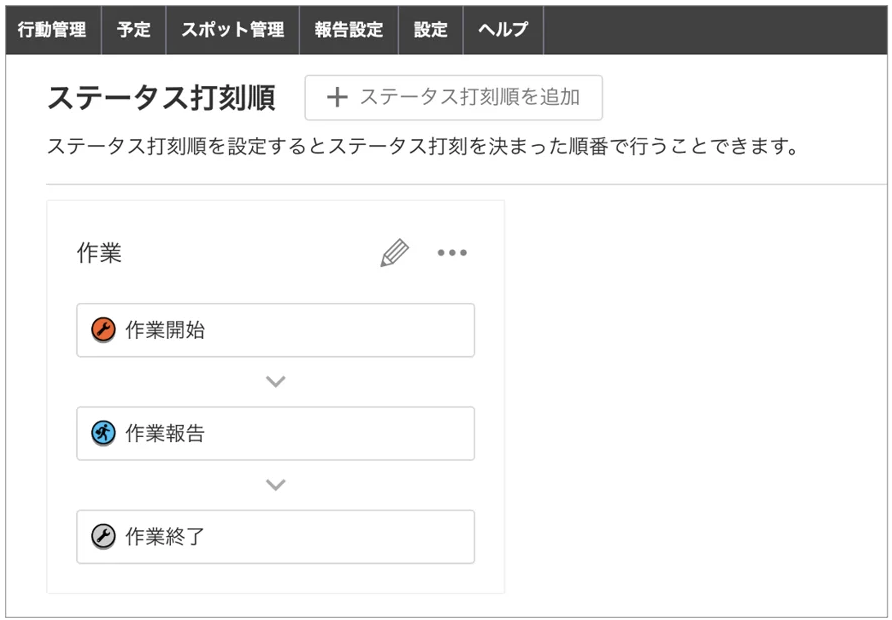
2. 新規打刻順の登録を行います。[ステータス打刻順を追加] をクリックして、新規作成画面を開きます。
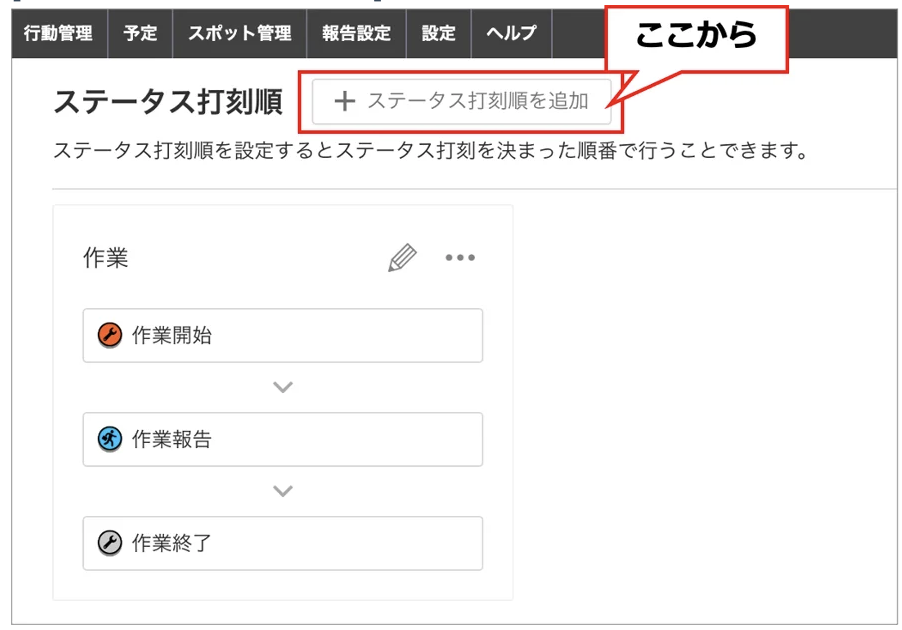
ステータス打刻順を追加画面
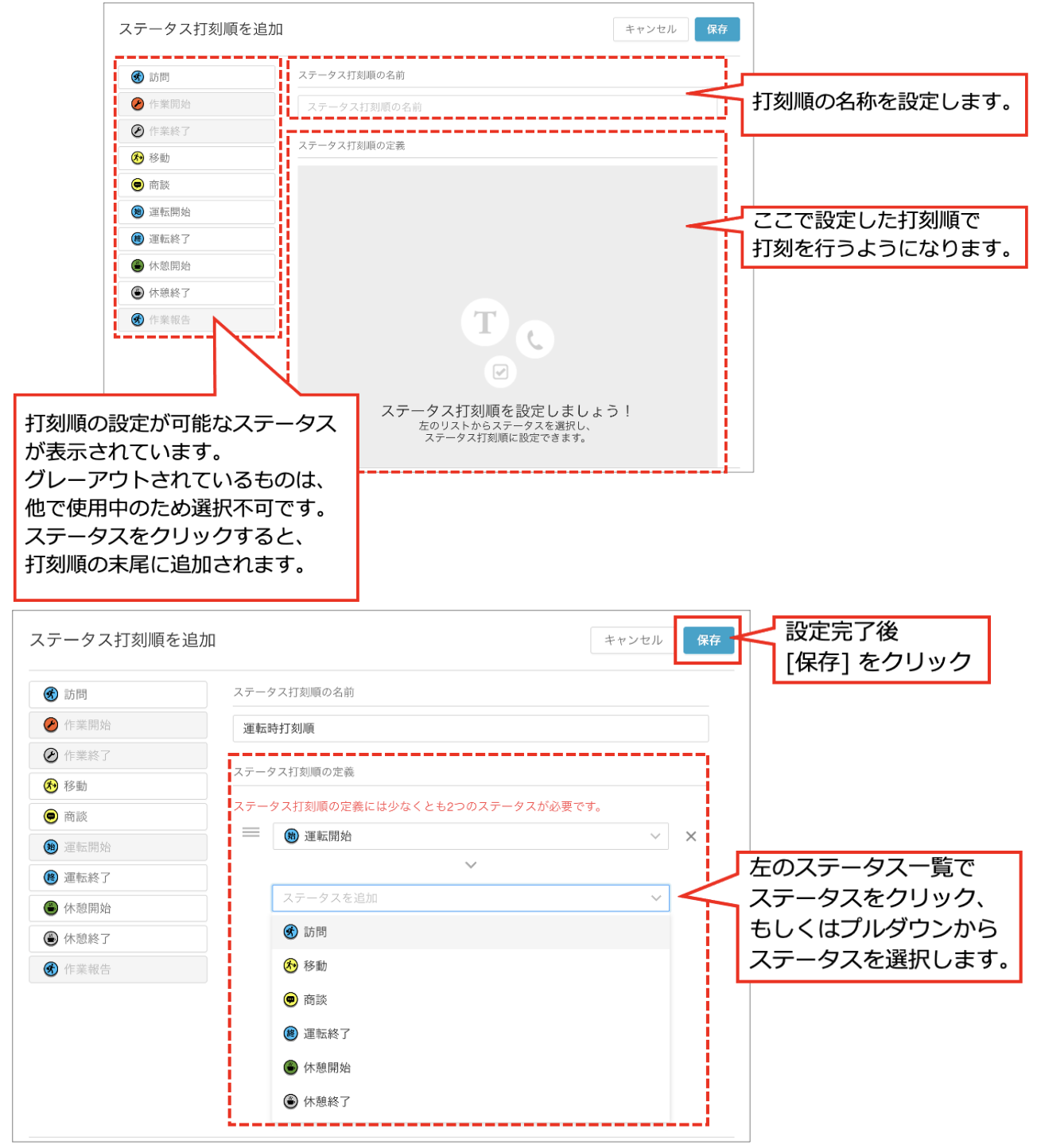
※利用するグループを制限しているステータスを選択した場合、そのステータスを利用できないグループではステータス打刻順は機能しないので注意してください。
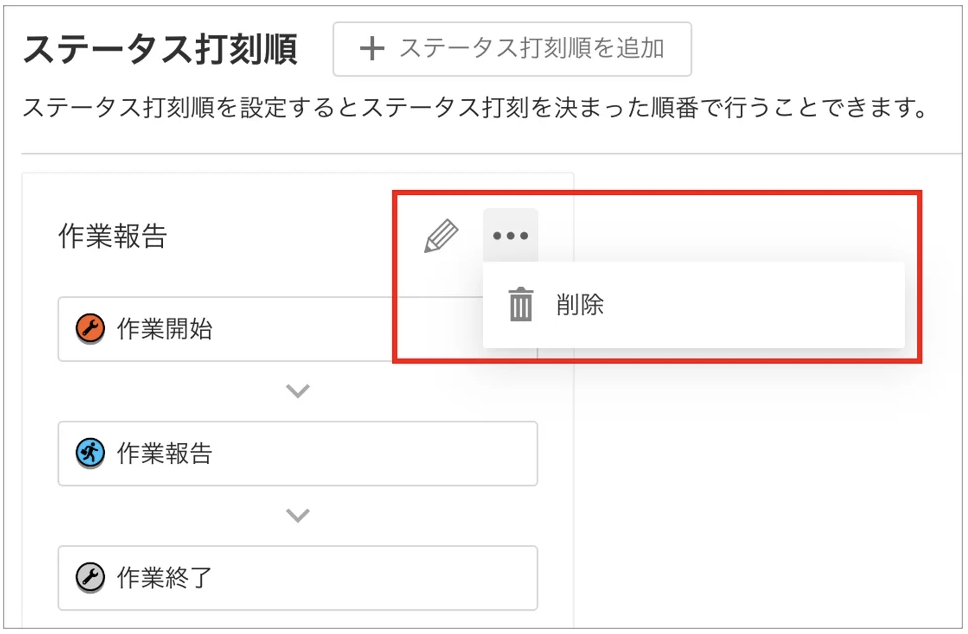
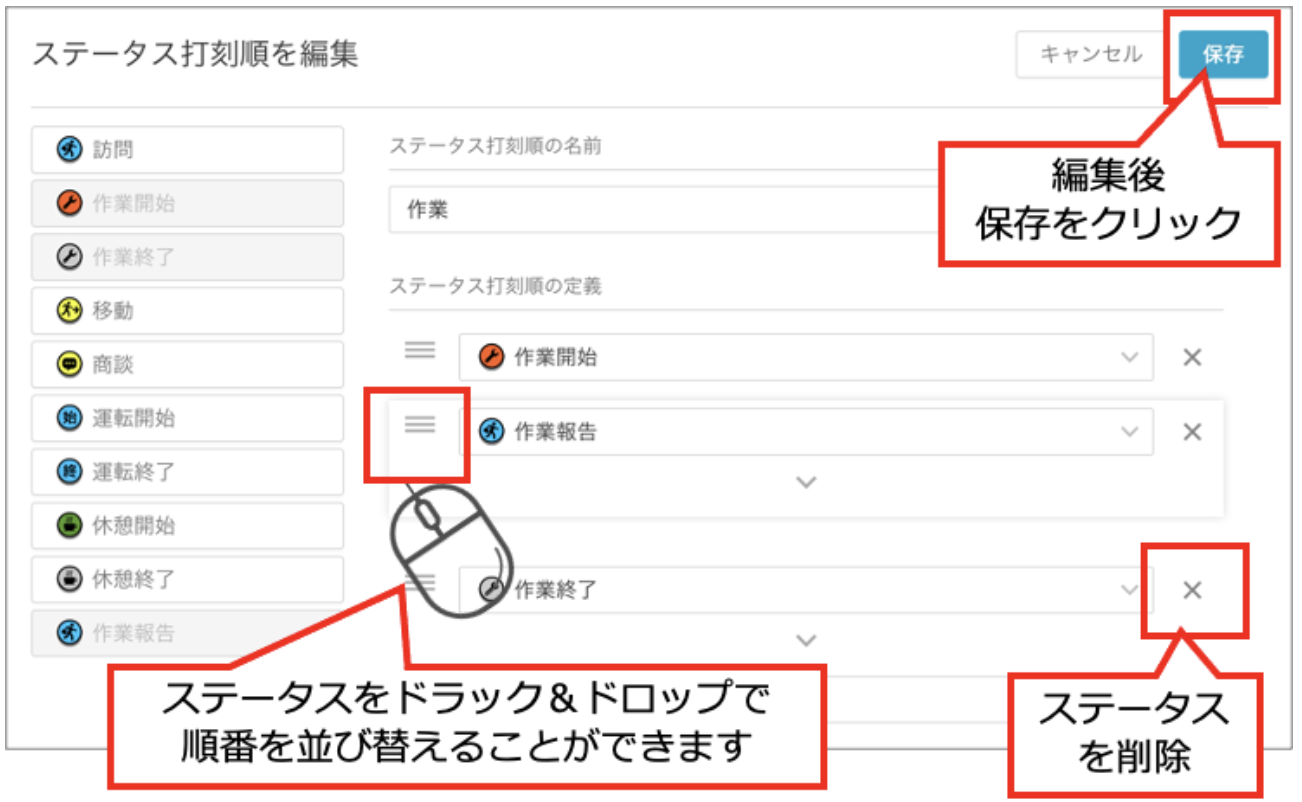
3. 登録済の打刻順の編集・削除を行います。鉛筆マークや「•••」をクリックすると、打刻順の編集や削除ができます。
ステータス打刻順を編集画面
※ 注意 ※
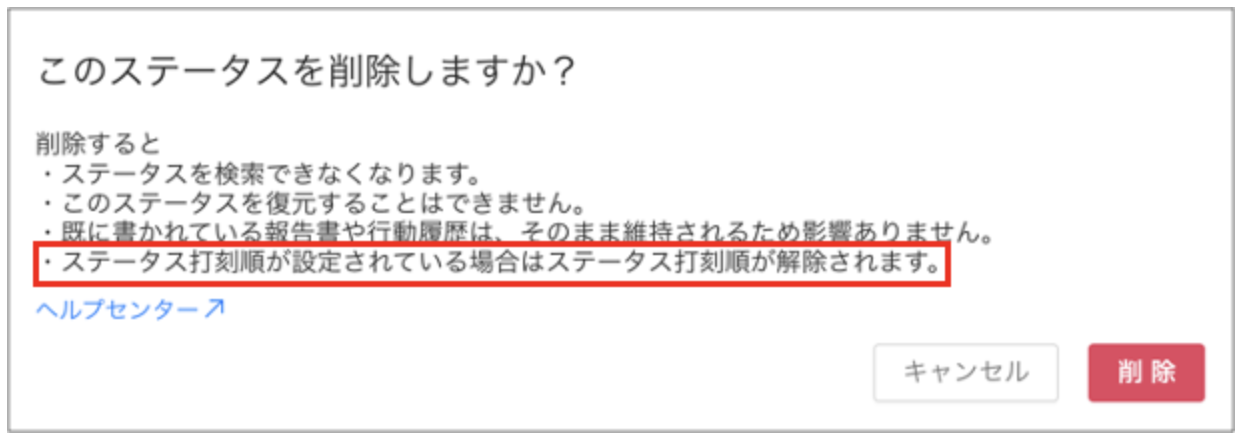
ステータス削除時、削除対象のステータスが打刻順に設定されている場合、「打刻順も解除される」というメッセージ表示されます。「削除」をクリックすると該当の打刻順は解除されます。
ステータス打刻順で取得した所要時間の確認方法
ステータス打刻順で取得する「所要時間」とは、
打刻順に設定した各ステータス間の所要時間と、1つ目のステータスが打刻されてから最後のステータスが打刻されるまでの全体の所要時間のことです。各ステータス間の所要時間の合計が全体の所要時間となります。
※ステータス打刻順を「作業開始」「作業終了」など2つのステータスで設定した場合は、ステータス間の所要時間=全体の所要時間になります。
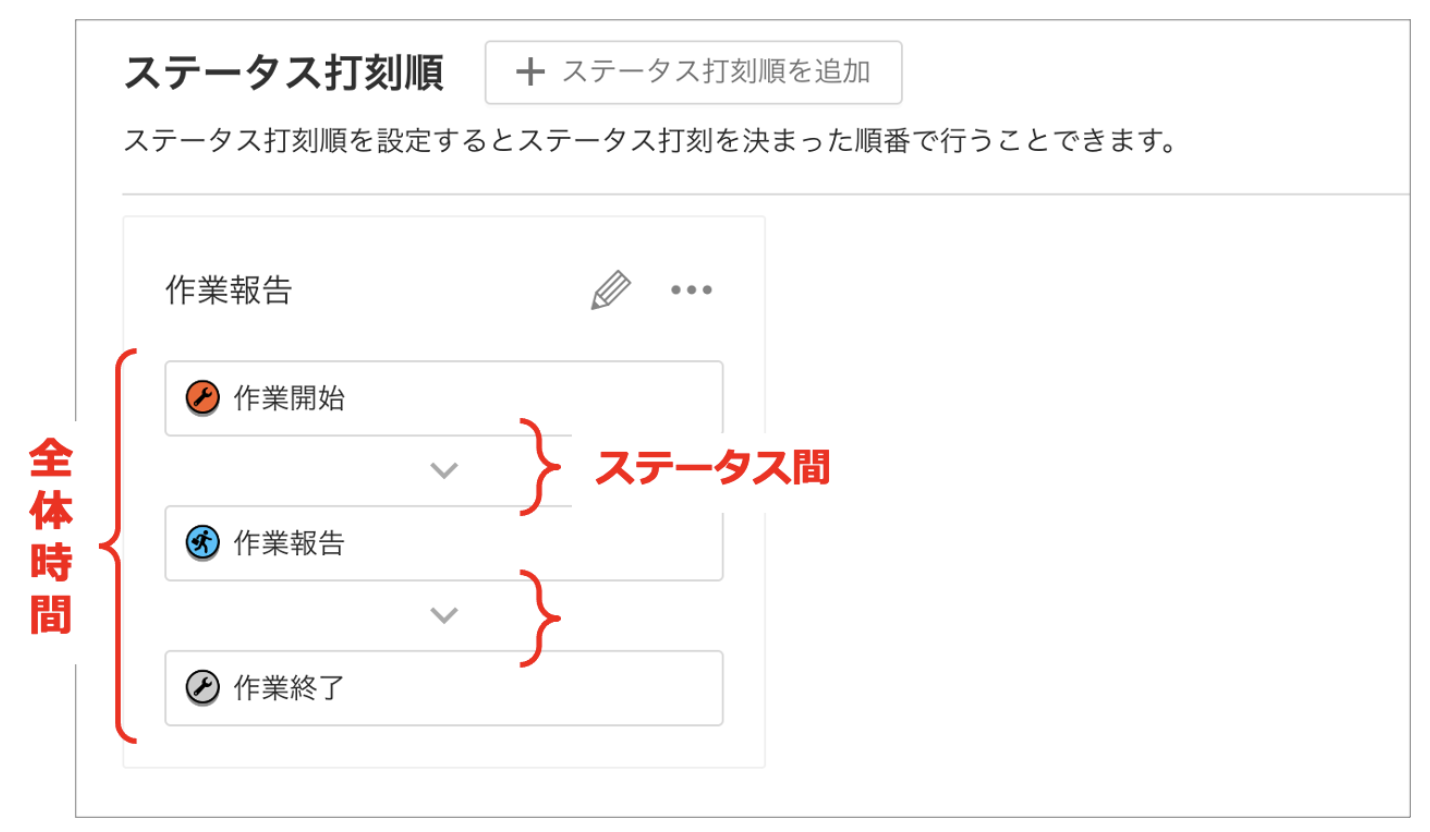
打刻順で設定された各ステータスの所要時間や全体の所要時間は、cyzenの以下画面で確認することが可能です。
管理サイト:位置情報画面、行動履歴として出力
アプリ:履歴画面、メンバー詳細画面、予定詳細のチェックイン情報
例)行動履歴を出力して所要時間を確認する場合
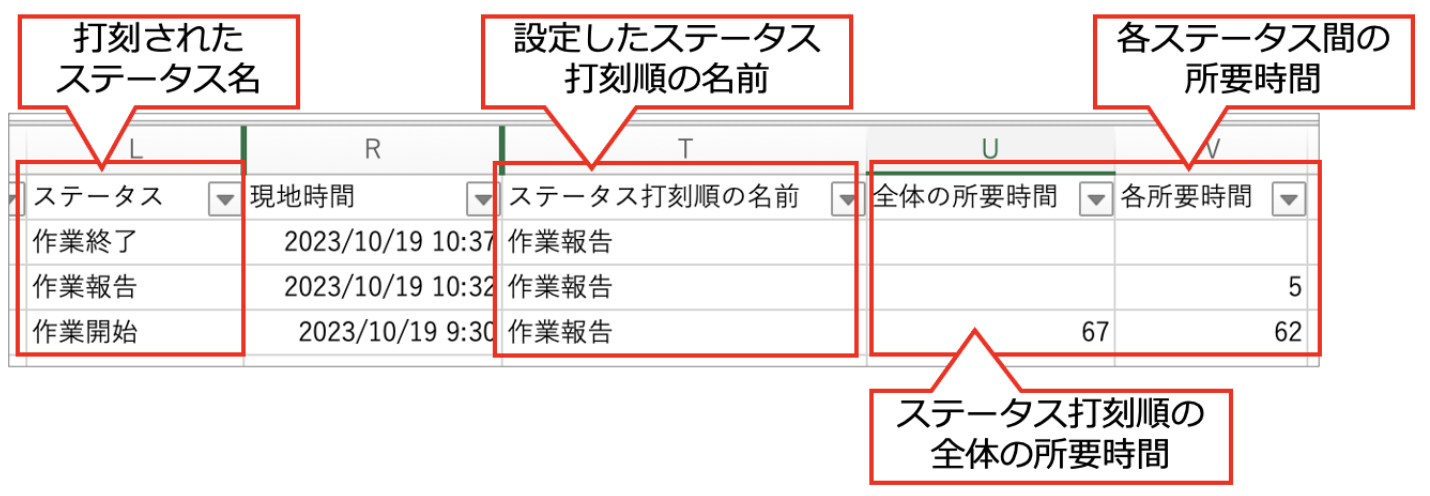
出力項目の末尾に「ステータス打刻順の名前」「全体の所要時間」「各所要時間 」の項目があります。
作業開始〜作業報告までの所要時間:62分
作業報告〜作業終了までの所要時間:5分
作業開始〜作業終了までの全体の所要時間:67分